



 Lösung
 Support-Center
 Über uns
 Kontakt
So entfernst du die Aktivierungssperre ohne den vorherigen Besitzer
 Samuel Spender Veröffentlicht auf 29. Juli 2026iOS entsperren3-minütige Lektüre
Angenommen, du hast ein gebrauchtes iPhone oder iPad gekauft, dann ist dein Gerät möglicherweise durch die iCloud‑Aktivierungssperre gesperrt. Infolgedessen wirst du bei der Einrichtung des Geräts aufgefordert, das alte Apple‑ID‑Passwort einzugeben. Mit anderen Worten: Die Apple‑Aktivierungssperre ist ein zweischneidiges Schwert. Sie schützt iOS‑Geräte vor Diebstahl und sperrt sie gleichzeitig gegen unbefugten Zugriff. In dieser Anleitung werden mehrere Möglichkeiten vorgestellt, wie du die Apple‑Aktivierungssperre ohne den alten Besitzer entfernen kannst.

In diesem Artikel:
- Teil 1: So entfernst du die Aktivierungssperre mit dem Apple‑Account
- Teil 2: So entfernst du die Aktivierungssperre über DNS‑Umgehung
- Teil 3: So entfernst du die Aktivierungssperre über den Apple‑Support
- Teil 4: So entfernst du die Aktivierungssperre mit einem Bypass‑Code
- Teil 5: So entfernst du die Aktivierungssperre schnell
Teil 1: So entfernst du die Aktivierungssperre mit dem Apple‑Account
Wenn du ein gebrauchtes iPhone gekauft oder bekommen hast, verfügst du möglicherweise über das zugehörige Apple‑Konto. Dann kannst du die Aktivierungssperre auf deinem Gerät direkt ausschalten. Du kannst die Aktivierungssperre nicht in den Einstellungen finden. Stattdessen musst du „Mein iPhone suchen“ oder „Mein iPad suchen“ deaktivieren. Danach wird die Aktivierungssperre automatisch aufgehoben.
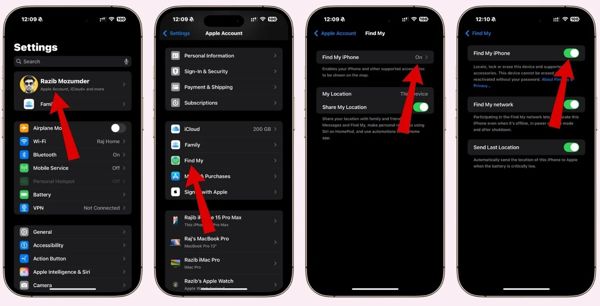
Führen Sie die aus Einstellungen-App auf Ihrem iPhone oder iPad.
Tippe oben auf dem Bildschirm auf dein Profil.
Wählen Sie das Finde mein Möglichkeit.
Tippen Sie auf die Finde mein iPhone Taste.
Deaktivieren Sie die Finde mein iPhone Möglichkeit.
Gib bei Aufforderung den Apple‑Account und das Passwort ein.
Bestätige abschließend, dass „Mein iPhone suchen“ ausgeschaltet werden soll.
Notiz:
Wenn du nicht über den zugehörigen Apple‑Account und das Passwort verfügst, probiere andere Methoden aus.
Teil 2: So entfernst du die Aktivierungssperre über DNS‑Umgehung
Wenn auf deinem Gerät iOS 8 oder älter läuft, kannst du die Aktivierungssperre ohne den vorherigen Besitzer kostenlos über DNS entfernen. Tatsächlich nutzt diese Methode eine Sicherheitslücke auf iPhones und iPads aus. Außerdem hängt die Erfolgsquote von deinem Gerätemodell ab.
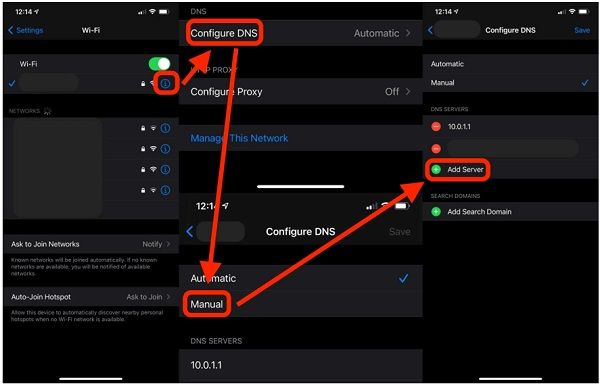
Schalte dein iPhone oder iPad ein und richte es gemäß den Anweisungen ein.
Wenn du dein Gerät bereits eingerichtet hast, gehe zur Einstellungen App und tippe auf WLAN.
Tippe im WLAN‑Einstellungsbildschirm auf die Die Info Schaltfläche beim aktuellen Netzwerk.
Wählen „Dieses Netzwerk ignorieren“.
Tippen Sie anschließend auf Die Info Schaltfläche beim Netzwerk erneut, um zum DNS‑Einstellungsbildschirm zu gelangen.
Klopfen DNS konfigurieren und wähle Handbuch.
Gib die DNS‑Adresse entsprechend deinem Standort ein:
- Nordamerika – 104.154.51.7
- Südamerika – 35.199.88.219
- Europa – 104.155.28.90
- Asien – 104.155.220.58
- Australien und Ozeanien – 35.189.47.23
Tippen Sie auf die Zurück , um zum vorherigen Bildschirm zu gelangen.
Verbinde dich dann mit dem WLAN und gib das Passwort ein.
Notiz:
Einige Funktionen auf deinem iPhone sind möglicherweise nicht verfügbar.
Teil 3: So entfernst du die Aktivierungssperre über den Apple‑Support
Eine weitere Möglichkeit, die Aktivierungssperre auf dem iPad ohne den vorherigen Besitzer zu entfernen, besteht darin, Apple direkt zu kontaktieren. Du kannst einen nahegelegenen Apple Store aufsuchen und den Kundensupport um Hilfe bitten oder die Apple‑Support‑Website aufrufen.
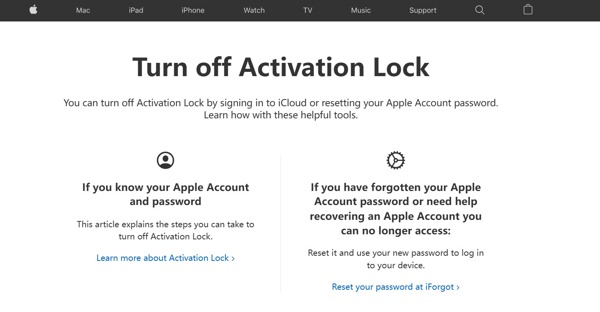
Gehe in einem Webbrowser zu https://al-support.apple.com/#/.
Finde die Seriennummer oder die IMEI:
Option 1: Überprüfe die Seriennummer oder IMEI‑Nummer auf der Verpackung deines Geräts.
Option 2: Gehen Sie zum Einstellungen -App, wählen Sie Allgemein, klopfen Umund aktivieren Sie das Kontrollkästchen Seriennummer und IMEI.
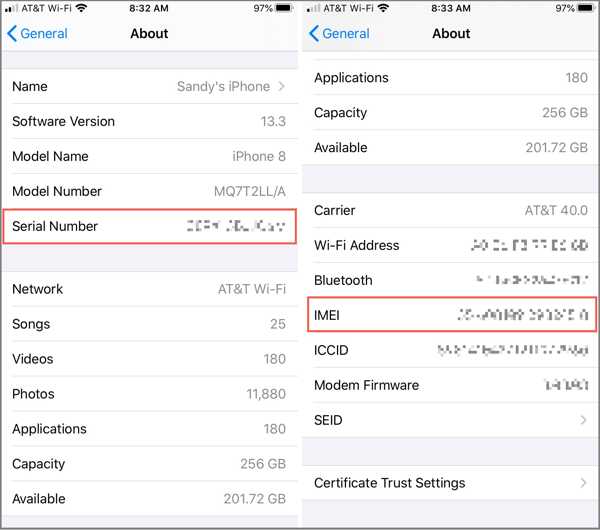
Option 3: Öffne das Telefon App und tippen Sie *#06#und drücken Sie die Anruf Taste.
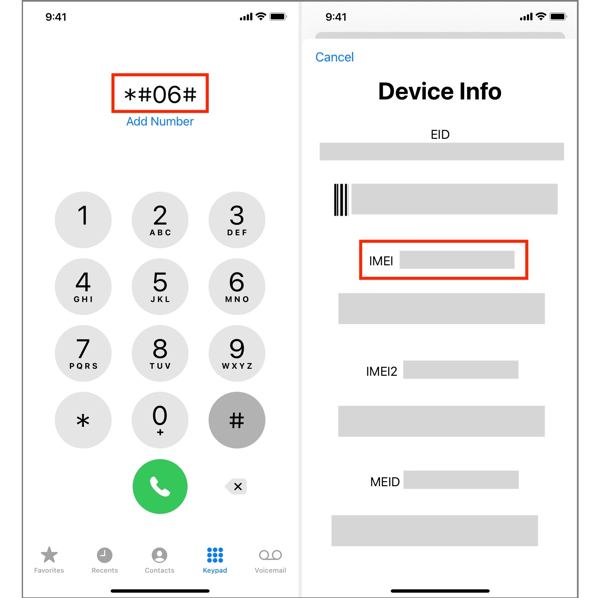
Gib die E‑Mail‑Adresse, die Seriennummer oder die IMEI an.
Sobald Apple deine Anfrage erhalten hat, schicken sie dir die nächsten Schritte.
Notiz:
Beachte, dass Apple deine Anfrage ablehnen kann.
Teil 4: So entfernst du die Aktivierungssperre mit einem Bypass‑Code
Wenn dein iPhone oder iPad in eine MDM‑Lösung eingebunden ist, kannst du die Apple‑Aktivierungssperre ohne den alten Besitzer mithilfe eines Bypass‑Codes entfernen. Dieser Code wird generiert, sobald du in MDM registriert wirst.
Schalte dein Gerät ein.
Gehe zu Einstellungen, Allgemein, dann iPhone übertragen oder zurücksetzen.
Klopfen Löschen Sie alle Inhalte und Einstellungen.
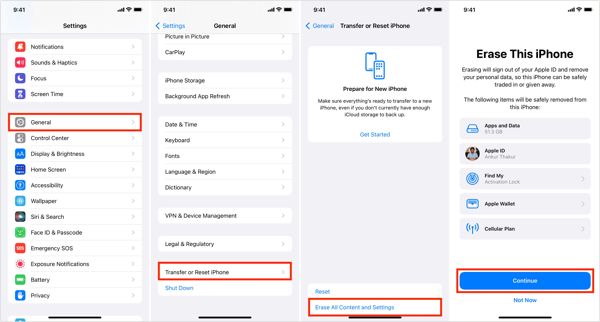
Lesen Sie die Warnung und tippen Sie auf Fortsetzen.
Geben Sie bei entsprechender Aufforderung Ihren iPhone-Passcode ein.
Bestätige das Löschen deines Geräts. Danach wird dein iPhone Werkseinstellungen zurückgesetzt.
Wenn Ihr iPhone neu startet, richten Sie es als neues Gerät ein.
Auf dem Bildschirm der Aktivierungssperre lasse die Apple ID Feld leer.
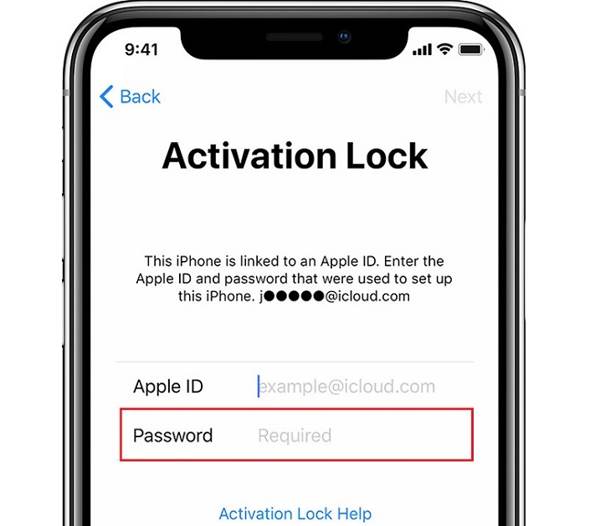
Gib den Bypass‑Code in das Passwort Feld.
Klopfen Nächste ein, um die Apple‑Aktivierungssperre zu entfernen.
Teil 5: So entfernst du die Aktivierungssperre schnell
Wenn die oben genannten Methoden nicht verfügbar sind, benötigst du ein leistungsstarkes Entsperr‑Tool, z. B. imyPass iPassGo. Es kann die Aktivierungssperre ohne den vorherigen Besitzer entfernen. Außerdem macht das benutzerfreundliche Design die Bedienung einfach.

Über 4.000.000 Downloads
Entferne die Aktivierungssperre ohne Passwort.
Bieten Sie Bildschirmanweisungen an, um den Vorgang zu vereinfachen.
Bietet Zusatzfunktionen wie Umgehung von MDM.
Unterstützt eine große Bandbreite an iPhone‑ und iPad‑Geräten.
So entfernst du die Aktivierungssperre von deinem iPhone
Installiere das Tool zur Entfernung der Aktivierungssperre
Starten Sie die Software, um die Aktivierungssperre ohne den Vorbesitzer zu entfernen, nachdem Sie sie auf Ihrem PC installiert haben. Es gibt eine weitere Version für Mac. Wählen Sie die Umgehen Sie die iCloud-Aktivierungssperre Modus fortzufahren.

Stellen Sie eine Verbindung zu Ihrem iPhone her
Verbinden Sie Ihr iPhone über ein Lightning-Kabel mit Ihrem PC. Wenn Sie dazu aufgefordert werden, tippen Sie auf die Vertrauen Schaltfläche auf Ihrem Bildschirm, um diesem PC zu vertrauen. Klicken Sie auf die Schaltfläche Verbunden und fortfahren . Nachdem Ihr Gerät erkannt wurde, klicken Sie auf die Jetzt anfangen Schaltfläche, um die Aktion zu bestätigen.

Aktivierungssperre entfernen
Wenn Sie Ihr Gerät bereits gejailbreakt haben, klicken Sie auf die Nächste Schaltfläche, um fortzufahren. Wenn nicht, klicken Sie auf die Jailbreak-Anleitung Schaltfläche und folgen Sie den Anweisungen auf dem Bildschirm, um Ihr Gerät zu jailbreaken. Sobald Ihre Geräteinformationen geladen sind, überprüfen Sie sie. Klicken Sie dann auf die Beginnen Sie mit der Umgehung der Aktivierung Schaltfläche, um die Entfernung der Aktivierungssperre ohne den Vorbesitzer zu starten.

Fazit
In diesem Handbuch werden mehrere Möglichkeiten beschrieben, Aktivierungssperre ohne den Vorbesitzer entfernen. Der einfache Weg, den Vorgang abzuschließen, besteht darin, „Mein iPhone suchen“ auf Ihrem Gerät mit den zugehörigen Apple‑Account‑Anmeldedaten zu deaktivieren. Auf einem älteren Gerät können Sie versuchen, die DNS-Sperre zu umgehen, um die Aktivierungssperre loszuwerden. Natürlich ist die Erfolgsquote gering. Außerdem können Sie versuchen, mit einem Bypass‑Code die iCloud‑Sperre zu entfernen. imyPass iPassGo ist eine einfache Möglichkeit, alle Einschränkungen von Ihrem iOS‑Gerät ohne das Passwort zu entfernen.
Samuel ist auf Passwortsicherheit und digitalen Datenschutz spezialisiert. Früher arbeitete er als Cybersicherheitsberater für kleine Unternehmen, um deren digitale Werte zu schützen. Mit Zertifizierungen in Cybersicherheit und Ethical Hacking verwandelt er komplexe Sicherheitsthemen in leicht verständliche Ratschläge. Außerdem gibt er gerne Passworttipps, damit Nutzer ihre Konten selbstbewusster schützen können.
Heiße Lösungen
-
iOS entsperren
-
iOS-Tipps
-
Android entsperren
-
Passwort-Tipps


