



 Lösung
 Support-Center
 Über uns
 Kontakt
Wie man ein iPhone ohne Bildschirmzeit-Code löscht, um Daten zu entfernen
 Samuel Spender Veröffentlicht auf 20. Mai 2026iOS entsperren3-minütige Lektüre
Bildschirmzeit wird verwendet, um die Bildschirmnutzung des iPhone‑Benutzers zu verwalten. Sie kann mit dem iPhone eines Kindes oder anderer Familienmitglieder verknüpft sein. Sie kann Inhalte für Erwachsene, Gewalt und andere ungeeignete Inhalte einschränken. Außerdem kann sie die Zeit begrenzen, die Sie vor dem Bildschirm Ihres iPhones verbringen.
Manche können sich jedoch nicht mehr an ihren Bildschirmzeit‑Code erinnern. Für sie ist das Löschen des iPhones die naheliegende Lösung für dieses Problem. Wie löscht man ein iPhone ohne Bildschirmzeit-Code?In diesem Artikel sehen Sie vier einfache Methoden, mit denen Sie Ihren Bildschirmzeit‑Code entfernen oder Ihr iPhone löschen können. Scrollen Sie bitte nach unten, um alle Details zu erfahren.

In diesem Artikel:
Teil 1. imyPass iPassGo verwenden
Der Bildschirmzeit‑Code ist keine Voraussetzung, um Ihr iPhone zu löschen. Möglicherweise löschen Sie Ihr iPhone jedoch wegen Einschränkungen oder eines vergessenen Bildschirmzeit‑Codes. In diesem Fall kann, imyPass iPassGo Ihnen helfen! Dieses Tool kann Ihnen helfen, den Bildschirmzeit‑Code auf Ihrem iPhone ohne Datenverlust zu umgehen. Einsteiger werden das Tool wegen der benutzerfreundlichen, übersichtlichen Oberfläche schätzen.
Darüber hinaus kann die Software verwendet werden, um verschiedene Sicherheitsfunktionen zu umgehen, die auf Ihrem iPhone verfügbar sind. Dazu gehören iCloud‑Aktivierungssperre, MDM, Bildschirmsperre, SIM‑Lock und mehr. Verwenden Sie das Tool mit den folgenden Schritten.
Download imyPass iPassGo von der offiziellen Website herunter. Suchen Sie anschließend die Datei im Webbrowser und führen Sie das Setup aus. Installieren Sie danach das Tool, damit es auf dem Computer eingerichtet wird.
Die unterstützten Funktionen werden angezeigt. Bitte wählen Sie unten die Schaltfläche Bildschirmzeit entsperren Schaltfläche unten rechts. Verbinden Sie anschließend Ihr iPhone mit dem Computer über ein USB‑Kabel.

Drücke den Jetzt anfangen Schaltfläche unten links. Wählen Sie die Methode aus, mit der Sie Ihren Bildschirmzeit‑Code festlegen möchten. Klicken Sie auf die Freischalten Schaltfläche. Die Funktion wird nun mit Hilfe des Tools entsperrt. Klicken Sie zum Schluss auf die Schaltfläche „Fertig“, um den letzten Schritt des Vorgangs abzuschließen.

Teil 2. Auf Werkseinstellungen zurücksetzen über den Wiederherstellungsmodus
Die Option „Alle Inhalte & Einstellungen löschen“ ist eventuell ausgegraut, sodass Sie das iPhone ohne den Bildschirmzeit‑Code nicht löschen können. In diesem Fall benötigen Sie unter Umständen eine erweiterte Methode, um Ihr iPhone ohne den Code dieser Sicherheitsfunktion zu löschen. Der Wiederherstellungsmodus ist eine der besten Optionen.
Diese Methode erfordert jedoch etwas Fachkenntnis, weshalb sie für absolute Anfänger unter Umständen schwer zu bedienen ist. Positiv ist, dass dafür keine Internetverbindung erforderlich ist. Bitte nutzen Sie die folgenden Schritte als Anleitung, um Ihr iPhone im Wiederherstellungsmodus ohne Bildschirmzeit‑Code zu löschen.
Der Wiederherstellungsmodus Ihres iPhones hängt von dessen Version ab. Ermitteln Sie die Version bzw. das Modell Ihres iPhones und folgen Sie den jeweils passenden Schritten unten.
- iPhone‑Modelle ohne Home‑Taste: Drücken Sie kurz die Lautstärke erhöhen. Drücken Sie kurz die Taste Lautstärke runter. Führen Sie dieselbe Tastenkombination mit der Seite. ‑Taste gedrückt. Mit Computer verbinden aus. Halten Sie anschließend die.
- Taste gedrückt, bis der Wiederherstellungsmodus‑Bildschirm angezeigt wird. drücken und halten Seite und Lautstärke runter oder Heim. ‑Taste gedrückt. Mit Computer verbinden iPhone‑Modelle mit Home‑Taste:.
Halten Sie die richtige Tastenkombination gedrückt, bis der Wiederherstellungsmodus‑ iTunes oder Finder. Bildschirm erscheint. Wiederherstellen Klicken Sie auf die Schaltfläche und befolgen Sie die Anweisungen auf dem Bildschirm, um den Vorgang abzuschließen.

Teil 3. Aus der Ferne über iCloud löschen
Verbinden Sie Ihr iPhone mit einem Computer. Öffnen Sie . Klicken Sie anschließend auf die Sie können Ihr iPhone auch aus der Ferne mithilfe von „iCloud Mein iPhone suchen“ löschen. Dadurch werden.
Besuchen Sie die Website von iCloud „Finden Sie mein“. Bildschirmzeit‑Einstellungen auf dem iPhone gelöscht Fortsetzen Schaltfläche, um sich anzumelden.
Gehen Sie zum Alle Geräte mit nur wenigen Tipps oder Klicks. Die mit dem iPhone verknüpfte Apple‑ID ist dabei die wichtigste Voraussetzung. Bitte orientieren Sie sich an den folgenden Schritten. Löschen Iphone . Geben Sie auf dem ersten Bildschirm Ihre Apple‑ID ein. Klicken Sie dann auf den Bereich.

Teil 4. Bildschirmzeit-Code mit der Apple‑ID zurücksetzen
. Wählen Sie Ihr iPhone aus und klicken Sie auf die.
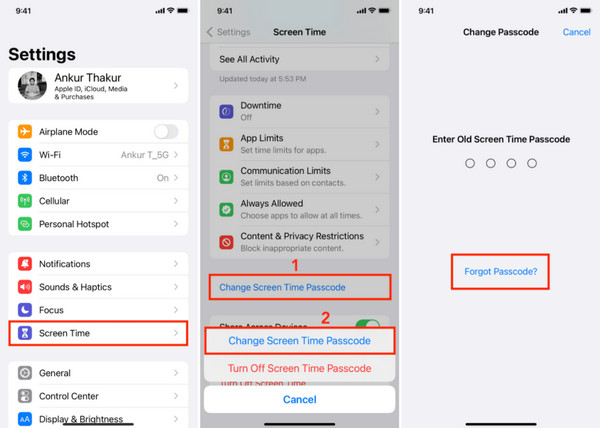
Tippen Sie auf die Einstellungen Schaltfläche. Bestätigen Sie den Vorgang, um zu starten. Bildschirmzeit Neben dem Löschen des iPhones können Sie auch den Bildschirmzeit‑Code zurücksetzen, um die ausgegraute Option „Alle Inhalte & Einstellungen löschen“ zu aktivieren. Für die Bestätigung wird eine Apple‑ID benötigt. Bitte nutzen Sie die folgenden Schritte. Ändern Sie den Passcode für die Bildschirmzeit App, um sie zu öffnen. Tippen Sie anschließend in der Liste der Optionen auf die.
Tippen Sie auf die Passwort vergessen Schaltfläche. Wählen Sie danach zweimal die Option.
Was nach dem Zurücksetzen zu tun ist
, um zum nächsten Bildschirm fortzufahren.
Schaltfläche. Geben Sie die mit dem iPhone verknüpfte Apple‑ID ein. Anschließend werden Sie aufgefordert, Ihren neuen Bildschirmzeit‑Code einzugeben. Geben Sie den Code zweimal ein, um ihn zu bestätigen und zu ändern.
Wenn Sie sich entschieden haben, Ihr iPhone zu löschen, weil der Bildschirmzeit‑Code unbekannt ist, gibt es nach dem Zurücksetzen ein paar Dinge zu erledigen. Ihr iPhone befindet sich dann im Auslieferungszustand. Sie müssen es daher wie ein neues Gerät einrichten. W-lan, Standortdienste, Siri, Bildschirmzeit, 1. Einrichtungsprozess, und Automatische Updates. Wenn Sie das iPhone nach dem Zurücksetzen einschalten, müssen Sie seine Funktionen aktivieren und einrichten. Dazu gehören unter anderem.
App‑Analysen
. Folgen Sie einfach den Anweisungen auf dem Bildschirm, um alles korrekt einzurichten.
2. Wiederherstellen eines Backups Übertragen Sie Ihre Apps und Daten Da auf dem iPhone ein Werksreset durchgeführt wurde, ist es hilfreich, wenn Sie ein Backup haben. Haben Sie eines? Stellen Sie es nach der Einrichtung Ihres iPhones wieder her, um Ihre wichtigen Daten zurückzubekommen. Verwenden Sie dazu die folgenden Schritte.
Wählen Sie zwischen den Aus iCloud Backup, Von Mac oder PC, Von einem anderen iPhone, und Von Android Optionen. Folgen Sie den Anweisungen auf dem Bildschirm, um den Wiederherstellungsprozess abzuschließen.

3. Einen neuen Bildschirmzeit-Code festlegen
Wenn Sie erneut ein Limit für die Bildschirmzeit auf dem iPhone festlegen möchten, müssen Sie einen neuen Code einrichten. Diese Methode ist einfach und in wenigen Sekunden erledigt. Bitte beachten Sie die folgenden Schritte für die korrekte Vorgehensweise.
Öffne das Einstellungen App auf Ihrem iPhone. Wählen Sie dann die Bildschirmzeit Schaltfläche aus der Liste.
Wähle aus Schalten Sie die Bildschirmzeit ein Tippe auf die Schaltfläche. Fortsetzen Schaltfläche und entscheiden Sie sich zwischen den Das ist mein iPhone und Dies ist das iPhone meines Kindes Schaltflächen. Tippen Sie auf die Bildschirmzeit-Passcode verwenden Schaltfläche und richten Sie alles ein.

Fazit
Abschließend haben Sie in diesem Beitrag erfahren, wie man ein iPhone ohne Bildschirmzeit-Code löscht. Die vier einfachen Methoden, die Ihnen dabei helfen, stehen hier zur Verfügung! imyPass iPassGo kann als Drittanbieter-Tool verwendet werden, das Ihre Bildschirmzeit auf dem iPhone ohne Datenverlust umgehen kann. Laden Sie das Tool herunter, um es weiter zu erkunden.
Samuel ist auf Passwortsicherheit und digitalen Datenschutz spezialisiert. Früher arbeitete er als Cybersicherheitsberater für kleine Unternehmen, um deren digitale Werte zu schützen. Mit Zertifizierungen in Cybersicherheit und Ethical Hacking verwandelt er komplexe Sicherheitsthemen in leicht verständliche Ratschläge. Außerdem gibt er gerne Passworttipps, damit Nutzer ihre Konten selbstbewusster schützen können.
Heiße Lösungen
-
iOS entsperren
-
iOS-Tipps
-
Android entsperren
-
Passwort-Tipps


