



 Lösung
 Support-Center
 Über uns
 Kontakt
Was ist AnyUnlock iPhone Password Unlocker und wie wird es verwendet?
 Samuel Spender Veröffentlicht auf 13. August 2026iOS entsperren4-minütige Lektüre
Wenn Sie durch Sperrbildschirme, MDM, Apple‑Account und mehr von Ihrem iPhone oder iPad ausgesperrt sind, brauchen Sie ein geeignetes Programm, um Ihr Gerät zu entsperren und wieder Zugriff auf Ihre Daten zu erhalten. iMobie AnyUnlock, zum Beispiel, ist eine beliebte Software zum Entsperren von Passwörtern für iPhone, iPad und iPod. In diesem Testbericht gehen wir ausführlich auf die Funktionen, Vorteile, Schwächen, die Nutzung und weitere wichtige Informationen ein.

In diesem Artikel:
Teil 1. AnyUnlock iPhone Password Unlocker im Test
Wie der Name schon sagt, kann AnyUnlock iPhone Password Unlocker Ihnen helfen, mehrere Arten von Passwörtern und Einschränkungen auf einem iOS‑Gerät zu entfernen – von Bildschirmsperren bis zu Apple‑ID‑Passwörtern, von MDM bis zu Bildschirmzeit. Bevor wir mit der Rezension beginnen, sehen wir uns zunächst an, was die Entsperr‑Software leisten kann.
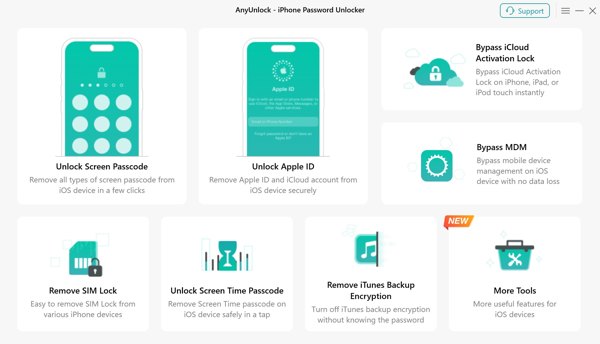
Kernfunktionen von AnyUnlock iPhone Password Unlocker
- 1.iPhone‑Passcode, Apple‑ID‑Passwort und mehr entfernen.
- 2.Umgehen Sie die iCloud-Aktivierungssperre auf einem iPhone oder iPad.
- 3.MDM‑Sperre, SIM‑Karten‑Sperre und Verifizierungsoptionen entfernen.
- 4.Authentifizierung für iOS Password Manager und Bildschirmzeit umgehen.
- 5.Verschlüsselung aus iTunes‑Backups entfernen.
- 6.Kamera‑Ton ohne Datenverlust deaktivieren.
- 7.Die mit Ihrem iPhone verknüpfte Apple‑ID finden.
- 8.Verfügbar für iOS/iPadOS 5 bis 27.
Unvoreingenommene Bewertung von AnyUnlock iPhone
Vorteile
- Die Zahlungsoptionen sind flexibel, und Nutzer können einzelne Funktionen oder das gesamte Toolkit erwerben.
- Es bietet eine 60‑Tage‑Geld‑zurück‑Garantie.
- AnyUnlock iPhone verfügt über eine intuitive Benutzeroberfläche.
- Die Software deckt nahezu jedes iOS‑Sperrszenario ab.
- Sie weist eine hohe Erfolgsquote über die verschiedenen Funktionen hinweg auf.
- Sie funktioniert mit den meisten iPhone‑, iPad‑ und iPod‑Modellen.
Nachteile
- Nicht alle Funktionen sind für ältere iPhone‑Modelle verfügbar.
- Die Entsperr‑Vorgänge können zu Datenverlust führen.
- iMobie AnyUnlock erfordert für den Betrieb iTunes.
- Netzbetreiber‑Entsperrung und Umgehung der Aktivierungssperre erfordern einen Jailbreak.
Ist AnyUnlock kostenlos?
Nein, AnyUnlock ist nicht kostenlos, bietet aber eine kostenlose Testversion. Wenn Sie Ihr iOS‑Gerät entsperren möchten, müssen Sie die gewünschte Funktion oder das gesamte Toolkit erwerben. Das vollständige Toolkit kostet $59,99 pro Jahr für bis zu 5 Geräte. Alternativ können Sie eine bestimmte Funktion erwerben, etwa „Bildschirm entsperren“, MDM umgehen, und mehr. Die Preise reichen von $39,99 bis $19,99.
Ist AnyUnlock seriös?
Ja, AnyUnlock ist seriös und sicher in der Anwendung. Es hat alle Antivirus‑Tests erfolgreich bestanden und ist frei von Werbung und Malware. Sie müssen die Software jedoch von der offiziellen Website oder aus vertrauenswürdigen Quellen beziehen.
Teil 2. So verwenden Sie AnyUnlock iPhone Password Unlocker
Auch wenn AnyUnlock iPhone Password Unlocker einfach zu bedienen ist, erläutern wir den Prozess zum Entsperren eines iPhones, damit Sie korrekt starten und fortfahren können. Befolgen Sie unsere Schritte, um Software‑ und Hardwareschäden zu vermeiden. Da der Vorgang alle Daten auf Ihrem iPhone oder iPad löscht, sollten Sie Ihr Gerät vorher besser in iCloud oder auf einem Computer sichern.
Laden Sie AnyUnlock auf Ihren Computer herunter und starten Sie es.
Verbinden Sie Ihr iOS‑Gerät mit einem USB‑Kabel mit dem Computer.
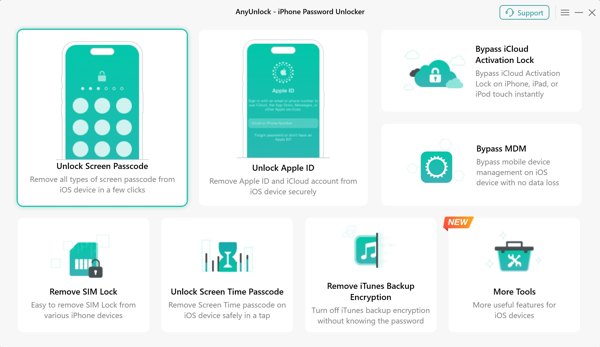
Wählen Sie das Bildschirm-Passcode zum Entsperren Option auf der Startoberfläche.
Sobald die Software Ihr Gerät erkennt, klicken Sie auf die Jetzt anfangen Schaltfläche, um den Vorgang zu starten.
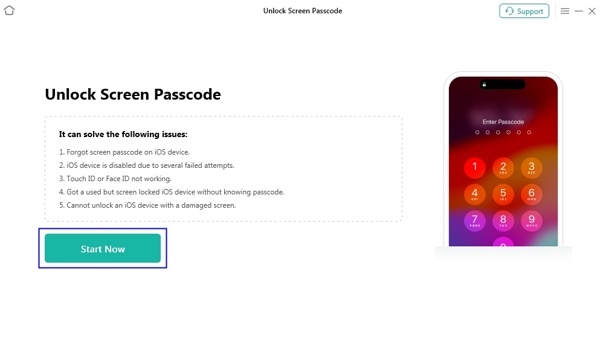
Das Programm wird die passende Firmware ermitteln.
Überprüfen Sie dann Ihr Gerätemodell und klicken Sie auf Download Klicken Sie auf die Schaltfläche, um es herunterzuladen.
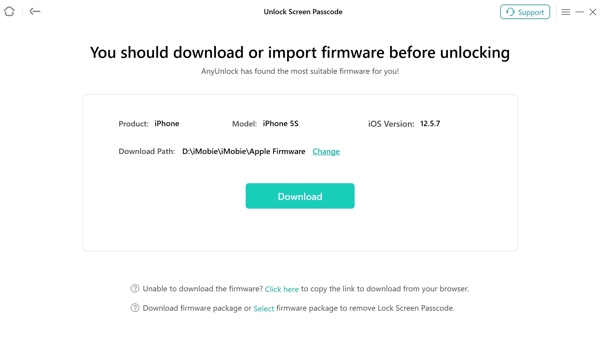
Stellen Sie sicher, dass Ihre Internetverbindung stabil ist und ausreichend Speicherplatz auf Ihrem Computer vorhanden ist.
Wenn der Download abgeschlossen ist, lesen Sie den Hinweis auf der Oberfläche.
Klicken Sie abschließend auf die Jetzt entsperren Schaltfläche, um das Entfernen des Bildschirm‑Passcodes sofort zu starten.
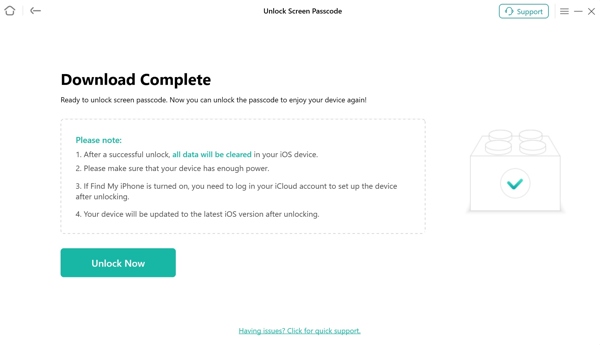
Lassen Sie Ihr Gerät während des gesamten Vorgangs mit dem Computer verbunden.
Nach wenigen Minuten wird der Bildschirm‑Passcode von Ihrem Gerät entfernt.
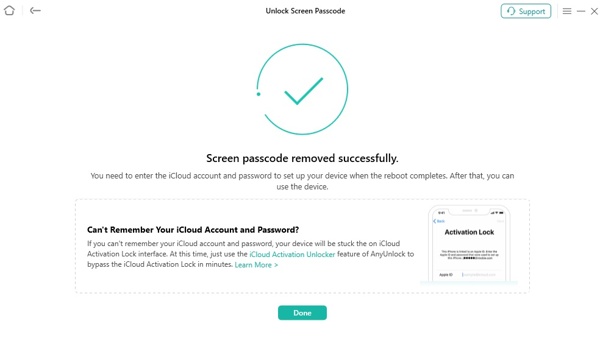
Drücke den Erledigt Schaltfläche, schließen Sie die Software und trennen Sie Ihr Gerät.
Teil 3. Eine großartige Alternative zu AnyUnlock iPhone Password Unlocker
Auch wenn AnyUnlock für iPad und iPhone eine hohe Erfolgsquote bietet, ist es nicht für alle Geräte oder Situationen verfügbar. Wenn Ihnen das Entsperr‑Tool nicht zusagt oder für Ihr Gerät nicht infrage kommt, ist es unerlässlich, eine alternative Lösung zu kennen. imyPass iPassGo, zum Beispiel, ist einfacher zu bedienen und für eine größere Bandbreite an iOS‑ und iPadOS‑Geräten verfügbar.

Über 4.000.000 Downloads
Bildschirmsperren auf einem iOS‑Gerät in 3 Schritten entsperren.
Funktioniert bei Ziffern‑Passcodes, Face ID und Touch ID.
Apple‑ID und Passwort ohne Einschränkungen entfernen.
MDM, Bildschirmzeit und SIM‑Karten‑Sperre ohne Datenverlust umgehen.
iCloud‑Aktivierungssperre schnell loswerden.
Vorteile
- 1.Integrieren Sie eine übersichtliche, leicht verständliche Oberfläche.
- 2.Entfernen Sie fast alle Sperren und Einschränkungen von iOS-Geräten.
- 3.Schützen Sie Ihre Daten so gut wie möglich.
- 4.Verlangen Sie während des Vorgangs weder den iPhone-Code noch das Apple-ID-Passwort.
Nachteile
- 1.Die AnyUnlock‑Alternative erfordert einen Computer und ein kompatibles Kabel.
So entsperren Sie Ihr iPhone ohne Passwort
Installieren Sie die AnyUnlock‑Alternative
Starten Sie die alternative Software zu AnyUnlock iPhone Password Unlocker, nachdem Sie sie auf Ihrem Computer installiert haben. Sie ist verfügbar unter Windows 11/10/8/7 und macOS X 10.12 oder höher. Wählen Sie die Entsperren Sie den iOS-Bildschirm Modus fortzufahren.

Verbindung zu Ihrem Gerät herstellen
Verbinden Sie Ihr iPhone mit dem Computer über ein Lightning‑Kabel. Falls eine Meldung erscheint, tippen Sie auf Vertrauen auf Ihrem Bildschirm, um diesem Computer zu vertrauen. Anschließend erkennt die Software Ihr Gerät und lädt die Geräteinformationen sofort.

Entsperren Sie Ihr iPhone
Drücke den Jetzt anfangen Schaltfläche, um mit dem Herunterladen der Firmware zu beginnen. Wenn der Download abgeschlossen ist, klicken Sie auf Beginnen Sie mit dem Entfernen um fortzufahren. Lesen Sie die Benachrichtigung und bestätigen Sie den Vorgang. Klicken Sie anschließend auf Erneut bestätigen um mit dem Entsperren Ihres iPhones mit der Alternative zu AnyUnlock zu beginnen.

Fazit
Jetzt sollten Sie es verstehen was iMobie AnyUnlock ist, die unabhängige Bewertung und weitere Informationen. Noch wichtiger: Sie können die detaillierten Schritte zum Entsperren Ihres iPhones oder iPads mit der Entsperrsoftware kennenlernen. Außerdem erhalten Sie ein hervorragendes alternatives Programm, imyPass iPassGo. Es kann Ihnen helfen, alle Einschränkungen auf Ihrem iPhone oder iPad ohne Code oder Passwort zu entfernen.
Samuel ist auf Passwortsicherheit und digitalen Datenschutz spezialisiert. Früher arbeitete er als Cybersicherheitsberater für kleine Unternehmen, um deren digitale Werte zu schützen. Mit Zertifizierungen in Cybersicherheit und Ethical Hacking verwandelt er komplexe Sicherheitsthemen in leicht verständliche Ratschläge. Außerdem gibt er gerne Passworttipps, damit Nutzer ihre Konten selbstbewusster schützen können.
Heiße Lösungen
-
iOS entsperren
-
iOS-Tipps
-
Android entsperren
-
Passwort-Tipps


