



 Lösung
 Support-Center
 Über uns
 Kontakt
Warum fragt Touch ID nach einem Code? 7 Gründe und Lösungen
 Samuel Spender Veröffentlicht auf 24. September 2026iOS entsperren3-minütige Lektüre
Fragt dein iPhone oder iPad plötzlich nach einem Code, bevor du Touch ID verwenden kannst? In den meisten Fällen ist mit dem Fingerabdrucksensor alles in Ordnung. Apple verlangt in bestimmten Situationen aus Sicherheitsgründen die Eingabe des Codes, um dein Gerät zu schützen.
Touch ID ist eine bequeme Möglichkeit, dein Gerät zu entsperren, ersetzt deinen Code aber nicht. In diesem Ratgeber erklären wir, warum Touch ID fordert einen Passcode an, wie du dieses Problem behebst und ob du Touch ID ohne Code verwenden kannst.

In diesem Artikel:
Teil 1: Warum fragt Touch ID nach einem Passcode?
Wenn dein iPhone oder iPad deinen Code verlangt, bevor du Touch ID verwenden kannst, können zwei Dinge der Fall sein. Manchmal verlangt iOS deinen Code aus Sicherheitsgründen. In anderen Fällen kann Touch ID deinen Fingerabdruck einfach nicht erkennen. Schauen wir uns beide Situationen an.
Apple verlangt in bestimmten Situationen einen Code, und du kannst diesen Schritt nicht mithilfe von Touch ID überspringen.
1. Nach einem Neustart/Neustart
Nachdem du dein iPhone oder iPad ausgeschaltet und neu gestartet hast, ist Touch ID zunächst gesperrt und kann das Gerät nicht sofort entsperren. Du musst beim ersten Mal deinen Code eingeben und kannst danach Touch ID wie gewohnt verwenden.
2. Nach mehreren fehlgeschlagenen Touch‑ID‑Versuchen
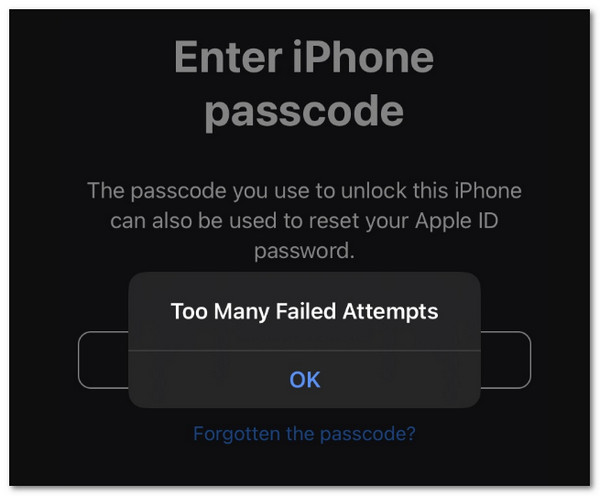
Wenn Touch ID deinen Fingerabdruck mehrfach nicht erkennt, fordert dich dein Gerät möglicherweise auf, stattdessen den Code einzugeben.
3. Nach einem iOS‑ oder iPadOS‑Update
Dein Gerät kann nach der Installation eines Softwareupdates oder nach bestimmten sicherheitsrelevanten Aktionen die Eingabe des Codes verlangen.
4. Das Gerät wurde seit einiger Zeit nicht mehr mit einem Code entsperrt
Apple verlangt auch nach bestimmten Zeiträumen oder unter anderen Sicherheitsbedingungen die Eingabe eines Codes.
Teil 2: Wenn Touch ID deinen Fingerabdruck nicht erkennen kann
Eine Codeanforderung kann auch erscheinen, weil Touch ID Schwierigkeiten hat, deinen Fingerabdruck zu lesen. Das ist etwas anderes als die sicherheitsbedingten Codeanforderungen oben.
1. Dein Finger oder der Sensor ist nass oder verschmutzt
Wasser, Schweiß, Öl oder Schmutz können die Fingerabdruckerkennung beeinträchtigen.
2. Dein Fingerabdruck hat sich verändert
Trockene Haut, Schnitte oder schuppige Haut können es Touch ID manchmal erschweren, deinen Finger zu erkennen.
3. Vorübergehende Softwarefehler
Mitunter reagiert Touch ID aufgrund von Systemfehlern oder Bugs nicht mehr richtig.
Teil 3: So behebst du "Dein Code ist erforderlich, um Touch ID zu aktivieren"
Die Meldung "Dein Code ist erforderlich, um Touch ID zu aktivieren" ist kein Fehler. Dein iPhone oder iPad möchte lediglich deine Identität überprüfen. Die einfachste Lösung ist, deinen richtigen Code einmal einzugeben. Wenn Touch ID funktioniert nicht nach der Eingabe deines Codes Touch ID weiterhin nicht richtig funktioniert, versuche Folgendes.
1. Starte dein iPhone oder iPad neu
Wenn Touch ID nach Eingabe deines Codes nicht reagiert, kann ein einfacher Neustart vorübergehende Systemprobleme beheben. Halte die Seitentaste (oder auf manchen Modellen Seitentaste und Lautstärketaste) gedrückt, schalte dein Gerät aus und starte es dann neu. Gib nach dem Neustart zuerst deinen Code ein und teste Touch ID erneut.
2. Reinige den Touch‑ID‑Sensor und deinen Finger
Touch ID basiert auf Fingerabdruckerkennung, daher können Schmutz, Feuchtigkeit oder Öl die Genauigkeit beeinträchtigen. Wische den Touch‑ID‑Sensor mit einem sauberen, trockenen Tuch ab. Achte außerdem darauf, dass dein Finger sauber und vollständig trocken ist, bevor du es erneut versuchst.
3. Überprüfe die Touch‑ID‑Einstellungen
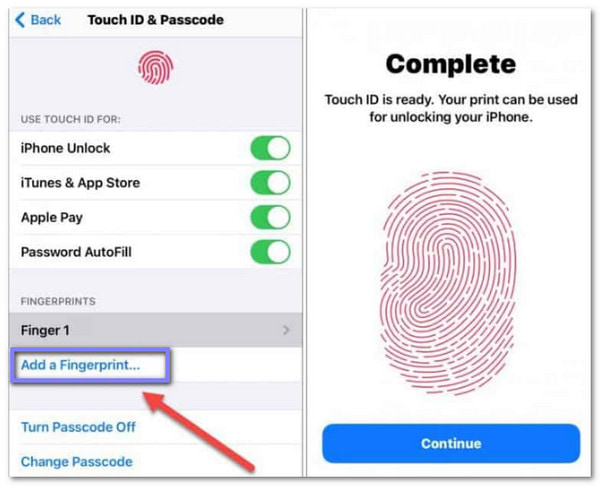
Manchmal ist Touch ID in den Einstellungen deaktiviert oder geändert worden. Gehe zu Einstellungen > Berühren Sie ID und Passcode, und prüfe, ob iPhone entsperren aktiviert ist. Stelle sicher, dass deine registrierten Fingerabdrücke noch aufgelistet sind und der Fingerabdruck, den du verwenden möchtest, aktiviert ist.
4. Entferne deinen Fingerabdruck und füge ihn erneut hinzu
Wenn Touch ID deinen Fingerabdruck häufig nicht erkennt, funktionieren die gespeicherten Fingerabdruckdaten möglicherweise nicht mehr richtig. Du solltest deinen Fingerabdruck erneut hinzufügen:
Offen Einstellungenund tippen Sie auf Berühren Sie ID und Passcode.
Gib deinen Code ein, wenn du dazu aufgefordert wirst.
Wähle den Fingerabdruck aus, den du entfernen möchtest.
Klopfen Fingerabdruck löschen, tippen Sie dann auf Fügen Sie einen Fingerabdruck hinzu und folgen Sie den Anweisungen.
5. iOS oder iPadOS aktualisieren
Softwareprobleme können manchmal die Touch‑ID‑Leistung beeinträchtigen. Gehe zu Einstellungen > Allgemein > Software-Aktualisierung, installiere alle verfügbaren Updates und teste anschließend Touch ID erneut.
Teil 4: Kannst du Touch ID ohne Code verwenden?
Nein. Du kannst Touch ID nicht verwenden, ohne auf deinem iPhone oder iPad einen Code einzurichten. Wenn du deinen Code vergessen hast und dein iPhone nicht entsperren kannst, kannst du Touch ID nicht nutzen, um den Sperrbildschirm zu umgehen. In diesem Fall musst du den vergessenen Code mit einem iPhone‑Entsperrtool entfernen.
Vergessenen iPhone‑Code mit imyPass iPassGo entfernen
Wenn du den Bildschirmcode vergessen hast und Touch ID nicht funktioniert, kann, imyPass iPassGo dir helfen, den vergessenen Code zu entfernen und wieder Zugriff auf dein Gerät zu erhalten. Es unterstützt verschiedene iPhone‑, iPad‑ und iPod‑Modelle und entfernt Bildschirmcode, Touch ID und Face ID mühelos.

Über 4.000.000 Downloads
Behebe das Problem, dass Touch ID ständig nach dem Code fragt, ganz einfach.
Entsperre dein iPhone ohne Code, Touch ID und Face ID.
Entferne MDM‑Profile und Bildschirmzeit‑Passwörter.
Kompatibel mit einer Vielzahl von iPhones, iPads und iPods.
Starten Sie imPass iPassGo auf Ihrem Computer und wählen Sie dann das aus Entsperren Sie den iOS-Bildschirm Modus über die Benutzeroberfläche. Verbinden Sie Ihr Gerät mit dem Computer über ein USB‑Kabel.

Bestätigen Sie Ihre Geräteinformationen und klicken Sie auf Jetzt anfangen um mit dem Herunterladen des Firmware‑Pakets zu beginnen.

Drücke den Beginnen Sie mit dem Entfernen Schaltfläche, um den Entsperrvorgang zu starten. Wenn der Vorgang abgeschlossen ist, werden der Bildschirmcode und alle deine Daten von deinem Gerät gelöscht.

Fazit
Wenn du das nächste Mal "Geben Sie den Passcode ein, um Touch ID zu aktivieren", geben Sie zunächst einfach Ihren Code ein und versuchen Sie dann erneut, Touch ID zu verwenden. Wenn die Funktion weiterhin nicht funktioniert, überprüfen Sie Ihre Fingerabdruckeinstellungen, reinigen Sie den Sensor oder aktualisieren Sie Ihr Gerät. Wenn Sie Ihren Code vergessen haben und aus Ihrem iPhone ausgesperrt sind, kann imyPass iPassGo Ihnen dabei helfen, den vergessenen Sperrcode zu entfernen und Ihr iPhone schnell zu entsperren.
Samuel ist auf Passwortsicherheit und digitalen Datenschutz spezialisiert. Früher arbeitete er als Cybersicherheitsberater für kleine Unternehmen, um deren digitale Werte zu schützen. Mit Zertifizierungen in Cybersicherheit und Ethical Hacking verwandelt er komplexe Sicherheitsthemen in leicht verständliche Ratschläge. Außerdem gibt er gerne Passworttipps, damit Nutzer ihre Konten selbstbewusster schützen können.
Heiße Lösungen
-
iOS entsperren
-
iOS-Tipps
-
Android entsperren
-
Passwort-Tipps


