



 Λύση
Λύση Κέντρο υποστήριξης
 Σχετικά με εμάς
 Επικοινωνία
5 Συμβουλές για να διορθώσετε τα Windows 10 Δεν υπάρχει οθόνη σύνδεσης ή πρόβλημα σύνδεσης
 Πένυ Γουόρεν Δημοσιεύθηκε στις 29 Αυγούστου 2025Διορθώστε τα Windows3 λεπτά ανάγνωση
Η οθόνη σύνδεσης των Windows 10 δεν εμφανίζεται? Ψάχνετε έναν τρόπο πρόσβασης στον υπολογιστή σας όταν Windows 10 χωρίς οθόνη σύνδεσης?
Είναι αρκετά μπερδεμένο το γεγονός ότι δεν μπορείτε να δείτε την οθόνη εκκίνησης των Windows μετά την εκκίνηση του υπολογιστή σας. Σε ορισμένες περιπτώσεις, λείπει το πλαίσιο κωδικού πρόσβασης των Windows 10 και δεν μπορείτε να εισαγάγετε τον κωδικό πρόσβασης για τον λογαριασμό σας.

Στην πραγματικότητα, είναι ένα είδος κοινού θέματος ότι Windows 10 χωρίς οθόνη σύνδεσης, κενή οθόνη σύνδεσης, ή λείπει το πλαίσιο κωδικού πρόσβασης. Μην ανησυχείτε, εδώ σε αυτήν την ανάρτηση, θα θέλαμε να μοιραστούμε μερικές χρήσιμες συμβουλές που θα σας βοηθήσουν να λύσετε το πρόβλημα της οθόνης χωρίς σύνδεση στα Windows 10.
Σε αυτό το άρθρο:
- Μέρος 1. Πρώτα προσπάθεια επιδιόρθωσης των Windows 10 χωρίς οθόνη σύνδεσης
- Μέρος 2. Επανεκκινήστε τον υπολογιστή για να διορθώσετε τα Windows 10 No Login Box
- Μέρος 3. Χρησιμοποιήστε τη συντόμευση πληκτρολογίου για να διορθώσετε την κενή οθόνη σύνδεσης των Windows 10
- Μέρος 4. Εκκίνηση σε ασφαλή λειτουργία για να επαναφέρετε την οθόνη σύνδεσης των Windows 10
- Μέρος 5. Εκτελέστε το Startup Repair για να διορθώσετε ότι η οθόνη σύνδεσης των Windows 10 δεν εμφανίζεται
- Μέρος 6. Καταργήστε ή παρακάμψτε τον κωδικό πρόσβασης όταν δεν μπορείτε να συνδεθείτε στα Windows 10
- Μέρος 7. Συχνές ερωτήσεις για την Επαναφορά κωδικού πρόσβασης των Windows 8
Μέρος 1. Πρώτα προσπάθεια επιδιόρθωσης των Windows 10 χωρίς οθόνη σύνδεσης
Γενικά, μπορείτε να δείτε την οθόνη εκκίνησης των Windows 10 για να συνδεθείτε στον λογαριασμό σας μετά την εκκίνηση του υπολογιστή ή την ενεργοποίηση της οθόνης. Εάν η οθόνη σύνδεσης των Windows 10 δεν εμφανίζεται, μπορείτε πατήστε οποιοδήποτε πλήκτρο στο πληκτρολόγιό σας για να το σηκώσετε.
Ωστόσο, για ορισμένους λόγους, η οθόνη σύνδεσης των Windows 10 δεν θα φορτωθεί, ακόμη και αν πατήσετε διαφορετικό πλήκτρο για πολλές φορές. Τώρα μοιραζόμαστε μια απλή συμβουλή για να σας βοηθήσουμε να επαναφέρετε την οθόνη σύνδεσης.
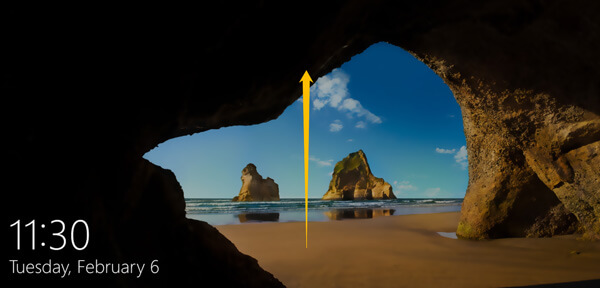
Μπορείτε να κάνετε κλικ σε οποιοδήποτε σημείο στο κάτω μέρος της οθόνης, να πατήσετε παρατεταμένα το ποντίκι σας και, στη συνέχεια, να μετακινήσετε το δείκτη του ποντικιού από κάτω προς τα πάνω. Με αυτόν τον τρόπο, μπορείτε να δείτε ότι η οθόνη σύνδεσης των Windows 10 εμφανίζεται κανονικά.
Μέρος 2. Επανεκκινήστε τον υπολογιστή για να διορθώσετε τα Windows 10 No Login Box
Εάν η πρώτη μέθοδος δεν λειτούργησε για εσάς, μπορείτε να δοκιμάσετε έναν άλλο απλό τρόπο, επανεκκίνηση του υπολογιστή για να διορθώσετε το πρόβλημα που δεν εμφανίζεται η οθόνη σύνδεσης των Windows 10. Μπορεί επίσης να σας βοηθήσει όταν το Το PIN των Windows 10 δεν λειτουργεί στην οθόνη υποδοχής.
Μπορεί να παρατηρήσετε ότι η επανεκκίνηση είναι ένας αποτελεσματικός τρόπος επίλυσης διαφόρων προβλημάτων. Έτσι, όταν δεν έχετε ακόμα οθόνη σύνδεσης, μπορείτε να δοκιμάσετε να την επανεκκινήσετε. Εδώ μπορείτε να πατήσετε το κουμπί λειτουργίας του υπολογιστή σας για τουλάχιστον 5 δευτερόλεπτα για να τον τερματίσετε. Περιμένετε μερικά δευτερόλεπτα και μετά πατήστε το Εξουσία πατήστε ξανά για επανεκκίνηση. Αυτή τη φορά, μπορεί να δείτε την οθόνη σύνδεσης των Windows 10 να εμφανίζεται.
Μέρος 3. Χρησιμοποιήστε τα πλήκτρα Ctrl + Alt + Delete για να διορθώσετε την κενή οθόνη σύνδεσης των Windows 10
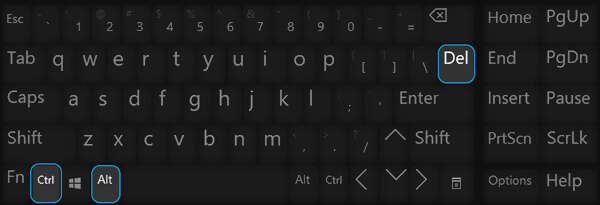
Ορισμένοι χρήστες ανέφεραν ότι, χρησιμοποιώντας τη συντόμευση πληκτρολογίου Ctrl + Alt + Delete μπορεί να διορθωθεί το πρόβλημα χωρίς οθόνη σύνδεσης των Windows 10. Έτσι, όταν αντιμετωπίζετε το πρόβλημα, μπορείτε να δοκιμάσετε να πατήσετε Ctrl + Alt + Διαγραφή πλήκτρα ταυτόχρονα για να επαναφέρετε την οθόνη σύνδεσης.
Μέρος 4. Εκκίνηση σε ασφαλή λειτουργία για να επαναφέρετε την οθόνη σύνδεσης των Windows 10
Μερικές φορές, υπάρχει κάτι λάθος που δύσκολα μπορείτε να παρατηρήσετε και προκαλεί την μη εμφάνιση της οθόνης σύνδεσης των Windows 10. Σε αυτήν την περίπτωση, μπορείτε να επαναφέρετε την οθόνη σύνδεσης των Windows εκκινώντας σε ασφαλή λειτουργία. Όταν το κάνετε αυτό, τα Windows θα σας δώσουν πρόσβαση στον πυρήνα του συστήματος. Στη συνέχεια, μπορείτε να εισέλθετε στον υπολογιστή σας κανονικά. Μπορείτε να ακολουθήσετε τα παρακάτω βήματα για να εκκινήσετε τον υπολογιστή σας με Windows 10 σε ασφαλή λειτουργία.
Τερματίστε τη λειτουργία του υπολογιστή σας με Windows 10 και, στη συνέχεια, πατήστε το κουμπί λειτουργίας για να τον επανεκκινήσετε. Πατήστε και κρατήστε πατημένο το κουμπί λειτουργίας μόλις ξεκινήσει ο υπολογιστής. Πρέπει να επαναλάβετε αυτή τη διαδικασία μέχρι να εισέλθετε Windows RE (Περιβάλλον ανάκτησης). Εδώ μπορείτε επίσης να κρατήσετε πατημένο το πλήκτρο Shift και να πατήσετε το κουμπί Επανεκκίνηση ταυτόχρονα για να εμφανιστεί το Διάλεξε μια επιλογή σελίδα.
Επιλέξτε το Αντιμετώπιση προβλημάτων επιλογή, κάντε κλικ Προχωρημένες επιλογές και μετά πηγαίνετε στο Ρυθμίσεις εκκίνησης. Όταν φτάσετε εκεί, κάντε κλικ Επανεκκίνηση κουμπί για να επιβεβαιώσετε τη λειτουργία σας.
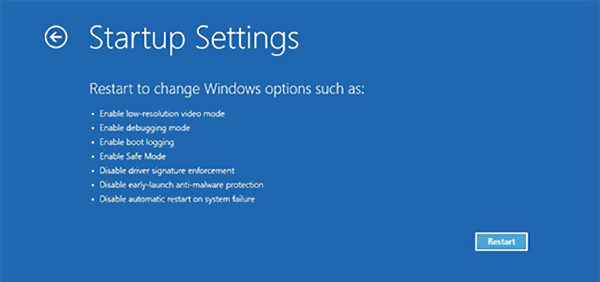
Μετά την επανεκκίνηση, μπορείτε να δείτε μια λίστα επιλογών. Επίλεξε το Λειτουργία ασφαλείας επιλογή εκκίνησης του υπολογιστή σας σε ασφαλή λειτουργία. Όταν ολοκληρωθεί η όλη διαδικασία, μπορείτε να ελέγξετε αν έχει λυθεί το πρόβλημα της οθόνης χωρίς σύνδεση στα Windows 10.
Η ασφαλής λειτουργία φαίνεται να είναι μια καθολική λύση για τη διόρθωση κοινών προβλημάτων των Windows, όπως π.χ Η καρφίτσα των Windows 10 δεν λειτουργεί, επανεκκίνηση βρόχου των Windows και πολλά άλλα.
Μέρος 5. Εκτελέστε το Startup Repair για να διορθώσετε ότι η οθόνη σύνδεσης των Windows 10 δεν εμφανίζεται
Εάν οι παραπάνω μέθοδοι εξακολουθούν να μην μπορούν να σας βοηθήσουν να συνδεθείτε στον λογαριασμό σας στα Windows, μπορείτε να απευθυνθείτε στο Επισκευή εκκίνησης των Windows βοηθάει.
Απενεργοποιήστε τον υπολογιστή σας και, στη συνέχεια, πατήστε το κουμπί λειτουργίας για να τον επανεκκινήσετε. Πατήστε και κρατήστε πατημένο το κουμπί λειτουργίας έως ότου ο υπολογιστής σας τερματιστεί αυτόματα. Πρέπει να επαναλάβετε αυτή τη διαδικασία περισσότερες από 2 φορές μέχρι να δείτε το Προετοιμασία αυτόματης επισκευής εμφανίζεται στην οθόνη.
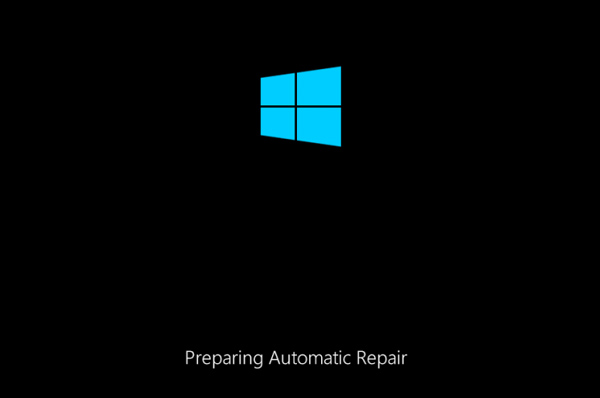
Μετά από αυτό, τα Windows θα διαγνώσουν αυτόματα τον υπολογιστή σας και θα προσπαθήσουν να επιλύσουν το πρόβλημα από μόνα τους.
Κάνε κλικ στο Προχωρημένες επιλογές κουμπί για να εισαγάγετε το Windows RE οθόνη.
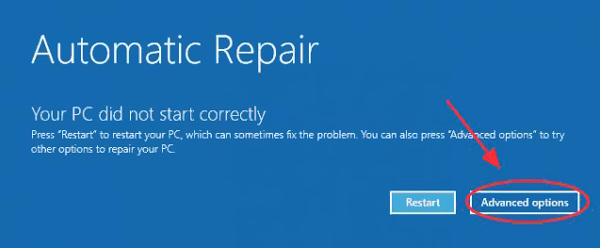
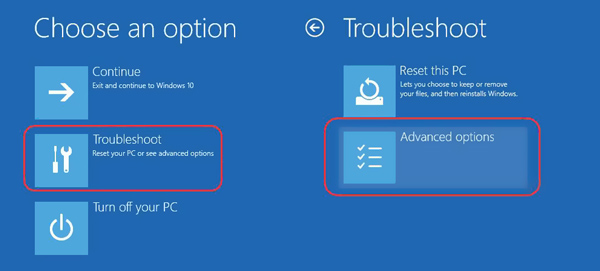
Επιλέξτε το Αντιμετώπιση προβλημάτων επιλογή όταν είστε το Windows RE. Μετά από αυτό, επιλέξτε το Προχωρημένες επιλογές.
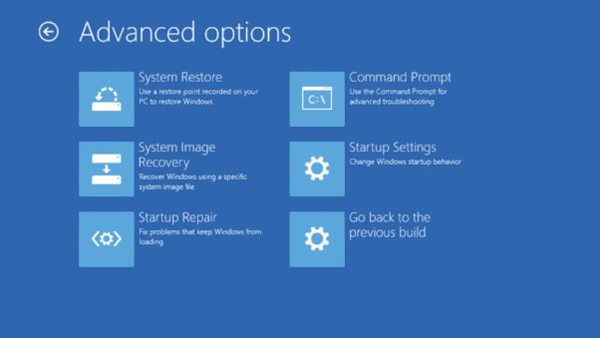
Τώρα μπορείτε να επιλέξετε το Επιδιόρθωση κατά την εκκίνηση χαρακτηριστικό. Τα Windows θα επιδιορθώσουν αυτόματα διάφορα ζητήματα, συμπεριλαμβανομένης της μη εμφάνισης της οθόνης σύνδεσης.
Όταν ολοκληρωθεί η επισκευή, μπορείτε να επανεκκινήσετε τον υπολογιστή σας Windows 10 και να ελέγξετε εάν μπορείτε να συνδεθείτε κανονικά στον λογαριασμό σας.
Μέρος 6. Καταργήστε ή παρακάμψτε τον κωδικό πρόσβασης όταν δεν μπορείτε να συνδεθείτε στα Windows 10
Για ορισμένους λόγους, τα Windows 10 δεν μπορούν να συνδεθούν ακόμη και αν εισαγάγετε τον σωστό κωδικό πρόσβασης. Πρέπει να παρακάμψετε ή να αφαιρέσετε τον τρέχοντα κωδικό πρόσβασης λογαριασμού Windows. Εδώ συνιστούμε ανεπιφύλακτα το ισχυρό λογισμικό αφαίρεσης κωδικού πρόσβασης των Windows, imyPass Επαναφορά κωδικού πρόσβασης των Windows για σένα. Αφού επαναφέρετε τον κωδικό πρόσβασής σας, μπορείτε αλλάξτε τον κωδικό πρόσβασης των Windows 10 για να το κάνει πιο δυνατό.

4.000.000+ λήψεις
Παράκαμψη, επαναφορά ή κατάργηση του ξεχασμένου κωδικού πρόσβασης των Windows 10/8/7.
Ανακτήστε τους κωδικούς πρόσβασης των Windows 10, συμπεριλαμβανομένων των κωδικών πρόσβασης λογαριασμού Windows και διαχειριστή.
Δημιουργήστε επαναφορά κωδικού πρόσβασης των Windows USB ή δίσκο CD για να επαναφέρετε τον ξεχασμένο κωδικό πρόσβασης των Windows 10.
Υποστηρίξτε συστήματα αρχείων όπως FAT32, FAT16, NTFS κ.λπ. και σκληρούς δίσκους όπως IDE, SCSI, SATA, USB, SAS και RAID.
Υποστηρίξτε τα Windows 10/8/7/Vista/XP και οποιεσδήποτε μάρκες φορητών υπολογιστών όπως HP, Lenovo, Dell, Sony και άλλα.
Όταν δεν μπορείτε να ξεπεράσετε την οθόνη σύνδεσης στα Windows 10, μπορείτε να πραγματοποιήσετε δωρεάν λήψη, εγκατάσταση και εκτέλεση αυτής της Επαναφοράς κωδικού πρόσβασης των Windows στον υπολογιστή σας. Στη συνέχεια, μπορείτε να ακολουθήσετε τις οδηγίες για να δημιουργήσετε μια μονάδα USB ή δίσκο με δυνατότητα εκκίνησης σε άλλον υπολογιστή.
Προσφέρει 2 τρόπους για να αφαιρέσετε τον κωδικό πρόσβασης των Windows 10, Δημιουργία CD/DVD επαναφοράς κωδικού πρόσβασης, και Δημιουργία επαναφοράς κωδικού πρόσβασης USB Flash Drive. Μπορείτε να επιλέξετε ένα με βάση τις ανάγκες σας.

Κάντε κλικ Εγγραφή CD/DVD ή Κάψτε USB για να ξεκινήσει η δημιουργία. Κάντε κλικ Εντάξει όταν ολοκληρωθεί η όλη διαδικασία δημιουργίας.
Επανεκκινήστε τον κλειδωμένο υπολογιστή σας με Windows 10. Μόλις ξεκινήσει η εκκίνηση, πατήστε F12 ή ESC κλειδί για να εισαγάγετε το Μενού εκκίνησης. Στη συνέχεια επιλέξτε το Επαναφορά κωδικού πρόσβασης των Windows μονάδα USB ή δίσκο που μόλις φτιάξατε και πατήστε Εισαγω.

Ο υπολογιστής σας θα επανεκκινηθεί αυτόματα. Μετά από αυτό, μπορείτε να επιλέξετε τον λογαριασμό Windows στον οποίο δεν μπορείτε να συνδεθείτε και να χρησιμοποιήσετε το Επαναφέρετε τον κωδικό πρόσβασης δυνατότητα αφαίρεσης του τρέχοντος κωδικού πρόσβασης.

Επιλέγω Ναί όταν σε ρωτάνε αν θέλεις ορίστε τον κωδικό πρόσβασης χρήστη να είναι κενός. Κάντε κλικ Επανεκκίνηση κουμπί για επανεκκίνηση αυτού του υπολογιστή με Windows 10 ξανά.

Όταν επιστρέψετε στην οθόνη σύνδεσης, μπορείτε να συνδεθείτε απευθείας στον λογαριασμό σας χωρίς κωδικό πρόσβασης. Όταν δεν μπορείτε να ξεπεράσετε την οθόνη σύνδεσης στα Windows 10, το πλαίσιο κωδικού πρόσβασης των Windows 10 λείπει ή μόλις ξεχάσατε τον τρέχοντα κωδικό πρόσβασης, μπορείτε να βασιστείτε σε αυτήν τη μέθοδο για παρακάμψτε τον κωδικό πρόσβασης των Windows 10 Με ευκολία.
Συχνές ερωτήσεις.
-
Ερώτηση 1. Γιατί η οθόνη εκκίνησης των Windows 10 είναι κενή;
Διάφοροι λόγοι θα προκαλέσουν κενή οθόνη εκκίνησης των Windows 10, όπως τα παλιά προγράμματα οδήγησης γραφικών, η αποτυχημένη ενημέρωση συστήματος των Windows, οι διακοπές αναβάθμισης, η διακοπή ρεύματος, οι κατεστραμμένες θύρες και η δυσλειτουργία της εφαρμογής της οθόνης κλειδώματος και άλλα.
-
Ερώτηση 2. Πώς να αποκτήσετε δικαιώματα διαχειριστή στα Windows 10;
Όταν θέλετε να αλλάξετε έναν λογαριασμό Windows σε διαχειριστή, μπορείτε να μεταβείτε στις Ρυθμίσεις. Επιλέξτε Λογαριασμοί και, στη συνέχεια, επιλέξτε Οικογένεια και άλλοι χρήστες κάτω από τις Πληροφορίες σας. Κάντε κλικ στην ενότητα Άλλοι χρήστες, επιλέξτε τον λογαριασμό που θέλετε για να λάβετε δικαιώματα διαχειριστή και, στη συνέχεια, κάντε κλικ στην επιλογή Αλλαγή τύπου λογαριασμού. Μετά από αυτό, κάντε κλικ στον Τύπο λογαριασμού και επιλέξτε Διαχειριστές από την αναπτυσσόμενη λίστα. Κάντε κλικ στο κουμπί Αλλαγή τύπου λογαριασμού κάτω δεξιά και, στη συνέχεια, κάντε κλικ στο OK για να επιβεβαιώσετε τη λειτουργία σας.
-
Ερώτηση 3. Πώς να κάνετε ορατό τον κωδικό πρόσβασης των Windows 10;
Τα Windows διαθέτουν μια λειτουργία Αποκάλυψης κωδικού πρόσβασης που σας επιτρέπει να δείτε τον κωδικό πρόσβασής σας στο πεδίο κωδικού πρόσβασης. Θα εμφανιστεί ένα εικονίδιο Αποκάλυψης κωδικού πρόσβασης στο τέλος του πεδίου κωδικού πρόσβασης. Μπορείτε να κάνετε κλικ σε αυτό για να κάνετε ορατό τον κωδικό πρόσβασης των Windows 10.
συμπέρασμα
Αντιμετωπίζετε την κατάσταση που Windows 10 χωρίς οθόνη σύνδεσης? Εδώ σε αυτήν την ανάρτηση, μπορείτε να λάβετε 5 χρήσιμες συμβουλές για να διορθώσετε το πρόβλημα. Επιπλέον, σας προτείνουμε ένα υπέροχο imyPass Επαναφορά κωδικού πρόσβασης των Windows εργαλείο που θα σας βοηθήσει να αφαιρέσετε ή να παρακάμψετε τον ξεχασμένο κωδικό πρόσβασης.
Η Πένυ είναι ανώτερη συντάκτρια στο imyPass. Έχει επικεντρωθεί στην ανακάλυψη τέλειων λύσεων εντοπισμού θέσης GPS σε όλα τα σενάρια και έχει επίσης εμπειρία στην επισκευή υπολογιστών.
Hot Solutions
-
Διορθώστε τα Windows
-
Συμβουλές για τα Windows
-
Κωδικός πρόσβασης των Windows

Επαναφορά κωδικού Windows
Επαναφορά λογαριασμού διαχειριστή/χρήστη των Windows
ΔΩΡΕΑΝ Λήψη ΔΩΡΕΑΝ Λήψη
