



 Λύση
Λύση Κέντρο υποστήριξης
 Σχετικά με εμάς
 Επικοινωνία
Κοινοποιήστε τοποθεσία μέσω WhatsApp για να δείξετε ακριβώς πού βρίσκεστε
 Πένυ Γουόρεν Δημοσιεύθηκε στις Απρίλιος 02, 2026Τοποθεσία GPS3 λεπτά ανάγνωση
Σήμερα υπάρχουν διάφορες εφαρμογές ανταλλαγής μηνυμάτων. Καθεμία έχει τα δικά της ιδιαίτερα ή χρήσιμα χαρακτηριστικά για τους χρήστες της. Το WhatsApp είναι μία από αυτές. Μπορείτε να το χρησιμοποιήσετε για κλήσεις, βιντεοκλήσεις και άλλα. Μπορείτε επίσης να το χρησιμοποιήσετε για να στέλνετε κείμενα, εικόνες, βίντεο και άλλα συνημμένα χωρίς τις παραδοσιακές χρεώσεις SMS.
Μπορείτε να μοιραστείτε την τοποθεσία σας στο WhatsApp; Είναι μία από τις πιο συχνές ερωτήσεις των χρηστών του WhatsApp. Ευτυχώς, ναι! Μπορείτε να στείλετε την τοποθεσία σας μέσω WhatsApp. Σε αυτό το άρθρο, θα σας δείξουμε πώς να το κάνετε. Μείνετε συντονισμένοι και συνεχίστε να διαβάζετε για να μάθετε όλες τις πληροφορίες σχετικά με το θέμα.

Σε αυτό το άρθρο:
- Μέρος 1. Πώς να κοινοποιήσετε την τρέχουσα τοποθεσία σας (στατικός PIN)
- Μέρος 2. Πώς να κοινοποιήσετε την ζωντανή τοποθεσία σας (εντοπισμός σε πραγματικό χρόνο)
- Μέρος 3. Πώς να κοινοποιήσετε μια τοποθεσία από το Google Maps στο WhatsApp
- Μέρος 4. Σημειώσεις και δικαιώματα ανά πλατφόρμα
- Μέρος 5. Πώς να κοινοποιήσετε προσαρμοσμένη τοποθεσία στο WhatsApp
Μέρος 1. Πώς να κοινοποιήσετε την τρέχουσα τοποθεσία σας (στατικός PIN)
Το WhatsApp μπορεί να κοινοποιεί τόσο στατική όσο και κινούμενη τοποθεσία. Σε αυτή την ενότητα, θα μάθετε πώς να κοινοποιείτε τοποθεσία στο WhatsApp σε Android και iPhone, ρίχνοντας ένα PIN. Χρησιμοποιείται συνήθως για να μοιράζεστε ιδέες τοποθεσιών για το επόμενο ταξίδι με φίλους ή οικογένεια. Αυτή η μέθοδος χρησιμοποιείται επίσης για να πλαστογραφήσετε μια τοποθεσία στο WhatsApp. Οι χρήστες στέλνουν ένα PIN στις επαφές τους ενώ στην πραγματικότητα δεν βρίσκονται σε αυτό το μέρος.
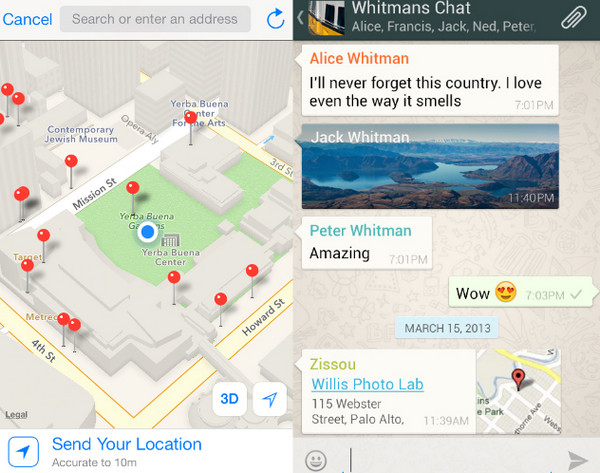
Χρησιμοποιήστε τα παρακάτω βήματα για να στείλετε ένα στατικό PIN στις επαφές σας στο WhatsApp, ώστε να κοινοποιήσετε την τοποθεσία σας.
Ανοίξτε το WhatsApp σε iPhone ή Android. Στη συνέχεια θα εμφανιστούν οι τρέχουσες συνομιλίες του λογαριασμού σας. Πατήστε το κουμπί Μπαρα αναζήτησης στο επάνω μέρος της κύριας οθόνης. Αναζητήστε την τοποθεσία που θέλετε να στείλετε στις επαφές σας.
Στη συνέχεια, πατήστε το ΚΑΡΦΙΤΣΑ κουμπί και επιλέξτε το κουμπί Μερίδιο στο κάτω μέρος. Έπειτα, επιλέξτε το όνομα της επαφής με την οποία θέλετε να μοιραστείτε την τρέχουσα τοποθεσία σας.
Μέρος 2. Πώς να κοινοποιήσετε την ζωντανή τοποθεσία σας (εντοπισμός σε πραγματικό χρόνο)
Μπορεί η τοποθεσία στο WhatsApp να εντοπιστεί; Ναι! Ορισμένοι χρήστες του WhatsApp χρειάζεται να κοινοποιούν την τοποθεσία τους σε πραγματικό χρόνο. Μπορείτε να επιτρέψετε σε κάποιον να παρακολουθεί την τοποθεσία σας κοινοποιώντας τη ζωντανή τοποθεσία σας. Σε αυτή την περίπτωση, η επαφή σας στο WhatsApp θα γνωρίζει την πραγματική σας τοποθεσία, η οποία θα ενημερώνεται κάθε λεπτό ή και δευτερόλεπτο. Πώς να μοιραστείτε ζωντανή τοποθεσία στο WhatsApp; Ακολουθήστε τα παρακάτω βήματα για μια επιτυχημένη διαδικασία.
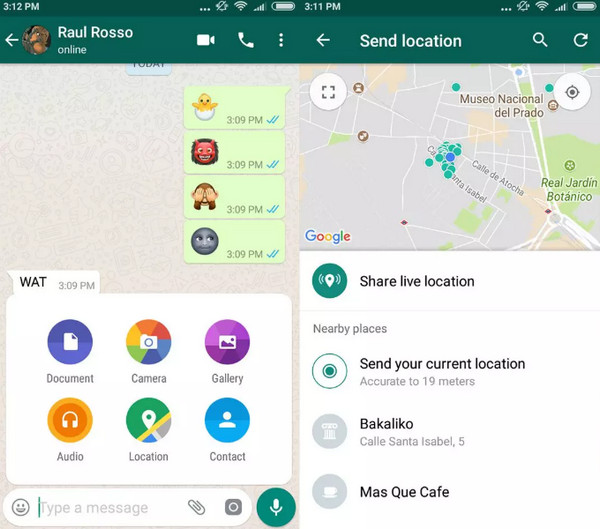
Πάρτε το iPhone ή το Android σας και ανοίξτε το WhatsApp. Στη συνέχεια θα εμφανιστούν οι συνομιλίες του λογαριασμού σας. Επιλέξτε την επαφή με την οποία θέλετε να μοιραστείτε τη ζωντανή τοποθεσία σας. Έπειτα, πατήστε το κουμπί Συνδετήρας στο αναδυόμενο μενού.
Θα εμφανιστεί ένα μικρό παράθυρο. Επιλέξτε το κουμπί Τοποθεσία από τη λίστα. Έπειτα, θα εμφανιστεί ένα νέο σύνολο επιλογών. Πατήστε το κουμπί Κοινή χρήση Ζωντανής Τοποθεσίας στην κορυφή του μικρού παραθύρου. Η ζωντανή τοποθεσία σας θα σταλεί στην επαφή.
Μέρος 3. Πώς να κοινοποιήσετε μια τοποθεσία από το Google Maps στο WhatsApp
Ένας λογαριασμός Google είναι χρήσιμος τόσο για iPhone όσο και για Android. Παρέχει επιπλέον εφαρμογές ή λειτουργίες που οι χρήστες θεωρούν χρήσιμες. Το Google Maps είναι μία από αυτές. Σας επιτρέπει να εντοπίζετε και να βρίσκετε τοποθεσίες διαφορετικών ατόμων. Το καλύτερο είναι ότι μπορείτε να το χρησιμοποιήσετε για να μοιραστείτε την τοποθεσία σας στο WhatsApp. Αν θέλετε να μάθετε πώς, συνεχίστε με τα αναλυτικά βήματα παρακάτω.
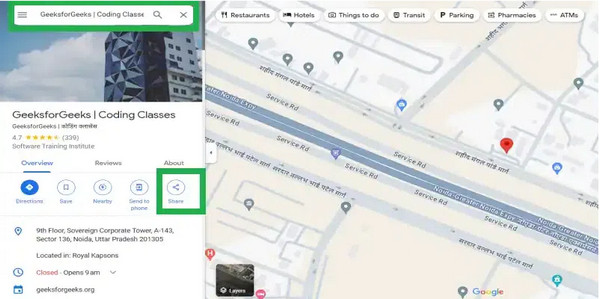
Ανοιξε το Χάρτες Google εφαρμογή σε iPhone ή Android. Στη συνέχεια, πατήστε το Μπαρα αναζήτησης στο επάνω μέρος της κύριας οθόνης. Αναζητήστε την τοποθεσία σας χρησιμοποιώντας το ψηφιακό πληκτρολόγιο. Έπειτα, θα εμφανιστεί ένα μικρό παράθυρο. Πατήστε το κουμπί Μερίδιο από τη λίστα επιλογών στη συνέχεια.
Περισσότερες επιλογές θα εμφανιστούν στο κάτω μέρος. Επιλέξτε το κουμπί WhatsApp από τη λίστα. Έπειτα, θα πρέπει να επιλέξετε τις επαφές με τις οποίες θέλετε να μοιραστείτε την τρέχουσα τοποθεσία σας. Τέλος, ακολουθήστε τις οδηγίες στην οθόνη για να ολοκληρώσετε τη διαδικασία.
Μέρος 4. Σημειώσεις και δικαιώματα ανά πλατφόρμα
Αν αντιμετωπίζετε προβλήματα κατά την κοινοποίηση της τοποθεσίας σας από το λογαριασμό σας στο WhatsApp, πιθανόν να υπάρχουν θέματα με τα δικαιώματα της συγκεκριμένης εφαρμογής. Το iPhone και το Android έχουν διαφορετικά απαιτούμενα δικαιώματα για να επιτρέψουν τη διαδικασία. Μπορείτε να ανατρέξετε στην παρακάτω λίστα για να διορθώσετε το πρόβλημα.
Τηλέφωνο Android
- Πρέπει να επιτρέπεται στην εφαρμογή να έχει πρόσβαση στην τοποθεσία του WhatsApp όταν είναι ανοιχτή.
- Βεβαιωθείτε ότι η εφαρμογή έχει δικαίωμα πρόσβασης και ενημέρωσης της τοποθεσίας σας ακόμη και όταν είναι ελαχιστοποιημένη.
- Η λειτουργία Υπηρεσίες τοποθεσίας πρέπει να είναι ενεργοποιημένη.
- Ενισχύστε τις υπηρεσίες τοποθεσίας που παρέχονται από την Google.
- Βεβαιωθείτε ότι το Wi‑Fi ή τα δεδομένα κινητής τηλεφωνίας είναι ενεργοποιημένα για πιο ακριβή κοινοποίηση τοποθεσίας.
iPhone
- Βεβαιωθείτε ότι επιτρέπετε στο WhatsApp να ενημερώνει συνεχώς τη ζωντανή τοποθεσία για τον λογαριασμό και τη συσκευή σας.
- Το Wi‑Fi πρέπει να είναι ενεργοποιημένο και σταθερό.
- Συνιστάται η χρήση δεδομένων κίνησης, ώστε το iPhone σας να έχει πιο ακριβή ανίχνευση κίνησης κατά την κοινοποίηση της τοποθεσίας σας.
- Το iPhone πρέπει να επιτρέπει στο WhatsApp να λειτουργεί χωρίς περιορισμούς απορρήτου.
- Τα ενσωματωμένα πλαίσια εργασίας τοποθεσίας πρέπει να χρησιμοποιούνται για την ενσωμάτωση με τους Χάρτες Apple, ώστε η κοινοποίηση τοποθεσίας να είναι πιο ακριβής.
Μέρος 5. Πώς να κοινοποιήσετε προσαρμοσμένη τοποθεσία στο WhatsApp
Υπάρχουν επίσης χρήστες που προτιμούν να προσαρμόζουν την τοποθεσία τους στο WhatsApp. Σε αυτή την περίπτωση, η πραγματική τους τοποθεσία δεν μπορεί να εντοπιστεί σε πραγματικό χρόνο. imyPass iLocaGo μπορεί να σας βοηθήσει σε αυτή τη διαδικασία. Είναι ένα εργαλείο τρίτου μέρους που χρησιμοποιείται για την αλλαγή της τοποθεσίας σε iPhone και Android.
Το καλύτερο είναι ότι δεν χρησιμοποιεί σύνδεση στο διαδίκτυο, επειδή πρόκειται για εργαλείο που λειτουργεί εκτός σύνδεσης. Το πιο σημαντικό είναι ότι δεν επηρεάζει την ταχύτητα δικτύου του τηλεφώνου σας Android ή iPhone. Επιπλέον, υποστηρίζει τα πιο πρόσφατα iOS 26/27 Beta και Android OS 16. Μάθετε πώς να χρησιμοποιείτε το εργαλείο ακολουθώντας τα παρακάτω βήματα.
Επισκεφθείτε την κύρια ιστοσελίδα του imyPass iLocaGo. Έτσι, μπορείτε να κατεβάσετε το εργαλείο με ασφάλεια. Στη συνέχεια, ρυθμίστε το, εγκαταστήστε το και ανοίξτε το στον υπολογιστή σας για να ξεκινήσετε τη διαδικασία.
Παρακαλώ πιάστε το καλώδιο USB σας. Στη συνέχεια, χρησιμοποιήστε το για να συνδέσετε το iPhone ή το Android τηλέφωνο στον υπολογιστή. Αν δεν ξέρετε πώς, μπορείτε να ακολουθήσετε τις οδηγίες που εμφανίζονται στην οθόνη στην κύρια διεπαφή.
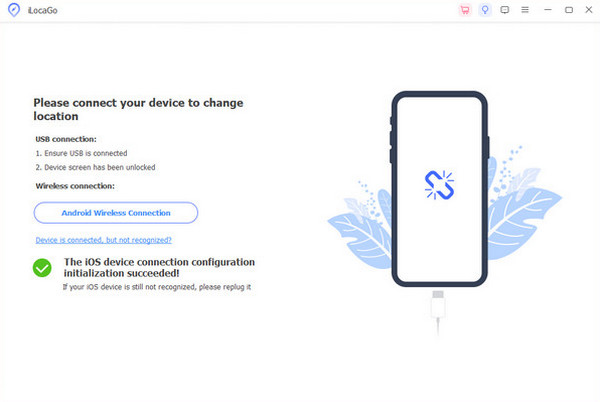
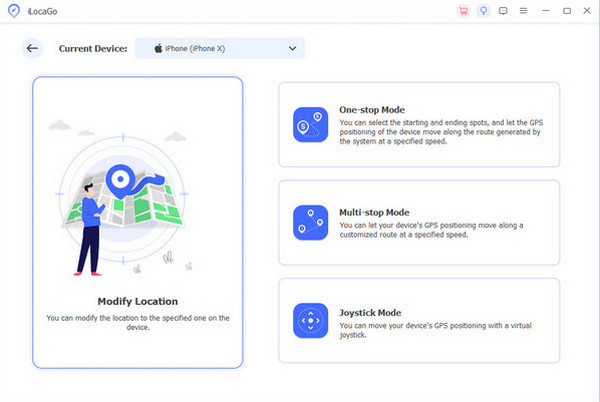
Θα εμφανιστούν οι τέσσερις λειτουργίες του εργαλείου. Παρακαλώ κάντε κλικ στο Τροποποίηση τοποθεσίας κουμπί στα αριστερά. Έπειτα, αναζητήστε την τοποθεσία που προτιμάτε από την ενότητα Τροποποίηση τοποθεσίας στο επάνω αριστερό μέρος. Κάντε κλικ στο κουμπί Τροποποιώ στη συνέχεια. Ο χάρτης θα μετακινηθεί στην τοποθεσία. Αυτό σημαίνει απλώς ότι η αλλαγή τοποθεσίας στο iPhone ή στο Android τηλέφωνό σας ήταν επιτυχής.
συμπέρασμα
Συνοψίζοντας, μπορείτε μοιραστείτε μια τοποθεσία από το WhatsApp με τέσσερις εύκολους τρόπους με τη βοήθεια αυτού του άρθρου. imyPass iLocaGo περιλαμβάνεται για να σας βοηθήσει να αλλάξετε την τοποθεσία στο iPhone και στο Android τηλέφωνό σας. Μπορεί να είναι στατική ή κινούμενη τοποθεσία. Κατεβάστε το εργαλείο τώρα αν θέλετε να το χρησιμοποιήσετε ή να το εξερευνήσετε.
Η Penny εξειδικεύεται στην αντιμετώπιση προβλημάτων GPS και τη βελτιστοποίηση των Windows. Στο παρελθόν εργάστηκε ως μηχανικός τεχνικής υποστήριξης, βοηθώντας πελάτες να επιλύουν αποδοτικά προβλήματα που σχετίζονται με την τοποθεσία και το σύστημα. Με την υποστήριξη της επαγγελματικής εμπειρίας της στο IT, προσφέρει πρακτικές λύσεις που αποδεδειγμένα λειτουργούν. Στον ελεύθερο χρόνο της της αρέσει η πεζοπορία και το geocaching, δοκιμάζοντας την τεχνολογία GPS στον πραγματικό κόσμο.
Hot Solutions
-
Τοποθεσία GPS
- Πώς να μάθετε εάν κάποιος διέκοψε την τοποθεσία του στο Life360
- Πώς να κάνετε spoof κλήση δωρεάν
- Καλύτερες τοποθεσίες για Pokémon GO με συντεταγμένες
- 10 καλύτερα κόλπα για το Pokémon GO
- 9 εργαλεία spoofer για το Pokémon GO
- Πώς να εντοπίσετε την τοποθεσία ενός iPhone
- Τι είναι Mock Location
- 5 χειριστήρια GPS (joysticks) για το Pokémon GO
-
Ξεκλειδώστε το iOS
-
Συμβουλές για iOS
-
Ξεκλείδωμα Android


