



 Λύση
Λύση Κέντρο υποστήριξης
 Σχετικά με εμάς
 Επικοινωνία
Πώς να απενεργοποιήσετε την τοποθεσία στο Android - Εύκολο και σαφές
 Σάμουελ Σπένσερ Δημοσιεύθηκε στις 17 Δεκεμβρίου 2025Τοποθεσία GPS3 λεπτά ανάγνωση
Έχετε αντιμετωπίσει ποτέ παρόμοιες καταστάσεις παρακάτω;
• Αφού αφήσετε το παιδί σας στο σχολείο, αργότερα θα δείτε διαφημίσεις για κοντινά προγράμματα μετά το σχολείο στο Facebook.
• Μετά από μια επίσκεψη στο σπίτι του φίλου σας, η Google και το Instagram αρχίζουν να προτείνουν εστιατόρια και εκδηλώσεις γύρω από αυτήν την περιοχή.
• Μετά από έναν συνήθη έλεγχο σε μια κλινική της κοινότητας, βλέπετε στοχευμένες διαφημίσεις ασφάλισης υγείας λίγες μόνο μέρες αργότερα.
Ανησυχείτε για το απόρρητο του τηλεφώνου σας λόγω των αναδυόμενων μηνυμάτων που αναφέρουν ότι παρακολουθείστε; Αυτό το μήνυμα έχει κάνει ορισμένους ανθρώπους να φοβούνται ότι θα παρακολουθούνται. Και γι' αυτό είναι σημαντικό να μάθετε πώς να απενεργοποιείτε την παρακολούθηση τοποθεσίας στο Android.
Αυτός ο οδηγός θα σας δείξει πώς να απενεργοποιήσετε την τοποθεσία στο Android χρησιμοποιώντας κανονικές και επαγγελματικές μεθόδους για να αποτρέψετε την περαιτέρω παρακολούθησή σας.
Σε αυτό το άρθρο:
Μέρος 1: Γιατί πρέπει να απενεργοποιήσετε την τοποθεσία στο Android
Γνωρίζετε ότι το τηλέφωνό σας έχει αποκαλύψει ασυνείδητα τα προσωπικά σας στοιχεία μέσω της τοποθεσίας σας; Παρακάτω, παραθέτουμε μερικούς λόγους για τους οποίους πρέπει να απενεργοποιήσετε την τοποθεσία σας στο Android:
• Για την προστασία του απορρήτου σας και την αποφυγή παρακολούθησης από εμπορικές εφαρμογές. Πολλά ειδησεογραφικά δημοσιεύματα έχουν δείξει ότι αρκετές πλατφόρμες κοινωνικής δικτύωσης, όπως το Facebook, έχουν επωφεληθεί από τη συλλογή και πώληση δεδομένων τοποθεσίας των χρηστών.
• Για να αποφύγετε τις εξατομικευμένες διαφημίσεις. Έχετε παρατηρήσει ποτέ ότι όταν ταξιδεύετε σε μια νέα χώρα/πόλη, θα βλέπετε κάποιες τοπικές διαφημίσεις όπως αξιοθέατα, εστιατόρια κ.λπ. στην πλατφόρμα κοινωνικής δικτύωσης σας; Αυτό συμβαίνει επειδή σας παρακολουθούν!
• Για καλύτερη απόδοση μπαταρίας. Το να διατηρείτε την τοποθεσία σας ενεργοποιημένη εξαντλεί την μπαταρία σας και αυτός είναι ένας από τους λόγους για τους οποίους η μπαταρία σας συνεχίζει να πέφτει ακόμα και όταν δεν χρησιμοποιείτε το τηλέφωνό σας.
Μέρος 2: Μπορεί το Android σας να παρακολουθείται εάν η τοποθεσία είναι απενεργοποιημένη
Ναί. Όταν απενεργοποιείτε την τοποθεσία του τηλεφώνου σας Android, απενεργοποιείτε προσωρινά αυτήν τη λειτουργία. Ως αποτέλεσμα, το τηλέφωνό σας Android δεν μπορεί να παρακολουθηθεί με τον τριγωνισμό του πύργου κινητής τηλεφωνίας ή το GPS. Η μόνη τοποθεσία που μπορεί να προσδιοριστεί χρησιμοποιώντας αυτές τις μεθόδους είναι η τελευταία που εμφανίζεται πριν από την απενεργοποίηση της συσκευής.
Ωστόσο, άλλες ασύρματες συνδέσεις μπορούν επίσης να σας παρακολουθήσουν: Bluetooth, δίκτυα Wi-Fi, πύργοι κινητής τηλεφωνίας και ούτω καθεξής. Να θυμάστε ότι η τεχνολογία και οι πρακτικές ασφάλειας εξελίσσονται, επομένως η ενημέρωση σχετικά με τυχόν πιθανούς κινδύνους ή ενημερώσεις που σχετίζονται με την παρακολούθηση τηλεφώνου είναι απαραίτητη. Εάν θέλετε να διατηρήσετε το απόρρητο, εξετάστε το ενδεχόμενο να απενεργοποιήσετε τις υπηρεσίες τοποθεσίας και να απενεργοποιήσετε το τηλέφωνό σας όταν είναι απαραίτητο.
Μέρος 3: Πώς να απενεργοποιήσετε την τοποθεσία σε τηλέφωνο Android
Μέθοδος 1. Πώς να απενεργοποιήσετε την τοποθεσία στο Android μέσω Γρήγορων ρυθμίσεων
Πώς να ενεργοποιήσετε την τοποθεσία στο Android; ο Γρήγορες ρυθμίσεις Η μέθοδος εναλλάσσει γρήγορα την πρόσβαση στην τοποθεσία απευθείας από τον πίνακα ειδοποιήσεών σας. Είναι ένας βολικός τρόπος για να ενεργοποιήσετε ή να απενεργοποιήσετε τις υπηρεσίες τοποθεσίας χωρίς πλοήγηση σε πολλά μενού.
Σύρετε προς τα κάτω μία ή δύο φορές από το επάνω μέρος της οθόνης σας για να ανοίξετε τις ειδοποιήσεις.
Ψάξτε για το Γρήγορες ρυθμίσεις πίνακα, που περιέχει διάφορες εναλλαγές στο Android σας.
Βρες το Τοποθεσία κάντε εναλλαγή και πατήστε το για να απενεργοποιήσετε την πρόσβαση στην τοποθεσία. Η τοποθεσία συνήθως απενεργοποιείται στο α άσπρο σαν πλευρά, οπότε δεν χρειάζεται να πατήσετε αν συμβαίνει αυτό.
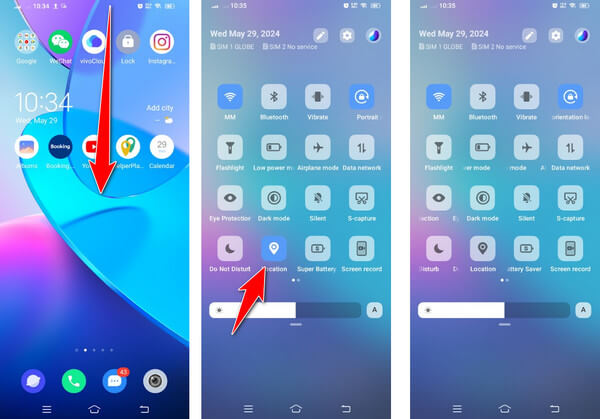
Μερικές φορές, ενδέχεται να μην βλέπετε την εναλλαγή τοποθεσίας στην οθόνη. Γι' αυτό πρέπει να μεταβείτε στις Γρήγορες ρυθμίσεις κάνοντας κλικ στο στυλό όπως ή τρεις τελείες, ανάλογα με την έκδοση του τηλεφώνου σας. Κρατήστε πατημένο και σύρετε στην επάνω περιοχή για να προσθέσετε την εναλλαγή τοποθεσίας ή μπορείτε να την πατήσετε εάν απαιτείται η υποδεικνυόμενη μέθοδος.
Μπορείτε επίσης να πάτε στο Ρυθμίσεις - Τοποθεσίακαι απενεργοποιήστε την επιλογή Χρήση τοποθεσίας για να απενεργοποιήσετε την υπηρεσία τοποθεσίας στο Android.
Μέθοδος 2. Απενεργοποίηση της υπηρεσίας τοποθεσίας σε Android για μια συγκεκριμένη εφαρμογή
Εάν απενεργοποιήσετε την τοποθεσία για ολόκληρο το τηλέφωνο, ορισμένες λειτουργίες, όπως οι χάρτες, οι υπηρεσίες μεταφοράς με λεωφορείο ή η εύρεση κοντινών εστιατορίων ή βενζινάδικων, ενδέχεται να σταματήσουν να λειτουργούν σωστά. Σε αυτήν την περίπτωση, μπορείτε απλώς να απενεργοποιήσετε την πρόσβαση στην τοποθεσία για μια συγκεκριμένη εφαρμογή.
Εάν θέλετε να αποκρύψετε την τοποθεσία για μια συγκεκριμένη εφαρμογή, όπως το Hinge, ακολουθήστε αυτόν τον οδηγό και διακόψτε την άδεια τοποθεσίας για αυτήν. Μπορείτε επίσης να διακόψετε άλλες υπηρεσίες χρησιμοποιώντας αυτήν τη μέθοδο.
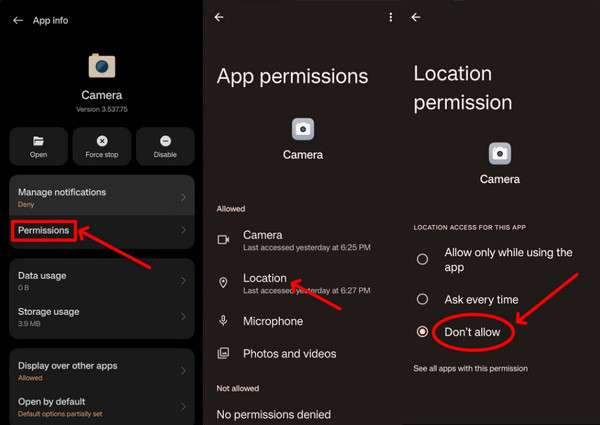
Βρείτε μια εφαρμογή στην Αρχική οθόνη, πατήστε παρατεταμένα.
Παρακέντηση Πληροφορίες εφαρμογής ή το μικρό κουμπί i.
Παρακέντηση Δικαιώματα εφαρμογής και βρείτε Τοποθεσία. Μπορείτε να προσαρμόσετε την υπηρεσία τοποθεσίας από: όλη την ώρα,
μόνο κατά τη χρήση της εφαρμογής, ρωτήστε κάθε φορά και αρνηθείτε. Μπορείτε να επιλέξετε να χρησιμοποιήσετε μια ακριβή τοποθεσία ή όχι.
Μέθοδος 3. Πώς να σταματήσετε την κοινοποίηση τοποθεσίας με κάποιον
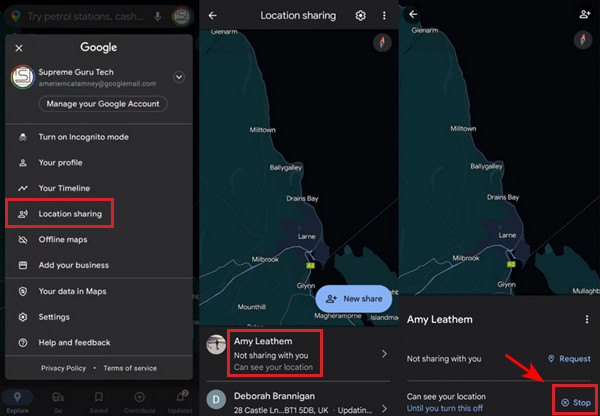
Δεν θέλετε να μοιραστείτε μια τοποθεσία με κάποιον που δεν σας αρέσει; Ακολουθήστε αυτόν τον οδηγό για να τους εμποδίσετε να παρακολουθούν την τοποθεσία σας.
Ανοιξε το Χάρτες Google εφαρμογή και πατήστε την εικόνα προφίλ σας στο επάνω μέρος. Βρείτε μια εφαρμογή στην Αρχική οθόνη, πατήστε παρατεταμένα.
Παρακέντηση Κοινή χρήση τοποθεσίας.
Πατήστε το όνομα του ατόμου με το οποίο δεν θέλετε να μοιραστείτε την τοποθεσία σας και πατήστε Διακοπή.
Μέρος 4: Πώς να πλαστογραφήσετε μια τοποθεσία σε Android
Πολλές υπηρεσίες στα τηλέφωνά μας χρησιμοποιούν την τοποθεσία μας και άλλες πληροφορίες και είναι δύσκολο να τις απενεργοποιήσουμε όλες γιατί κάτι τέτοιο μπορεί να επηρεάσει την τακτική χρήση των τηλεφώνων μας. Ωστόσο, μπορείτε να χρησιμοποιήσετε imyPass iLocaGo για να διακόψετε την παρακολούθηση τοποθεσίας στο Android σας.
Λειτουργεί ειδικά όταν μοιράζεστε την τοποθεσία σας σε πραγματικό χρόνο με κάποιον, αλλά δεν αισθάνεστε άνετα να την απενεργοποιήσετε απευθείας, ακόμα και όταν χρειάζεστε περισσότερη ιδιωτικότητα.
Είναι μια ισχυρή αλλαγή τοποθεσίας σε Android και iOS που σας επιτρέπει να τροποποιείτε την τοποθεσία GPS χωρίς κόπο για να κρύβετε την πραγματική σας τοποθεσία από άλλους χωρίς να απενεργοποιείτε καμία υπηρεσία. Η διαισθητική διεπαφή του το καθιστά απεριόριστο ακόμα και για αρχάριους που θέλουν να το δοκιμάσουν. Η εφαρμογή προσφέρει ακριβή έλεγχο εάν θέλετε να τηλεμεταφέρετε σε μια συγκεκριμένη τοποθεσία ή σημείο στο χάρτη. Μπορείτε επίσης να το χρησιμοποιήσετε για παιχνίδια AR με την ίδια κύρια λειτουργικότητα με το iSpoofer Pokemon Go.

4.000.000+ λήψεις
Προστατέψτε το απόρρητό σας και μην επηρεάσετε τη χρήση άλλων λειτουργιών στο τηλέφωνο Android.
Υποστήριξη αλλαγής ταχύτητας κίνησης και κηλίδων.
3 λειτουργίες για να κάνετε την κίνησή σας πραγματική.
Συμβατό με όλες τις συσκευές με Android 5 και νεότερη έκδοση.
Ας δούμε πώς να σταματήσετε την παρακολούθηση τοποθεσίας στο Android χρησιμοποιώντας το iLocaGo.
Κατεβάστε και εγκαταστήστε το iLocaGo στον υπολογιστή σας από το κουμπί παραπάνω. Εκκινήστε το. Συνδέστε το τηλέφωνό σας σε αυτόν τον υπολογιστή. Μπορείτε να χρησιμοποιήσετε μια σύνδεση USB ή μια ασύρματη σύνδεση.

Μετά από μια επιτυχημένη σύνδεση, επιλέξτε Τροποποίηση τοποθεσίας.

Αναζητήστε ή σύρετε το χάρτη για να επιλέξετε μια τοποθεσία στην οποία θέλετε να αλλάξετε. Κλικ Τροποποιώ να εδραιώσει την αλλαγή.

συμπέρασμα
Οι υπηρεσίες τοποθεσίας στο Android παίζουν ζωτικό ρόλο στη βελτίωση της εμπειρίας μας στο κινητό, είτε για την πλοήγηση, την εύρεση κοντινών εστιατορίων είτε για την κοινοποίηση της τοποθεσίας σας σε φίλους. Ωστόσο, όταν αυτό γίνεται υπερβολικό, ορισμένοι χρήστες ενδέχεται εύκολα να εντοπίσουν την ακριβή τοποθεσία σας, κάτι που μόνο μερικές φορές θέλουμε. Σε αυτό το άρθρο, σας έχουμε δείξει όλες τις εφαρμόσιμες προσεγγίσεις που σας επιτρέπουν να απενεργοποιήστε την υπηρεσία τοποθεσίας στο Android σας ώστε κανείς να μην μπορεί να σας εντοπίσει εύκολα. Παρόλο που το σεμινάριο τόνισε πώς να το κάνετε, να λαμβάνετε πάντα προφυλάξεις ασφαλείας και να διατηρείτε την τοποθεσία σας ασφαλή, δίνοντας προσοχή στις εφαρμογές που κατεβάζετε και στους ιστότοπους που επισκέπτεστε.
Ο Σάμουελ ειδικεύεται στην ασφάλεια κωδικών πρόσβασης και την ψηφιακή ιδιωτικότητα. Δούλευε ως σύμβουλος κυβερνοασφάλειας για μικρές επιχειρήσεις με στόχο την προστασία των ψηφιακών τους περιουσιακών στοιχείων. Με πιστοποιήσεις στην Κυβερνοασφάλεια και στο Ηθικό Hacking, μετατρέπει σύνθετα θέματα ασφάλειας σε εύκολες, κατανοητές συμβουλές. Απολαμβάνει επίσης να μοιράζεται συμβουλές για κωδικούς πρόσβασης, ώστε να βοηθά τους χρήστες να προστατεύουν τους λογαριασμούς τους με μεγαλύτερη σιγουριά.
Hot Solutions
-
Τοποθεσία GPS
- Πώς να μάθετε εάν κάποιος διέκοψε την τοποθεσία του στο Life360
- Πώς να κάνετε spoof κλήση δωρεάν
- Καλύτερες τοποθεσίες για Pokémon GO με συντεταγμένες
- 10 καλύτερα κόλπα για το Pokémon GO
- 9 εργαλεία spoofer για το Pokémon GO
- Πώς να εντοπίσετε την τοποθεσία ενός iPhone
- Τι είναι Mock Location
- 5 χειριστήρια GPS (joysticks) για το Pokémon GO
-
Ξεκλειδώστε το iOS
-
Συμβουλές για iOS
-
Ξεκλείδωμα Android


