



 Λύση
Λύση Κέντρο υποστήριξης
 Σχετικά με εμάς
 Επικοινωνία
Πώς να διορθώσετε το πρόβλημα όταν η κοινή χρήση τοποθεσίας στο iPhone δεν λειτουργεί
 Πένυ Γουόρεν Δημοσιεύθηκε στις 19 Μαρτίου 2026Τοποθεσία GPS3 λεπτά ανάγνωση
“Μπορώ να στείλω στη φίλη μου την τοποθεσία μου επ’ αόριστον και πάντα τη μοιραζόμασταν μεταξύ μας, αλλά τώρα η δική της δεν εμφανίζεται πια σε μένα. Πώς να διορθώσω το πρόβλημα που η κοινή χρήση τοποθεσίας δεν λειτουργεί στο iPhone μου;» Η Κοινή Χρήση Τοποθεσίας είναι μια βασική λειτουργία στις συσκευές iOS. Επιτρέπει στους χρήστες να εντοπίζουν την τοποθεσία φίλων και μελών της οικογένειας, καθώς και να μοιράζονται τη δική τους. Αν αυτή η λειτουργία σταματήσει ξαφνικά να λειτουργεί, μπορείτε να τη διορθώσετε μόνοι σας ακολουθώντας τις λύσεις μας. «η κοινή χρήση τοποθεσίας δεν λειτουργεί στο iPhone μου»;Η Κοινή Χρήση Τοποθεσίας είναι μια βασική λειτουργία στις συσκευές iOS. Επιτρέπει στους χρήστες να εντοπίζουν την τοποθεσία φίλων και μελών της οικογένειας, καθώς και να μοιράζονται τη δική τους. Αν αυτή η λειτουργία σταματήσει ξαφνικά να λειτουργεί, μπορείτε να τη διορθώσετε μόνοι σας ακολουθώντας τις λύσεις μας.

Σε αυτό το άρθρο:
Μέρος 1: Γιατί η κοινή χρήση τοποθεσίας στο iPhone δεν λειτουργεί
Σε iPhone, μπορείτε να κοινοποιήσετε την τοποθεσία σας στην εφαρμογή Εύρεση (Find My), σε μια εφαρμογή άμεσων μηνυμάτων ή σε μια εφαρμογή χαρτών, μόλις ρυθμίσετε σωστά τις Υπηρεσίες Τοποθεσίας. Αυτή η λειτουργία είναι επίσης χρήσιμη όταν χρειάζεται να παρακολουθήσουν την τοποθεσία του iPhone σας και να εντοπίσετε τη συσκευή σας ή να ελέγξετε την τρέχουσα θέση της. Πριν περάσουμε στις λύσεις, ας συζητήσουμε πρώτα τα αίτια. Η κατανόηση των αιτιών και ο εντοπισμός της δικής σας περίπτωσης μπορούν να σας βοηθήσουν να διορθώσετε γρήγορα το iPhone που δεν κοινοποιεί την τοποθεσία. Οι κύριες αιτίες περιλαμβάνουν:
• Οι Υπηρεσίες Τοποθεσίας είναι απενεργοποιημένες.
• Προβλήματα συνδεσιμότητας ή ασταθής σύνδεση στο διαδίκτυο.
• Χαμηλή στάθμη μπαταρίας.
• Σφάλματα λογισμικού.
• Περιορισμοί απορρήτου.
Μέρος 2: Πώς να διορθώσετε την κοινή χρήση τοποθεσίας που δεν λειτουργεί σε iPhone
Εξαιρώντας βλάβη υλικού, μπορείτε να διορθώσετε το πρόβλημα «κοινή χρήση της τοποθεσίας μου» στο iPhone μόνοι σας. Μπορείτε να εφαρμόσετε μία προς μία τις παρακάτω λύσεις ώστε η κοινή χρήση τοποθεσίας να επανέλθει στο φυσιολογικό. Ας ξεκινήσουμε.
Λύση 1: Ενεργοποιήστε τις Υπηρεσίες τοποθεσίας
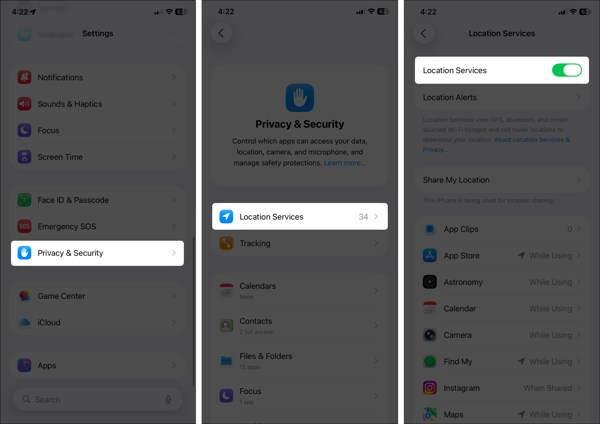
Ανοιξε το Ρυθμίσεις εφαρμογή στο iPhone σας.
μεταβείτε στο Απόρρητο και ασφάλεια καρτέλα και επιλέξτε Υπηρεσίες τοποθεσίας.
Βεβαιωθείτε ότι έχετε ενεργοποιήσει τις Υπηρεσίες Τοποθεσίας.
Αν οι Υπηρεσίες Τοποθεσίας είναι ενεργοποιημένες, απενεργοποιήστε τες και ενεργοποιήστε τες ξανά.
Παρακέντηση Find My στη λίστα και επιλέξτε Πάντα ή Κατά τη χρήση.
Λύση 2: Διαμόρφωση της εφαρμογής Find My
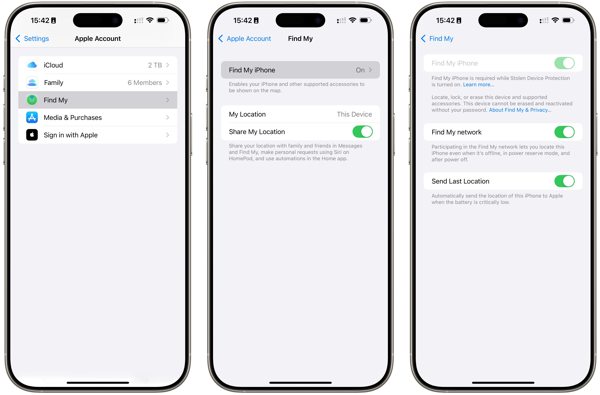
Πήγαινε στο δικό σου Ρυθμίσεις εφαρμογή.
Πατήστε στο προφίλ σας και επιλέξτε Find My.
Παρακέντηση Βρείτε το iPhone μου και ενεργοποιήστε Βρείτε το iPhone μου.
Επιστρέψτε στην οθόνη της εφαρμογής Find My και ενεργοποιήστε Κοινή χρήση της τοποθεσίας μου.
Εάν σας ζητηθεί, πατήστε Επιτρέπω για να επιβεβαιώσετε την ενεργοποίηση της παρακολούθησης μέσω GPS.
Στη συνέχεια, ελέγξτε αν το πρόβλημα «η κοινή χρήση τοποθεσίας στο iPhone δεν ενημερώνεται» έχει εξαφανιστεί.
Λύση 3: Ελέγξτε τη σύνδεσή σας
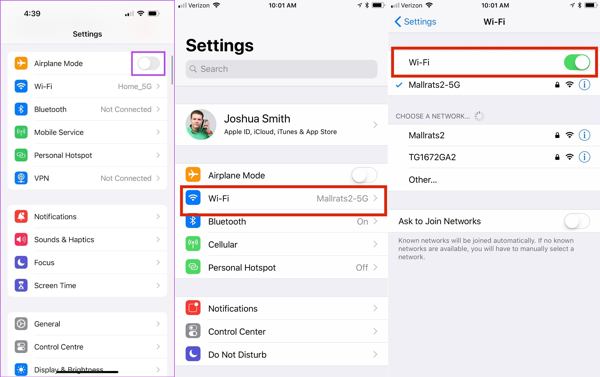
Εκτελέστε το Ρυθμίσεις εφαρμογή στο iPhone σας.
Ενεργοποιήστε Λειτουργία πτήσης.
Στη συνέχεια, απενεργοποιήστε Λειτουργία πτήσης.
Αν εξακολουθείτε να διαπιστώνετε ότι το iPhone δεν μοιράζεται την τοποθεσία, ελέγξτε το σήμα του διαδικτύου σας.
Παρακέντηση Wi-Fi σε Ρυθμίσεις και αλλάξτε σε ένα σταθερό δίκτυο.
Σημείωση:
Αν δεν έχετε δίκτυο Wi‑Fi, συνδεθείτε σε δίκτυο κινητής δεδομένων.
Λύση 4: Απενεργοποιήστε τους περιορισμούς τοποθεσίας
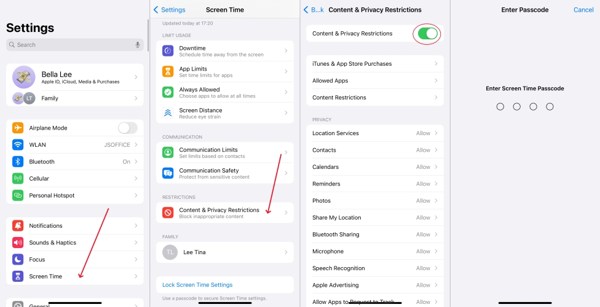
Όταν η κοινή χρήση τοποθεσίας στο iPhone δεν ενημερώνεται λόγω περιορισμών, μεταβείτε στο Χρόνος οθόνης στο δικό σου Ρυθμίσεις εφαρμογή.
Εάν σας ζητηθεί, εισαγάγετε τον κωδικό πρόσβασης Χρόνου οθόνης.
Επιλέγω Περιορισμοί περιεχομένου και απορρήτου.
Απενεργοποίηση Περιορισμοί περιεχομένου και απορρήτου για να απενεργοποιήσετε πλήρως τους περιορισμούς.
Σημείωση:
Αν θέλετε να διατηρήσετε τους περιορισμούς, ενεργοποιήστε το Περιορισμοί περιεχομένου και απορρήτου, διάλεξε Κοινή χρήση της τοποθεσίας μου υπό Μυστικότητακαι επιλέξτε Επιτρέπω.
Λύση 5: Ενημέρωση λογισμικού
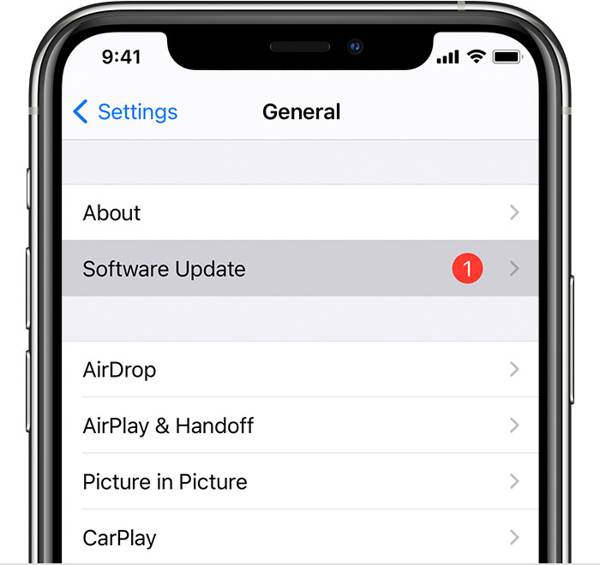
Αν εξακολουθείτε να χρησιμοποιείτε μια παλιά έκδοση του iOS και δεν εντοπίζεται καμία τοποθεσία όταν το iPhone σας μοιράζεται την τοποθεσία, μεταβείτε στο Ρυθμίσεις εφαρμογή.
Παω σε Γενικός και επιλέξτε Αναβάθμιση λογισμικού για αναζήτηση ενημερώσεων.
Εάν υπάρχει διαθέσιμη ενημέρωση, πατήστε το Λήψη και εγκατάσταση κουμπί.
Ακολουθήστε τις οδηγίες στην οθόνη για να εγκαταστήσετε την ενημέρωση.
Σημείωση:
Καλό είναι να μην εγκαθιστάτε δοκιμαστική (beta) έκδοση του iOS. Αν η κοινή χρήση τοποθεσίας στο iPhone σταματήσει αφού ενημερώσετε σε beta, επιστρέψτε σε τυπική έκδοση του iOS.
Λύση 6: Επαναφορά Τοποθεσίας & Απορρήτου
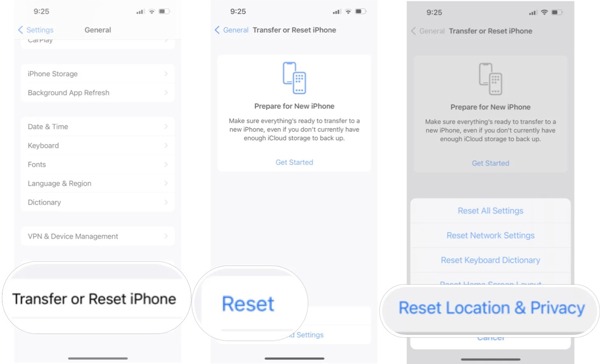
μεταβείτε στο Γενικός καρτέλα στην εφαρμογή Ρυθμίσεις όταν το iPhone σας δεν μοιράζεται την τοποθεσία.
Κάντε κύλιση προς τα κάτω και πατήστε Μεταφορά ή επαναφορά iPhone.
Παρακέντηση Επαναφορά και επιλέξτε Επαναφορά Τοποθεσίας & Απορρήτου.
Εάν σας ζητηθεί, εισαγάγετε τον κωδικό πρόσβασης iPhone ή τον κωδικό πρόσβασης Apple ID σας.
Όταν το iPhone σας γίνει επανεκκίνηση, ρυθμίστε ξανά την εφαρμογή Find My και μοιραστείτε την τοποθεσία σας.
Εκτεταμένη ανάγνωση:
Μέρος 3: Επιπλέον συμβουλή: Πώς να πλαστογραφήσετε την τοποθεσία iPhone
Η Κοινή Χρήση Τοποθεσίας στο iPhone είναι μια χρήσιμη λειτουργία, αλλά δεν είναι τέλεια. Μπορεί να εκθέσει τη γεωγραφική σας τοποθεσία και το απόρρητό σας σε τρίτους. Επιπλέον, πολλές εφαρμογές συλλέγουν πληροφορίες τοποθεσίας σας για σκοπούς μάρκετινγκ και διαφήμισης. Αν ενεργοποιήσετε τις Υπηρεσίες Τοποθεσίας, αυτές οι υπηρεσίες θα λαμβάνουν την τελευταία διαθέσιμη τοποθεσία σας. Μπορείτε να σταματήσετε να μοιράζεστε την τοποθεσία σας χωρίς να το καταλάβουν οι άλλοι; iLocaGo μπορεί να σας βοηθήσει να επιλύσετε αυτό το πρόβλημα.

4.000.000+ λήψεις
Πλαστογράφηση της τοποθεσίας iPhone χωρίς απενεργοποίηση της Κοινής Χρήσης Τοποθεσίας.
Αλλαγή σε οποιαδήποτε διεύθυνση και τοποθεσία σε όλο τον κόσμο.
Δημιουργία εικονικών διαδρομών για παιχνίδια επαυξημένης πραγματικότητας (AR) και άλλα.
Προσφέρετε πολλαπλές λειτουργίες για διαφορετικούς σκοπούς.
Λειτουργεί στις πιο πρόσφατες εκδόσεις iOS και iPadOS.
Πώς να πλαστογραφήσετε την τοποθεσία iPhone χωρίς να ειδοποιηθούν οι άλλοι
Βήμα 1 Συνδεθείτε στη συσκευή σας
Εκτελέστε το λογισμικό πλαστογράφησης τοποθεσίας iPhone μόλις το εγκαταστήσετε στον υπολογιστή σας. Υπάρχει και άλλη έκδοση για Mac. Συνδέστε το iPhone σας στον υπολογιστή σας με καλώδιο Lightning. Στη συνέχεια, το λογισμικό θα ανιχνεύσει αυτόματα τη συσκευή σας.

Βήμα 2 Επιλέξτε μια λειτουργία
Στο παράθυρο λειτουργιών, θα δείτε τέσσερις επιλογές. Αν χρειάζεται απλώς να αλλάξετε την τοποθεσία του iPhone σας, επιλέξτε Τροποποίηση τοποθεσίαςΟι άλλες τρεις λειτουργίες, Λειτουργία μίας στάσης, Λειτουργία πολλαπλών στάσεων, και Λειτουργία Joystick, χρησιμοποιούνται για τη δημιουργία εικονικών τοποθεσιών.

Βήμα 3 Αλλαγή τοποθεσίας iPhone
Εισαγάγετε μια ακριβή διεύθυνση στο πεδίο στο Τροποποίηση τοποθεσίας παράθυρο διαλόγου. Αν δεν έχετε διεύθυνση, κάντε κλικ σε μια κατάλληλη θέση στον χάρτη και θα δείτε τη διεύθυνση. Τέλος, κάντε κλικ στο κουμπί Τροποποιώ για να επιβεβαιώσετε την αλλαγή της τοποθεσίας σας. Τώρα, μεταβείτε στο iPhone σας και μοιραστείτε την τοποθεσία σας.

συμπέρασμα
Τώρα, θα πρέπει να καταλαβαίνετε τι μπορείτε να κάνετε αν η κοινή χρήση τοποθεσίας δεν είναι διαθέσιμη σε ένα iPhone. Πρώτα, μπορείτε να μάθετε γιατί προκύπτει αυτό το πρόβλημα. Ακόμη πιο σημαντικό, μπορείτε να ακολουθήσετε τις δοκιμασμένες λύσεις για να απαλλαγείτε γρήγορα από το ζήτημα. Αν θέλετε να προστατεύσετε τις πληροφορίες τοποθεσίας σας και το απόρρητό σας, προτείνουμε iLocaGo. Σας επιτρέπει να αλλάξετε την τοποθεσία του iPhone σας χωρίς να μετακινηθείτε ούτε βήμα. Ο διαισθητικός σχεδιασμός το καθιστά εύκολο στη χρήση, ειδικά για αρχάριους και μη εξοικειωμένους χρήστες.
Η Penny εξειδικεύεται στην αντιμετώπιση προβλημάτων GPS και τη βελτιστοποίηση των Windows. Στο παρελθόν εργάστηκε ως μηχανικός τεχνικής υποστήριξης, βοηθώντας πελάτες να επιλύουν αποδοτικά προβλήματα που σχετίζονται με την τοποθεσία και το σύστημα. Με την υποστήριξη της επαγγελματικής εμπειρίας της στο IT, προσφέρει πρακτικές λύσεις που αποδεδειγμένα λειτουργούν. Στον ελεύθερο χρόνο της της αρέσει η πεζοπορία και το geocaching, δοκιμάζοντας την τεχνολογία GPS στον πραγματικό κόσμο.
Hot Solutions
-
Τοποθεσία GPS
- Πώς να μάθετε εάν κάποιος διέκοψε την τοποθεσία του στο Life360
- Πώς να κάνετε spoof κλήση δωρεάν
- Καλύτερες τοποθεσίες για Pokémon GO με συντεταγμένες
- 10 καλύτερα κόλπα για το Pokémon GO
- 9 εργαλεία spoofer για το Pokémon GO
- Πώς να εντοπίσετε την τοποθεσία ενός iPhone
- Τι είναι Mock Location
- 5 χειριστήρια GPS (joysticks) για το Pokémon GO
-
Ξεκλειδώστε το iOS
-
Συμβουλές για iOS
-
Ξεκλείδωμα Android


