



 Λύση
Λύση Κέντρο υποστήριξης
 Σχετικά με εμάς
 Επικοινωνία
Πώς να Ανακτήσετε Διαγραμμένες Φωτογραφίες Snapchat Πριν Χαθούν Οριστικά
 Κλάρα Πρέσκοτ Δημοσιεύθηκε στις 30 Ιουλίου 2026Ανάκτηση δεδομένων3 λεπτά ανάγνωση
Το Snapchat έχει σχεδιαστεί ώστε οι φωτογραφίες και τα βίντεο να εξαφανίζονται, όμως η απώλεια σημαντικών αναμνήσεων δεν είναι πάντα οριστική. Είτε διαγράψατε κατά λάθος ένα Snap, είτε καθαρίσατε τα Memories, αλλάξατε τηλέφωνο ή αντιμετωπίσατε απώλεια δεδομένων μετά από κατάρρευση του συστήματος, υπάρχουν αρκετοί τρόποι με τους οποίους μπορείτε πιθανώς να ανακτήσετε τις φωτογραφίες σας από το Snapchat. Σε αυτή την ανάρτηση, θα σας δείξουμε 7 δοκιμασμένες μεθόδους για το πώς να ανακτήσετε διαγραμμένες φωτογραφίες από το Snapchat. Θα μάθετε πώς να χρησιμοποιείτε τις ενσωματωμένες λειτουργίες ανάκτησης, πώς να επαναφέρετε δεδομένα από υπηρεσίες cloud και πότε να δοκιμάσετε ένα επαγγελματικό εργαλείο ανάκτησης δεδομένων όταν οι συνηθισμένες μέθοδοι δεν λειτουργούν. Θα εξηγήσουμε επίσης γιατί ορισμένα snaps δεν μπορούν να ανακτηθούν και τι μπορείτε να κάνετε για να αυξήσετε τις πιθανότητες να τα πάρετε πίσω.

Σε αυτό το άρθρο:
- Μέρος 1. Ενσωματωμένη Ανάκτηση του Snapchat (Οι Πιο Εύκολες Μέθοδοι)
- Μέρος 2. Ανάκτηση από Αντίγραφα Ασφαλείας Τηλεφώνου (iPhone & Android)
- Μέρος 3. Επαγγελματικό Λογισμικό Ανάκτησης Δεδομένων (Προηγμένη Μέθοδος)
- Μέρος 4. Γιατί Δεν Μπορώ να Ανακτήσω τις Φωτογραφίες μου στο Snapchat; (Η Σκληρή Αλήθεια)
Μέρος 1. Ενσωματωμένη Ανάκτηση του Snapchat (Οι Πιο Εύκολες Μέθοδοι)
Πριν δοκιμάσετε προχωρημένες μεθόδους ανάκτησης, είναι πάντα καλύτερο να ξεκινήσετε από τα βασικά. Αν τα snaps σας εξακολουθούν να συνδέονται με τον λογαριασμό σας, αυτές οι μέθοδοι προσφέρουν τις περισσότερες πιθανότητες ανάκτησης χωρίς να διακινδυνεύσετε περαιτέρω απώλεια δεδομένων.
Μέθοδος 1: Ελέγξτε τον Φάκελο «Πρόσφατα Διαγραμμένα»
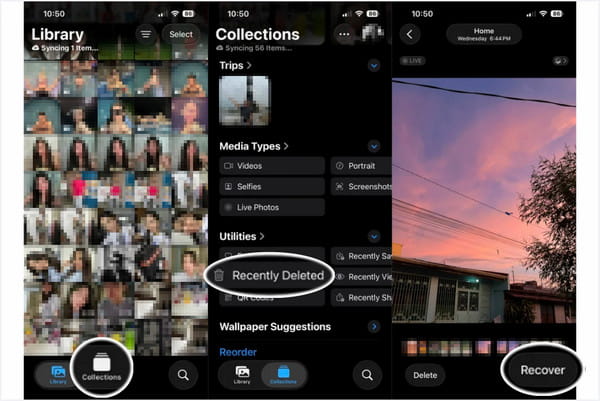
Αν έχετε ρυθμίσει το Snapchat ώστε να αποθηκεύει τα snaps στο Camera Roll, υπάρχει μεγάλη πιθανότητα να τα ανακτήσετε. Οι διαγραμμένες φωτογραφίες στις συσκευές Apple διατηρούνται στον φάκελο «Πρόσφατα Διαγραμμένα» για 30 ημέρες. Δείτε πώς να ανακτήσετε διαγραμμένες φωτογραφίες Snapchat:
Πλοηγηθείτε στο Φωτογραφίες εφαρμογή, αγγίξτε Συλλογέςκαι επιλέξτε Διαγράφηκε πρόσφατα.
Εισαγάγετε τον κωδικό πρόσβασης ή χρησιμοποιήστε το Face ID για να ανοίξετε το άλμπουμ. Επιλέξτε το snap που θέλετε να ανακτήσετε και, στη συνέχεια, πατήστε Ανακτώ.
Μέθοδος 2: Κατεβάστε τα Δεδομένα σας από το Snapchat (Μέθοδος My Data)
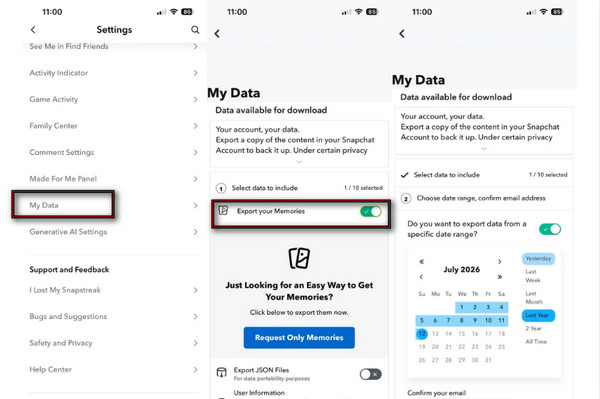
Το Snapchat παρέχει μια επιλογή στην ενότητα My Data για να λάβετε ένα αντίγραφο των δεδομένων σας, συμπεριλαμβανομένων των snaps. Ωστόσο, αυτή η λειτουργία δεν μπορεί να ανακτήσει φωτογραφίες σε πλήρη ανάλυση.
Πήγαινε στο δικό σου Προφίλ στο Snapchat, πατήστε το Ρυθμίσειςκαι μετακινηθείτε προς τα κάτω στο Τα δεδομένα μου.
Ενεργοποιήστε Εξαγωγή των Memories σας, πατήστε Request Only Memories, και επιλέξτε ένα χρονικό διάστημα.
Επιβεβαιώστε το email σας, πατήστε υποβάλλουν, και περιμένετε το email ειδοποίησης που θα περιέχει τον σύνδεσμο λήψης για τα δεδομένα σας.
Μέθοδος 3: Ελέγξτε το My Eyes Only και την Cache της Εφαρμογής
Πώς να δείτε παλιές φωτογραφίες Snapchat; Αν τα snaps σας φαίνεται να έχουν εξαφανιστεί, ίσως τα αποθηκεύσατε κατά λάθος στο My Eyes Only ή τα έχετε αποθηκεύσει προσωρινά στην cache της εφαρμογής.
Ελέγξτε το My Eyes Only
Το My Eyes Only είναι μια προστατευμένη με κωδικό ενότητα μέσα στο Snapchat. Κρατά τις ιδιωτικές φωτογραφίες και τα βίντεο χωριστά από τα κανονικά Memories.
Σαρώστε προς τα επάνω από την οθόνη της Κάμερας για να εμφανίσετε τα Αναμνήσεις.
Παω σε Μόνο τα μάτια μου, εισάγετε τον κωδικό πρόσβασης και περιηγηθείτε στα αποθηκευμένα snaps.
Σε περίπτωση που ξεχάσατε τον κωδικό σας, μπορείτε να επαναφέρετε τον κωδικό πρόσβασής σας στο Snapchat.
Πατήστε παρατεταμένα στο snap που λείπει και επιλέξτε Unhide Snap για να το μεταφέρετε πίσω στα Memories.
Ελέγξτε την Cache της Εφαρμογής Snapchat
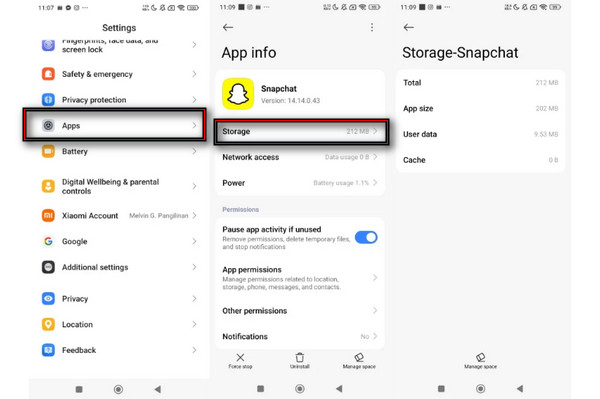
Πώς να επαναφέρετε διαγραμμένες φωτογραφίες στο Snapchat; Στο Android, το Snapchat αποθηκεύει προσωρινά αρχεία εικόνας στην cache. Ωστόσο, δεν είναι εγγυημένο ότι τα προσωρινά αυτά αρχεία θα περιέχουν τις διαγραμμένες φωτογραφίες σας.
Στο Ρυθμίσεις, μεταβείτε στις Εφαρμογές, επιλέξτε το Snapchat και πατήστε Αποθήκευση.
Ελέγξτε το μέγεθος της cache. Μην πατάτε Εκκαθάριση προσωρινής μνήμης αν δεν έχετε πρώτα ελέγξει για αρχεία που μπορούν να ανακτηθούν.
Μέρος 2. Ανάκτηση από Αντίγραφα Ασφαλείας Τηλεφώνου (iPhone & Android)
Αν οι προηγούμενες μέθοδοι δεν λειτουργήσουν, η καλύτερη επιλογή σας είναι να δοκιμάσετε τα αντίγραφα ασφαλείας του τηλεφώνου ή τις υπηρεσίες cloud. Αυτή η προσέγγιση σας επιτρέπει να επαναφέρετε ένα αντίγραφο ασφαλείας που δημιουργήθηκε πριν από τη διαγραφή της φωτογραφίας.
Μέθοδος 4: Επαναφορά από Αντίγραφο Ασφαλείας iCloud/iTunes
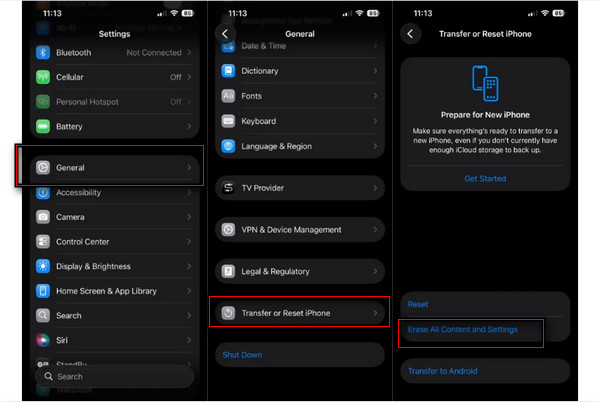
Αν είστε χρήστης iOS, μπορείτε να επαναφέρετε snaps από αντίγραφο ασφαλείας iCloud ή iTunes. Δείτε πώς να ανακτήσετε φωτογραφίες Snapchat από το iCloud:
Ανοίξτε τις Ρυθμίσεις, πατήστε Γενικόςκαι μετακινηθείτε προς τα κάτω στο Μεταφορά ή επαναφορά iPhone.
Παρακέντηση Διαγραφή όλου του περιεχομένου και των ρυθμίσεων προς την επαναφέρετε το iPhone, επανεκκινήστε τη συσκευή και μεταβείτε στην οθόνη Εφαρμογές & Δεδομένα (App & Data).
Παρακέντηση Επαναφορά από το iCloud Backup, στη συνέχεια συνδεθείτε με το Apple ID σας και επιλέξτε ένα αντίγραφο ασφαλείας με ημερομηνία πριν χαθούν οι φωτογραφίες.
Μέθοδος 5: Ελέγξτε Βιβλιοθήκες Cloud Τρίτων
Αν έχετε ρυθμίσει το τηλέφωνό σας ώστε να δημιουργεί αυτόματα αντίγραφα ασφαλείας των snaps σε πάροχο cloud τρίτου, οι αποθηκευμένες εικόνες Snapchat μπορεί να βρίσκονται εκεί. Δείτε πώς να επαναφέρετε διαγραμμένες φωτογραφίες στο Snapchat.
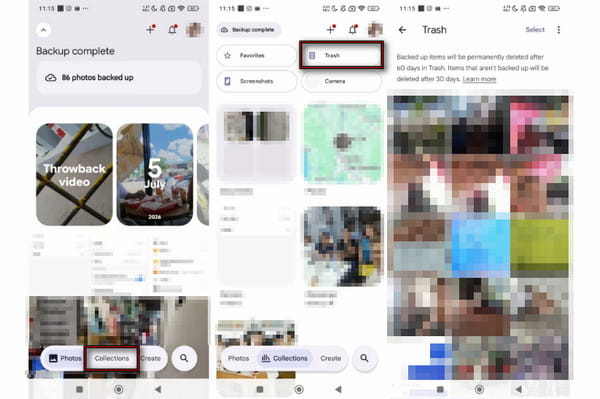
Ανοίξτε το Google Photos και μεταβείτε στο Συλλογές αυτί.
Πατήστε το Σκουπίδια φάκελο και ελέγξτε αν τα snaps διαγράφηκαν πρόσφατα από τον αποθηκευτικό χώρο της συσκευής σας.
Μέρος 3. Επαγγελματικό Λογισμικό Ανάκτησης Δεδομένων (Προηγμένη Μέθοδος)
Αν δεν μπορείτε να ανακτήσετε τα snaps σας με τις ενσωματωμένες μεθόδους ή τα αντίγραφα ασφαλείας του τηλεφώνου, αυτές οι προχωρημένες μέθοδοι μπορούν σίγουρα να σας βοηθήσουν. Αυτές οι προσεγγίσεις λειτουργούν καλύτερα αν νέα αρχεία δεν έχουν ακόμη αντικαταστήσει τα διαγραμμένα snaps ή δεδομένα.
Μέθοδος 6: Χρησιμοποιήστε το imyPass iPhone Data Recovery
imyPass iPhone Data Recovery είναι ένα εργαλείο ανάκτησης εικόνων Snapchat που μπορεί να ανακτήσει χαμένα ή διαγραμμένα δεδομένα. Μπορεί να σας βοηθήσει να επαναφέρετε τις φωτογραφίες Snapchat ακόμη και χωρίς αντίγραφο ασφαλείας. Υποστηρίζει σχεδόν όλες τις συσκευές iOS και εκδόσεις, συμπεριλαμβανομένων των iOS 26 και iOS 27 Beta. Εκτός από φωτογραφίες, μπορεί επίσης να ανακτήσει γραπτά μηνύματα, iMessages, ηχητικά σημειώματα και πάνω από 20 ακόμη τύπους δεδομένων. Δείτε πώς λειτουργεί το εργαλείο, μέσα από τα αναλυτικά βήματα παρακάτω.
Κατεβάστε imyPass iPhone Data Recovery, στη συνέχεια ρυθμίστε το, εγκαταστήστε το και ανοίξτε το.
Επιλέγω Ανάκτηση από συσκευή iOS, στη συνέχεια συνδέστε το iPhone στον υπολογιστή χρησιμοποιώντας ένα καλώδιο USB.
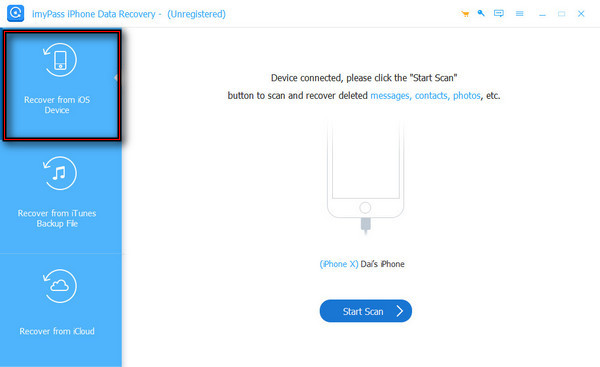
Κάντε κλικ Ξεκινήστε τη σάρωση για να σαρώσετε όλα τα δεδομένα σας. Στη συνέχεια, επιλέξτε Εμφάνιση μόνο διαγραμμένων για να βρείτε το snap που θέλετε να ανακτήσετε.
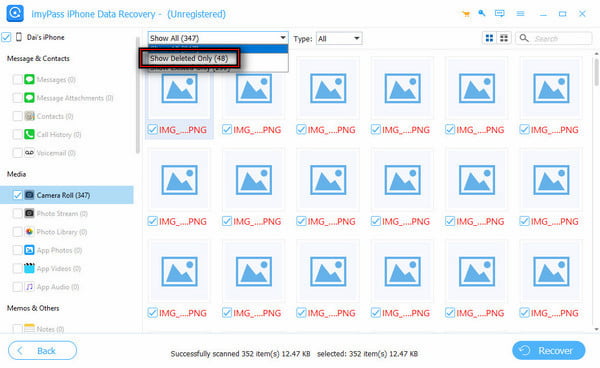
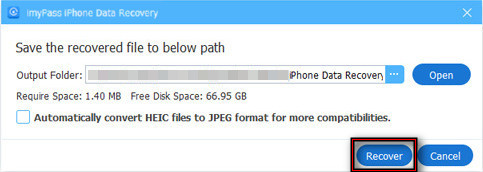
Επιλέξτε όλα τα snaps και μετά κάντε κλικ στο Ανακτώ για να ξεκινήσετε την ανάκτησή τους.
Μέθοδος 7: Εξερευνήστε τον φάκελο Cache και τις εφαρμογές ανάκτησης τρίτων (Android)
Πώς να επαναφέρετε τις φωτογραφίες του Snapchat σε Android; Ορισμένες Android συσκευές επιτρέπουν την πρόσβαση στα αρχεία cache του Snapchat μέσω ενός διαχειριστή αρχείων. Δείτε πώς μπορείτε να τα αποκτήσετε:
Ανοίξτε τον διαχειριστή αρχείων σας, μεταβείτε στο Εσωτερική αποθήκευσηκαι επιλέξτε Android.
Παρακέντηση Δεδομένα, ανοιχτό com.snapchat.android, και εισαγάγετε το κρύπτη ντοσιέ.
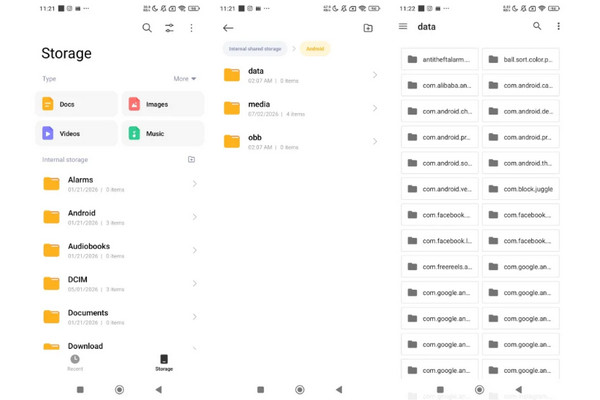
Σημείωση:
Αν δεν μπορείτε να βρείτε τις φωτογραφίες στην cache, μπορείτε να δοκιμάσετε λογισμικό ανάκτησης για Android. Μια τέτοια εφαρμογή μπορεί να ανακτήσει διαγραμμένες φωτογραφίες που δεν είναι διαθέσιμες στο Snapchat ή στα cloud backups. Ωστόσο, η πιθανότητα επιτυχούς ανάκτησης μειώνεται όσο νέα δεδομένα γράφονται στη συσκευή.
Μέρος 4. Γιατί Δεν Μπορώ να Ανακτήσω τις Φωτογραφίες μου στο Snapchat; (Η Σκληρή Αλήθεια)
Ακόμα και αφού δοκιμάσετε κάθε μέθοδο ανάκτησης, ορισμένες φωτογραφίες του Snapchat απλώς δεν μπορούν να ανακτηθούν. Ακολουθούν οι πιο συνηθισμένοι λόγοι για τους οποίους δεν μπορείτε να ανακτήσετε φωτογραφίες του Snapchat:
Επανεγγραφή δεδομένων
Αφού διαγράψετε μια εικόνα, δεν αφαιρείται αμέσως από τη μονάδα αποθήκευσης. Η θέση αποθήκευσης στην οποία βρισκόταν απλώς επισημαίνεται ως ξανά χρησιμοποιήσιμη. Έτσι, υπάρχουν πιθανότητες να επαναφέρετε την εικόνα για ένα περιορισμένο χρονικό διάστημα μετά τη διαγραφή.
Ο βασικός σχεδιασμός του Snapchat
Το Snapchat δημιουργήθηκε με βάση τα εφήμερα μηνύματα. Σε πολλές περιπτώσεις, οι φωτογραφίες είναι σκόπιμα σχεδιασμένες ώστε να εξαφανίζονται. Με άλλα λόγια, τα προβεβλημένα snaps συχνά αφαιρούνται αυτόματα. Το Snapchat διαγράφει το ληγμένο περιεχόμενο από τους διακομιστές του σύμφωνα με τις πολιτικές διατήρησής του.
Προβλήματα λογαριασμού και εφαρμογής
Μερικές φορές οι φωτογραφίες δεν έχουν στην πραγματικότητα διαγραφεί καθόλου· απλώς δεν εμφανίζονται. Αυτό το πρόβλημα προκύπτει αν συνδεθείτε σε λάθος λογαριασμό Snapchat ή αν υπάρχει σε εκκρεμότητα μια διαδικασία συγχρονισμού των Memories. Ελέγξτε αν έχετε συνδεθεί στον σωστό λογαριασμό Snapchat ή περιμένετε μερικά λεπτά μέχρι να ολοκληρωθεί ο συγχρονισμός.
συμπέρασμα
Αυτή η ανάρτηση εξηγεί πώς να βρείτε διαγραμμένες φωτογραφίες του Snapchat. Για να είμαστε ειλικρινείς, η επαναφορά εικόνων του Snapchat δεν είναι πάντα εγγυημένη. Παρ’ όλα αυτά, δεν βλάπτει να δοκιμάσετε τις διάφορες τεχνικές ανάκτησης Snapchat, ακόμη κι αν πιστεύετε ότι οι εικόνες σας έχουν χαθεί για πάντα. Ξεκινήστε με τις ενσωματωμένες επιλογές ανάκτησης και μετά ελέγξτε τους παρόχους cloud. Αν καμία από αυτές τις μεθόδους δεν λειτουργήσει, imyPass iPhone Data Recovery είναι η έσχατη λύση σας. Αυτό το εργαλείο σαρώνει το iPhone, εντοπίζει τις διαγραμμένες φωτογραφίες Snapchat και τις ανακτά. Θυμηθείτε: όσο πιο γρήγορα ξεκινήσετε τη διαδικασία ανάκτησης, τόσο καλύτερες είναι οι πιθανότητες επιτυχίας.
Η Clara διαθέτει πάνω από 8 χρόνια εμπειρίας στην υποστήριξη χρηστών για την ανάκτηση χαμένων αρχείων και τη μεταφορά δεδομένων. Στο παρελθόν εργάστηκε ως τεχνικός ανάκτησης δεδομένων σε μεγάλη εταιρεία υπηρεσιών πληροφορικής. Πιστοποιημένη στην Ανάκτηση Δεδομένων και την Ψηφιακή Εγκληματολογία, επικεντρώνει τα άρθρα της σε απλές λύσεις που κάνουν τις πολύπλοκες εργασίες ανάκτησης πιο εύκολες για τους καθημερινούς χρήστες.
Hot Solutions
-
Ανάκτηση δεδομένων
- Ανασκόπηση ανάκτησης δεδομένων AppGeeker iOS
- Αξιολόγηση του Disk Drill για ανάκτηση δεδομένων iPhone
- Πώς να βγάλετε το iPhone από τη λειτουργία αποκατάστασης (Recovery Mode)
- Πώς να διορθώσετε το σφάλμα support.apple.com/iphone/restore
- Πώς να ανακτήσετε δεδομένα από τη λειτουργία DFU
- Αξιολόγηση ανάκτησης δεδομένων iPhone Gbyte
- Πώς να ανακτήσετε διαγραμμένες φωτογραφίες iPhone μετά από 30 ημέρες
- Πώς να ανακτήσετε διαγραμμένες φωτογραφίες σε iPad
-
Ξεκλειδώστε το iOS
-
Μεταφορά δεδομένων
-
Συμβουλές για iOS

