



 Λύση
Λύση Κέντρο υποστήριξης
 Σχετικά με εμάς
 Επικοινωνία
Πώς να δείτε και να ανακτήσετε διαγραμμένα μηνύματα στο Discord
 Κλάρα Πρέσκοτ Δημοσιεύθηκε στις Ιούλιος 22, 2026Ανάκτηση δεδομένων3 λεπτά ανάγνωση
Το Discord είναι ένα ξεχωριστό μέσο κοινωνικής δικτύωσης. Είναι μια δημοφιλής εφαρμογή επικοινωνίας μεταξύ παικτών παιχνιδιών. Στην πραγματικότητα, σχεδιάστηκε ειδικά για την κοινότητα των gamers. Οι παίκτες μπορούν να επικοινωνούν μεταξύ τους ενώ παίζουν, καθώς και να συμμετέχουν στην αγαπημένη τους gaming κοινότητα. Αν έχετε βρεθεί ποτέ σε μια κατάσταση όπου χρειάζεται να δείτε τα διαγραμμένα μηνύματα στο Discord, δείτε ή να ανακτήσετε διαγραμμένα μηνύματα στο Discord.

Σε αυτό το άρθρο:
- δεν είστε οι μόνοι. Αυτός ο οδηγός παρουσιάζει πολλαπλές δοκιμασμένες μεθόδους.
- Μέρος 1. Μπορείτε να δείτε διαγραμμένα μηνύματα στο Discord;
- Μέρος 2. Πώς να ελέγξετε διαγραμμένα μηνύματα Discord μέσω ειδοποιήσεων
- Μέρος 3. Πώς να δείτε διαγραμμένα μηνύματα στο Discord με το Dyno Bot
- Μέρος 4. Πώς να βρείτε διαγραμμένα μηνύματα στο Discord μέσω BetterDiscord
δεν είστε οι μόνοι. Αυτός ο οδηγός παρουσιάζει πολλαπλές δοκιμασμένες μεθόδους.
Μέρος 5. Πώς να ανακτήσετε διαγραμμένα μηνύματα Discord σε iPhone.
Είναι σημαντικό να κατανοήσετε πώς το Discord διαχειρίζεται τα διαγραμμένα μηνύματα. Όταν διαγράψετε ένα μήνυμα, κατά λάθος ή σκόπιμα, αυτό αφαιρείται από τους διακομιστές του Discord άμεσα. Σε αντίθεση με άλλες πλατφόρμες κοινωνικής δικτύωσης που διαθέτουν έναν φάκελο Κάδος ή παρόμοιες λειτουργίες, το Discord έχει σχεδιαστεί ώστε τα διαγραμμένα δεδομένα να εξαφανίζονται οριστικά για λόγους απορρήτου.
Μέρος 1. Μπορείτε να δείτε διαγραμμένα μηνύματα στο Discord;
Με άλλα λόγια, το Discord δεν διαθέτει εγγενή λειτουργία αναίρεσης διαγραφής ή προβολής του ιστορικού διαγραμμένων συνομιλιών. Αν χρειάζεστε να δείτε διαγραμμένα μηνύματα στο Discord, θα πρέπει να χρησιμοποιήσετε εργαλεία τρίτων.
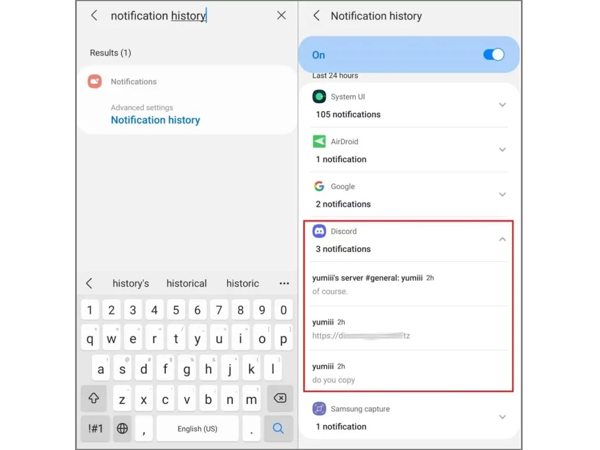
Ανοιξε το Ρυθμίσεις εφαρμογή στο τηλέφωνό σας.
μεταβείτε στο Ειδοποιήσεις καρτέλα και επιλέξτε Ένας εύκολος τρόπος για να ελέγξετε διαγραμμένα μηνύματα στο Discord είναι μέσω των ειδοποιήσεων. Ωστόσο, αυτός ο τρόπος είναι διαθέσιμος μόνο για μηνύματα που ελήφθησαν μέσα στις τελευταίες 24 ώρες. Επιπλέον, μπορείτε να δείτε μόνο το κείμενο προεπισκόπησης και όχι ολόκληρα τα μηνύματα. Τα αρχεία πολυμέσων δεν θα εμφανιστούν. Το πιο σημαντικό είναι ότι προϋπόθεση αποτελεί να έχετε ενεργοποιήσει τις ειδοποιήσεις για το Discord στο τηλέφωνό σας..
Εύρημα Διχόνοια στη λίστα.
Ιστορικό ειδοποιήσεων.
Σημείωση:
Δείτε ειδοποιήσεις από τις τελευταίες 24 ώρες.
Μέρος 2. Πώς να ελέγξετε διαγραμμένα μηνύματα Discord μέσω ειδοποιήσεων
Το iPhone δεν διαθέτει ειδική λειτουργία ιστορικού ειδοποιήσεων.
Όπως αναφέρθηκε προηγουμένως, το Discord δεν διατηρεί διαγραμμένα μηνύματα στους διακομιστές του. Ευτυχώς, το Dyno Bot σάς επιτρέπει να βλέπετε διαγραμμένα μηνύματα στο Discord. Είναι ένα πολυλειτουργικό bot του Discord που βοηθά στη διαχείριση, τη διαModeration και την αυτοματοποίηση εργασιών στον διακομιστή σας. Φυσικά, προϋπόθεση είναι να έχετε προσθέσει το Dyno Bot στο Discord σας.

Προσθέστε το Dyno Bot στο Discord σας Συνδεθείτε με το Discord.
Κάντε κλικ στο Μεταβείτε στον ιστότοπο του Dyno Bot και κάντε κλικ στο κουμπί “Authorize” για να παραχωρήσετε τα επιθυμητά δικαιώματα.
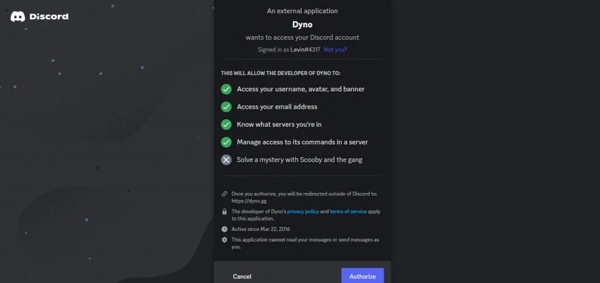
Επιλέξτε τον διακομιστή στον οποίο χρειάζεται να δείτε διαγραμμένα μηνύματα.
Στη συνέχεια, παραχωρήστε τα απαιτούμενα δικαιώματα στο Dyno.
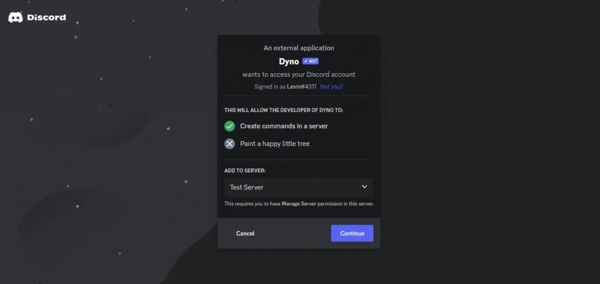
Αυτό λειτουργεί μόνο αν έχετε εσείς ο ίδιος δικαιώματα Manage Server. Οπότε, βεβαιωθείτε ότι επιλέγετε τον σωστό διακομιστή.
Έπειτα, ολοκληρώστε τη ρύθμιση ακολουθώντας τις οδηγίες στην οθόνη.
Δημιουργήστε ένα κανάλι κειμένου στον διακομιστή Discord
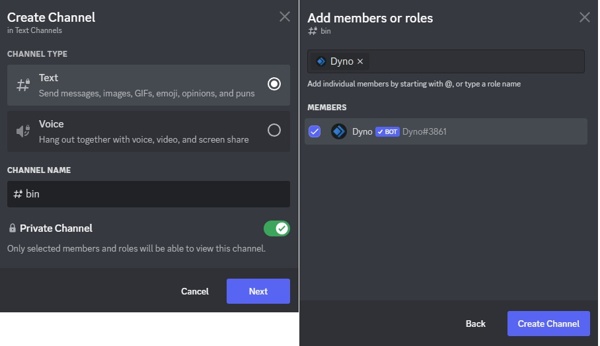
Μεταβείτε στο Discord και κάντε κλικ στο Προσθήκη δίπλα στην καρτέλα Text Channels στον διακομιστή σας.
Πληκτρολογήστε ένα όνομα για το κανάλι και ενεργοποιήστε την επιλογή Ιδιωτικό κανάλι.
Add Dyno to this channel.
Ελέγξτε τα διαγραμμένα μηνύματα στο Discord
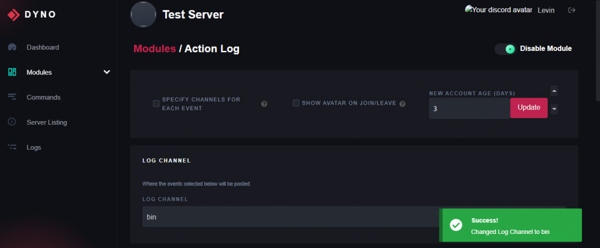
Επιστρέψτε στον πίνακα ελέγχου (dashboard) του Dyno.
μεταβείτε στο Ενότητες αυτί.
Ανοιξε το Αρχείο καταγραφής ενεργειών ενότητα (module) και επιλέξτε το κανάλι που δημιουργήσατε ως Καταγραφή καναλιού.
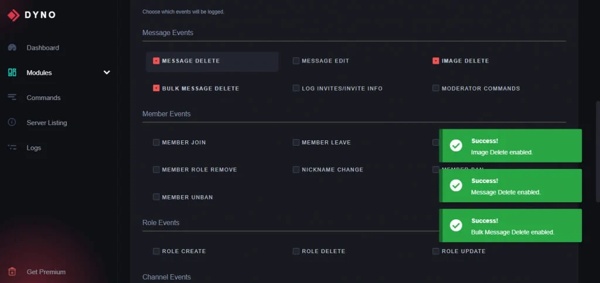
Εντοπίστε το Εκδηλώσεις μηνυμάτων περιοχή για να ελέγχετε διαγραμμένα μηνύματα στο Discord.
Ίσως σας ενδιαφέρει επίσης:
Μέρος 3. Πώς να δείτε διαγραμμένα μηνύματα στο Discord με το Dyno Bot
Μια ακόμη επιλογή είναι τα πρόσθετα (plugins) προβολής διαγραμμένων μηνυμάτων Discord, όπως το BetterDiscord και το MessageLoggerV2. Στην πραγματικότητα, χρειάζεστε και τα δύο πρόσθετα για να διατηρείτε τα διαγραμμένα μηνύματά σας. Δείτε πώς να ξεκινήσετε:
Εγκαταστήστε το BetterDiscord
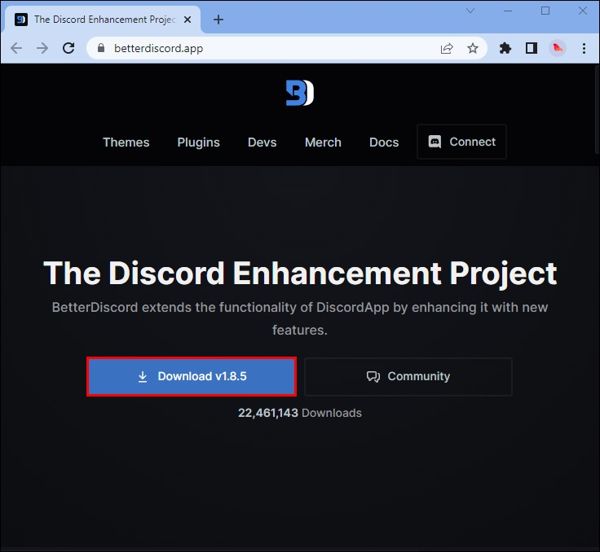
Κατεβάστε την πιο πρόσφατη έκδοση από τον επίσημο ιστότοπο.
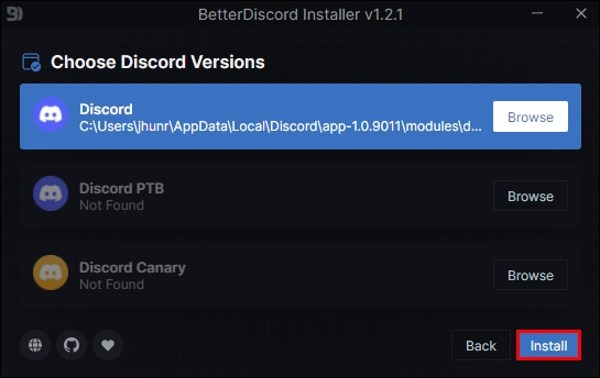
Ανοίξτε το αρχείο EXE και ακολουθήστε τις οδηγίες για να εγκαταστήσετε το BetterDiscord.
Κάντε κλικ στην έκδοση του Discord που χρησιμοποιείτε και πατήστε Εγκαθιστώ.
Κατεβάστε το MessageLoggerV2
Μεταβείτε στη διεύθυνση https://1lighty.github.io/BetterDiscordStuff/?plugin=MessageLoggerV2 και κατεβάστε το plugin για να διαβάζετε διαγραμμένα μηνύματα στο Discord.
Μετά τη λήψη, κάντε κλικ Διατηρήστε την επιλογή.
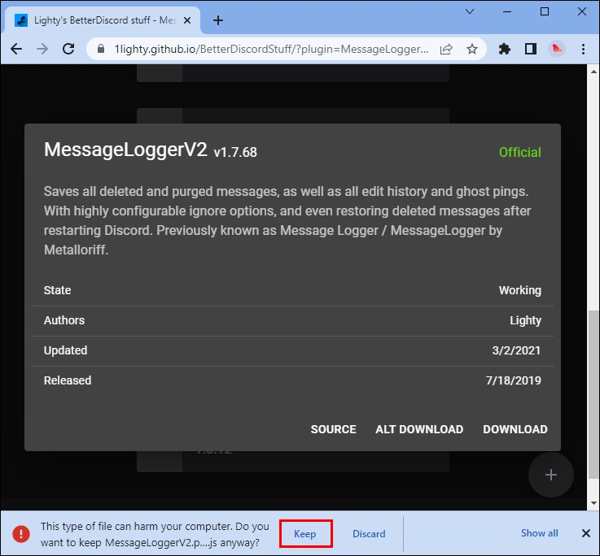
Προσθέστε το MessageLoggerV2 στο Discord
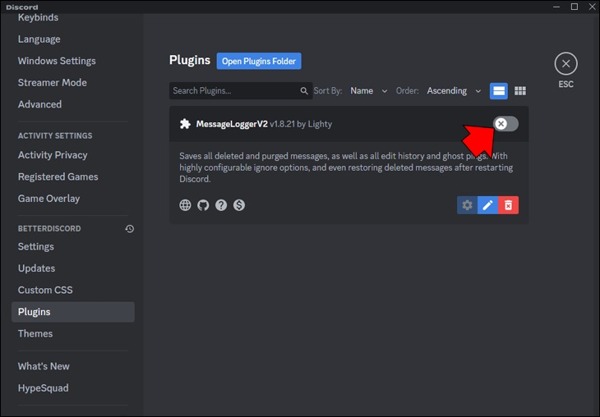
Εκτελέστε το Discord και κάντε κλικ στο Ρυθμίσεις.
Κάντε κύλιση προς τα κάτω και επιλέξτε Plugins.
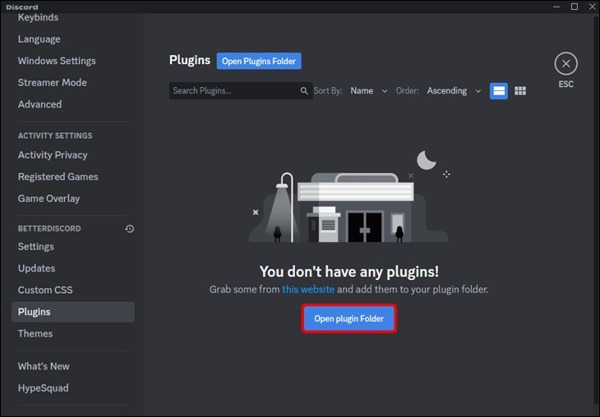
Κάντε κλικ Open Plugin Folder και προσθέστε το plugin.
Έπειτα, ενεργοποιήστε το plugin.
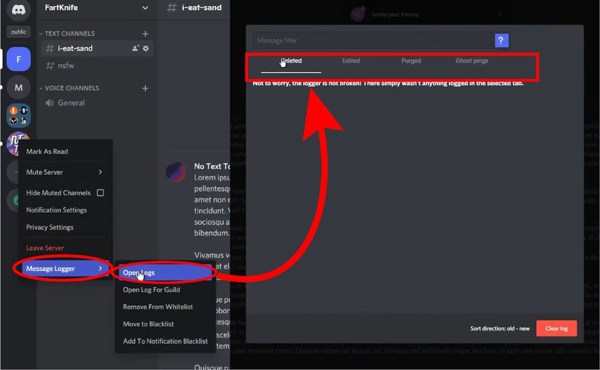
Κάντε δεξί κλικ στον διακομιστή σας και επιλέξτε Message Loggerκαι κάντε κλικ Προσθήκη στη λίστα επιτρεπόμενων.
Εύρεση διαγραμμένων μηνυμάτων στο Discord
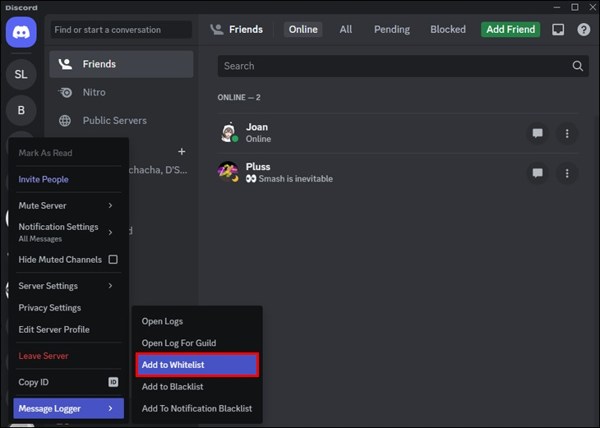
μεταβείτε στο Καταγραφές μηνυμάτων από την αρχική σελίδα.
Επιλέγω Άνοιγμα καταγραφών και βρείτε τα διαγραμμένα μηνύματα Discord κάτω από την Διαγραμμένα αυτί.
Μέρος 4. Πώς να βρείτε διαγραμμένα μηνύματα στο Discord μέσω BetterDiscord
Προφανώς, τόσο το Discord bot όσο και τα πρόσθετα (plugins) είναι περίπλοκα στη ρύθμιση. Αν χρησιμοποιείτε το Discord σε iPhone, δοκιμάστε το imyPass iPhone Data Recovery. Μπορεί να ανακτήσει διαγραμμένα μηνύματα στο Discord στο iPhone ή το iPad σας χωρίς αντίγραφο ασφαλείας.

4.000.000+ λήψεις
Γρήγορη ανάκτηση διαγραμμένων μηνυμάτων στο Discord.
Εξαγωγή μηνυμάτων από αντίγραφο ασφαλείας iCloud/iTunes.
Προεπισκόπηση διαγραμμένων μηνυμάτων για επιλογική ανάκτηση.
Ανάκτηση πολυμεσικών συνημμένων, όπως εικόνες και βίντεο.
Υποστηρίζει ένα ευρύ φάσμα μοντέλων iPhone και iPad.
Πώς να ανακτήσετε διαγραμμένα μηνύματα στο Discord στο iPhone σας
Σαρώστε το iPhone σας
Εκκινήστε το λογισμικό ανάκτησης μηνυμάτων για iPhone στον υπολογιστή σας. Υπάρχει και άλλη έκδοση για Mac. Επιλέξτε την καρτέλα Ανάκτηση από συσκευή iOS . Αν έχετε αντίγραφο ασφαλείας, επιλέξτε Ανάκτηση από το αρχείο αντιγράφου ασφαλείας του iTunes ή Ανάκτηση από το iCloud Backup File. Συνδέστε το iPhone σας με τον υπολογιστή σας με καλώδιο Lightning. Κάντε κλικ στο Ξεκινήστε τη σάρωση κουμπί για να προχωρήσετε.

Προεπισκόπηση διαγραμμένων μηνυμάτων
Μετά τη σάρωση, μπορείτε να δείτε τα χαμένα δεδομένα ανά τύπο. Αν υπάρχουν πάρα πολλά αρχεία, επιλέξτε Εμφάνιση μόνο διαγραμμένων από την επάνω αναπτυσσόμενη επιλογή.

Ανάκτηση διαγραμμένων μηνυμάτων Discord
Τέλος, επιλέξτε τα μηνύματα που θέλετε να επαναφέρετε και κάντε κλικ στο κουμπί Ανακτώ . Ορίστε έναν φάκελο εξόδου και κάντε κλικ ξανά στο κουμπί Ανακτώ . Όταν ολοκληρωθεί, μπορείτε να βρείτε τα χαμένα μηνύματα στον σκληρό σας δίσκο.

συμπέρασμα
Αυτός ο οδηγός παρουσίασε πολλούς τρόπους για να έλεγχος διαγραμμένων μηνυμάτων στο Discord. Το Dyno Bot είναι ένα Discord bot για την εκτέλεση διαφόρων εργασιών, συμπεριλαμβανομένης της διατήρησης των διαγραμμένων μηνυμάτων και συνομιλιών σας. Επιπλέον, μπορείτε να χρησιμοποιήσετε ένα πρόσθετο (plugin) για να διαχειρίζεστε τα μηνύματα Discord ακόμα κι αν έχουν διαγραφεί. imyPass iPhone Data Recovery είναι ένας εύκολος τρόπος για να επαναφέρετε χαμένες συνομιλίες Discord στο iPhone σας χωρίς αντίγραφο ασφαλείας.
Η Clara διαθέτει πάνω από 8 χρόνια εμπειρίας στην υποστήριξη χρηστών για την ανάκτηση χαμένων αρχείων και τη μεταφορά δεδομένων. Στο παρελθόν εργάστηκε ως τεχνικός ανάκτησης δεδομένων σε μεγάλη εταιρεία υπηρεσιών πληροφορικής. Πιστοποιημένη στην Ανάκτηση Δεδομένων και την Ψηφιακή Εγκληματολογία, επικεντρώνει τα άρθρα της σε απλές λύσεις που κάνουν τις πολύπλοκες εργασίες ανάκτησης πιο εύκολες για τους καθημερινούς χρήστες.
Hot Solutions
-
Ανάκτηση δεδομένων
- Ανασκόπηση ανάκτησης δεδομένων AppGeeker iOS
- Αξιολόγηση του Disk Drill για ανάκτηση δεδομένων iPhone
- Πώς να βγάλετε το iPhone από τη λειτουργία αποκατάστασης (Recovery Mode)
- Πώς να διορθώσετε το σφάλμα support.apple.com/iphone/restore
- Πώς να ανακτήσετε δεδομένα από τη λειτουργία DFU
- Αξιολόγηση ανάκτησης δεδομένων iPhone Gbyte
- Πώς να ανακτήσετε διαγραμμένες φωτογραφίες iPhone μετά από 30 ημέρες
- Πώς να ανακτήσετε διαγραμμένες φωτογραφίες σε iPad
-
Ξεκλειδώστε το iOS
-
Μεταφορά δεδομένων
-
Συμβουλές για iOS

