



 Solución
 Centro de Apoyo
 Sobre nosotros
 Contacto
Cómo recuperar notas de voz en iPhone: 4 formas rápidas
 Clara Prescott Publicado en 13 de enero de 2026Recuperar datoslectura de 3 minutos
El iPhone ofrece diferentes aplicaciones y funciones que pueden ayudarte con tus tareas diarias. La app Notas de Voz es una de ellas. Sirve para grabar voz desde tu iPhone. Se usa comúnmente para reuniones, conferencias, recordatorios y otras situaciones. Si es así, estos archivos son importantes en tu iPhone. Sin embargo, algunos usuarios de iPhone borran accidentalmente las notas de voz del dispositivo.
Cómo recuperar notas de voz borradas ¿En un iPhone? En este artículo, te mostraremos cuatro maneras sencillas de recuperar tus notas de voz eliminadas en tu iPhone para recuperar tus grabaciones. Para más información sobre este tema, desplázate a continuación.

En este articulo:
¿Es posible recuperar notas de voz eliminadas?
Apple se preocupa mucho por los datos y la información de sus usuarios. La pérdida de datos es uno de los problemas que quieren evitar. Por eso, existen numerosos métodos para recuperar datos en tu iPhone y otros dispositivos Apple. ¿Se puede recuperar una nota de voz en un iPhone? ¡Claro que sí!
Las notas de voz borradas accidentalmente se pueden recuperar desde la carpeta "Eliminados recientemente". Si hay archivos eliminados permanentemente, puedes usar las copias de seguridad de tus copias de seguridad locales, como iTunes e iCloud. ¿No pudiste hacer una copia de seguridad de tus notas de voz? Puedes usar una herramienta de terceros. Todos estos métodos se pueden descubrir a continuación.
Parte 1. Recuperar notas de voz del iPhone eliminadas recientemente
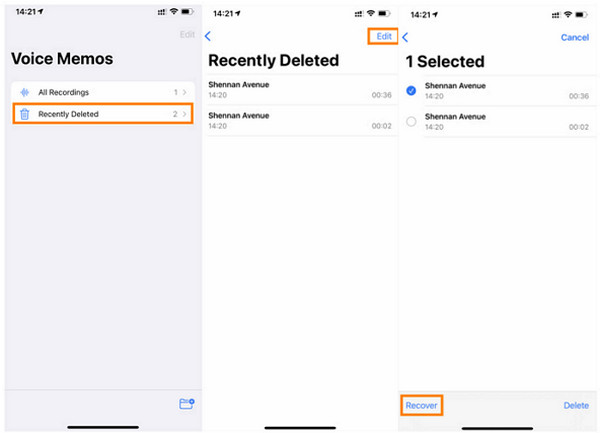
La aplicación Notas de Voz tiene una carpeta "Eliminados Recientemente" que almacena las notas de voz eliminadas recientemente. Las almacena durante 30 a 40 días. Debe recuperarlas antes de que transcurran dichos días. Los pasos para recuperar sus notas de voz desde esta carpeta se indican a continuación.
Abre el Notas de voz aplicación. Después de eso, las notas de voz aparecerán en la pantalla de tu iPhone.
Toque en el Eliminado recientemente y seleccione las notas de voz que desea recuperar. Toque el Editar botón en la parte superior derecha y seleccione el Recuperar botón.
Parte 2. Recuperar notas de voz eliminadas permanentemente (con copia de seguridad)
Los usuarios de iPhone suelen respaldar sus datos con herramientas de respaldo locales. Esto protege sus archivos de borrados accidentales y otras situaciones en las que se pierdan datos. iCloud e iTunes son algunas de las herramientas de respaldo locales más comunes. ¿Las usaste? Consulta la información completa a continuación.
iCloud
Si eres usuario de Apple, especialmente de iPhone, probablemente conozcas iCloud. Esto se debe a que es el servicio de copias de seguridad integrado en el iPhone y otros dispositivos Apple. ¿Lo usaste para hacer una copia de seguridad de tus notas de iPhone? Restaura la copia de seguridad para recuperarlas. Sin embargo, es necesario restaurar la copia de seguridad completa. iCloud no permite la restauración selectiva de los datos de tu iPhone, incluidas las notas de voz.
Algunas personas olvidan accidentalmente su contraseña de iCloud. Si es así, debes realizar una Restablecer contraseña de iCloud Primero. Los pasos a continuación te ayudarán a recuperar tus notas de voz en tu iPhone con iCloud.
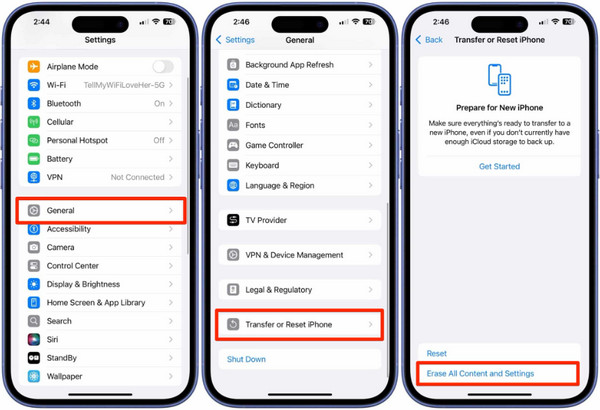
Algunos usuarios no tienen un iPhone nuevo para la copia de seguridad. Si es así, primero restablezca su iPhone a la configuración de fábrica. Vaya a Ajustes aplicación y toque General Desde la interfaz principal. Luego, seleccione el Transferir o restablecer iPhone botón. Seleccionar Borrar todo el contenido y la configuración. Ingrese el código de acceso del iPhone y toque Borrar iphone.
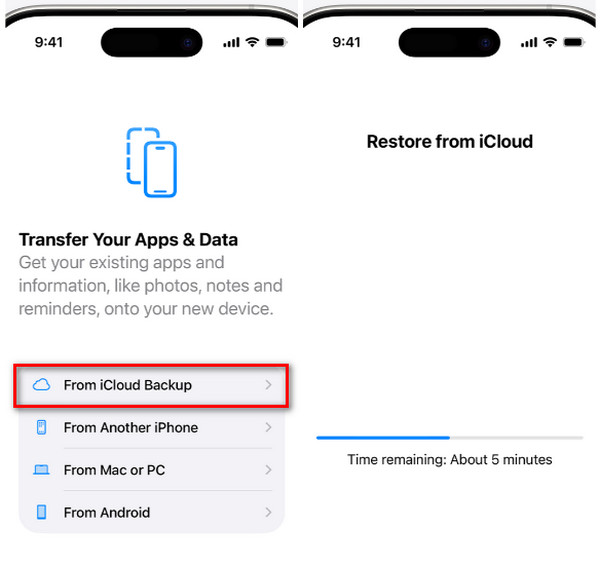
Configura tu iPhone. Espera hasta que llegues a la Transfiera sus aplicaciones y datos pantalla. Seleccione el Desde la copia de seguridad de iCloud Botón. Inicia sesión en tu cuenta de iCloud y selecciona tu copia de seguridad. Luego, el Restaurar desde iCloud Aparecerá la pantalla. Se iniciará el proceso de restauración.
itunes
iTunes es un reproductor multimedia que permite acceder a diversos archivos multimedia, como audio y vídeo. Lo mejor es que puedes usarlo para hacer copias de seguridad de los datos de tu iPhone, incluyendo notas de voz. ¿Usaste iTunes para hacer una copia de seguridad de los archivos mencionados antes de perderlos? Puedes usarlo para restaurarlos con... Contraseña de copia de seguridad de iTunesiTunes también se usa para restaurar un iPhone o iPad deshabilitado. ¿Cómo recuperar notas de voz borradas permanentemente del iPhone usando iTunes? Los pasos están disponibles a continuación.
Conecta tu iPhone a la computadora donde tienes instalado iTunes. Después, abre la herramienta mencionada y haz clic en el botón iPhone en la parte superior. Aparecerá más información sobre el iPhone en la interfaz principal. Haga clic en el botón Resumen Botón de la izquierda para ver más.
Hacer clic Restaurar copia de seguridad En la esquina inferior derecha. Luego, selecciona la copia de seguridad que contiene las notas de voz eliminadas. Después, sigue las instrucciones en pantalla para iniciar el proceso de restauración de tu iPhone.
Parte 3. Cómo recuperar notas de voz en iPhone (sin respaldo)
Desafortunadamente, algunos usuarios de iPhone no tuvieron la oportunidad de respaldar sus notas de voz antes de que se borraran accidentalmente. Por suerte, Recuperación de datos de iPhone con imyPass ¡Está aquí para ayudarte! Puedes recuperar notas de voz eliminadas permanentemente de un iPhone sin necesidad de una copia de seguridad. Puedes recuperarlas directamente desde tu iPhone. Gracias a la sencilla interfaz de la herramienta, el proceso de recuperación de los archivos mencionados será rápido.
Si tienes una copia de seguridad de iCloud o iTunes, esta herramienta también puede ayudarte. Puede restaurar las copias de seguridad que incluyen las notas de voz eliminadas. Esta herramienta utiliza una conexión USB para recuperar los archivos de tu iPhone. Sigue los pasos a continuación para saber cómo usarla.
Descargue la herramienta desde su navegador web visitando el sitio web oficial. Después, configure el archivo y aparecerá una pequeña ventana en la pantalla. Instale la herramienta según sus preferencias. Finalmente, se iniciará.
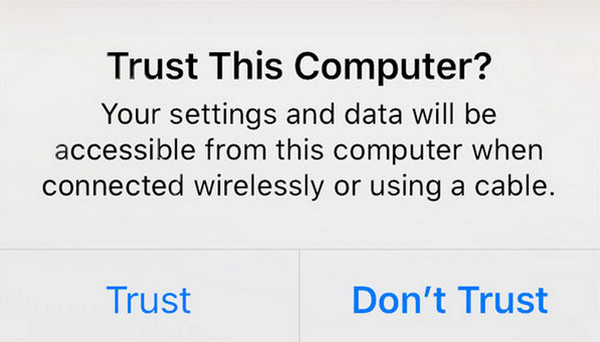
Conecte el iPhone a la computadora con un cable compatible. USB cable. Luego, ve a tu iPhone y toca el Confianza Botón para habilitar todos los permisos del dispositivo. Luego, deberá ver la información del iPhone desde el software.
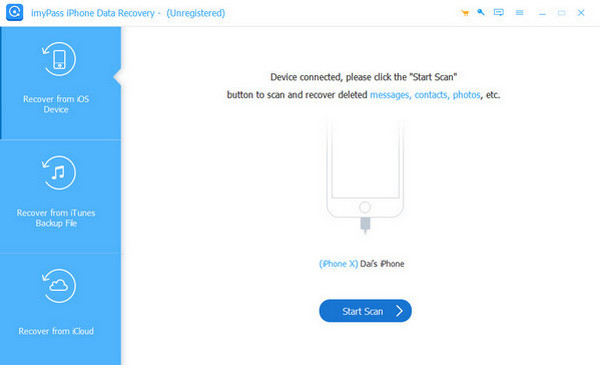
Haga clic en el Recuperarse de un dispositivo iOS Botón. Se encuentra en la esquina superior izquierda. Luego, haz clic en el Iniciar escaneo Botón a la derecha. De esta forma, la herramienta escaneará los archivos eliminados de tu iPhone y los resultados aparecerán en la siguiente pantalla.
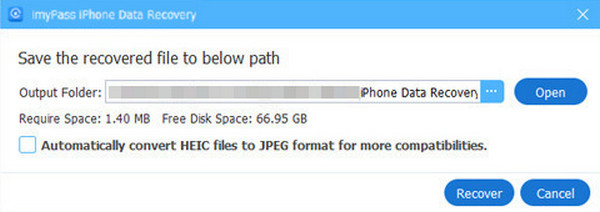
Seleccione las notas de voz de los resultados. Después, haga clic en el botón Recuperar Botón en la parte inferior derecha. Debe elegir la ruta de destino de las notas de voz que se recuperarán. Seleccione la que desee y haga clic en el botón. Recuperar Botón para iniciar el proceso.
Conclusión
Puedes recuperar notas de voz perdidas en un iPhone Con este artículo, puedes hacerlo con o sin respaldo. Recuperación de datos de iPhone con imyPass Se ha presentado una herramienta de terceros que permite recuperar notas de voz en iPhone sin necesidad de una copia de seguridad. También se pueden usar copias de seguridad de iCloud y iTunes. Descargar la herramienta te ayudará a descubrir sus funciones.
Clara es editora de imyPass. Se especializa en recuperación de datos. Encontrarás tutoriales y soluciones profesionales para recuperar datos perdidos de cualquier dispositivo. Muchos usuarios han comentado que su tutorial es fácil y útil.
Soluciones calientes
-
Recuperar datos
- Recuperar foto vista una vez en WhatsApp
- Recuperar vídeos de TikTok eliminados en el móvil
- Recuperar fotos borradas de Facebook
- Recuperar mensajes, fotos, etc. de Viber.
- Recuperar fotos borradas de Snapchat
- Las 5 mejores aplicaciones para recuperar contactos
- Recuperar mensajes eliminados de Discord
- Análisis de AppGeeker para la recuperación de datos de iOS
- Recuperar datos del modo DFU
- No se puede restaurar la copia de seguridad del iPhone
-
Desbloquear iOS
-
Consejos para iOS
-
Consejos de contraseña

Recuperación de datos de iPhone
Recuperar datos borrados o perdidos del iPhone
Descarga gratis Descarga gratis
