



 Solución
 Centro de Apoyo
 Sobre nosotros
 Contacto
Guía paso a paso: usa iforgot.apple.com para restablecer tu contraseña hoy
 samuel spenser Publicado en 12 de junio de 2025Desbloquear iOSlectura de 3 minutos
Estás intentando descargar una aplicación o acceder a iCloud, pero de repente, se te solicita una contraseña que no recuerdas. Restablecimiento de contraseña de iForgot Apple ID Se convierte en tu única esperanza. Ya sea que hayas cambiado de número recientemente, hayas comprado un iPhone de segunda mano o no hayas iniciado sesión durante un tiempo, quedarte sin acceso a tu cuenta de Apple puede ser frustrante y molesto. Por suerte, Apple ofrece una plataforma de recuperación de autoservicio a través del sitio web de iForgot. Y si eso no funciona, existen alternativas eficaces. Esta guía te explica todo, desde usar la herramienta oficial de restablecimiento hasta desbloquear tu dispositivo cuando los métodos habituales fallan.

En este articulo:
Parte 1. ¿Qué es iForgot Apple ID Password Reset?
Los usuarios de Apple que tengan problemas para acceder a su Apple ID a través de la página web oficial https://iforgot.apple.com pueden usar la herramienta iForgot Apple ID Password Reset. Si olvidaste tu contraseña, te bloqueaste tras varios intentos fallidos o perdiste el acceso a dispositivos de confianza, esta herramienta en línea te guía a través de un proceso de recuperación seguro para restablecer tus credenciales y desbloquear tu cuenta.
La importancia de tener un ID de Apple
Tu ID de Apple no es una dirección de correo electrónico, sino un número de identificación que te conecta con todo el ecosistema de Apple. Asocia tu información y suscripciones con:
• iCloud: Copia de seguridad, Notas, Fotos, Contactos, etc.
• App Store y iTunes: Aplicaciones, Música, Comprar películas.
• Encuentra mi: Bloqueo y localización de sus dispositivos.
• Suscripciones: Se utiliza un ID de Apple de EE. UU. para suscribirse a iCloud+, Apple Music, TV+, Fitness+, etc.
• Apple Pay y Wallet: Tarjetas digitales y pagos seguros.
Qué hace iForgot
El servicio iForgot elimina los problemas que los usuarios pueden encontrar, ya que ayuda a:
1. Recuperación de contraseña cuando se ha olvidado.
2. Eliminar el estado de bloqueo en las cuentas de ID de Apple que se han bloqueado por razones de seguridad.
3. La verificación de identidad se realiza a través de dispositivos confiables, números de teléfono y correo electrónico.
4. Iniciar la recuperación de la cuenta cuando las opciones verificadas no están accesibles.
5. Ayudó a eliminar los bloqueos de activación en dispositivos que son propiedad de los usuarios y que se consideran los legítimos propietarios de los mismos.
¿Cuándo deberías utilizar iForgot?
A continuación se presentan situaciones específicas en las que iForgot es su mejor opción:
| Situación | Ejemplo |
| Contraseña olvidada | No has iniciado sesión durante un tiempo y no recuerdas la contraseña de tu ID de Apple. |
| Cuenta bloqueada | Demasiados intentos fallidos de inicio de sesión han bloqueado tu ID de Apple. |
| Sin acceso a dispositivos de confianza | Perdiste tu iPhone y no puedes recibir códigos 2FA. |
| Bloqueo de activación | Compraste un iPhone usado que todavía está vinculado al propietario anterior. |
| Actividad sospechosa detectada | Recibió un correo electrónico de Apple diciendo que su cuenta estaba bloqueada por razones de seguridad. |
Medidas de seguridad detrás de iForgot
Apple prioriza la privacidad del usuario, e iForgot no es la excepción. Aquí te explicamos por qué es seguro:
• Verificación de dos capas (2LV): Garantiza que el acceso a la cuenta esté limitado a usuarios verificados.
• Uso de dispositivos Apple para verificación: Solicitar verificación a través de dispositivos Apple.
• Intentos restringidos: Bloquea intentos de ataques de fuerza bruta.
• Transmisión protegida de datos: Protege los datos durante el procedimiento de reinicio.
• Restablecimiento del procedimiento de recuperación: Apple inicia el proceso sin confirmar la identidad.
Ejemplo del mundo real:
Escenario: María actualizó su teléfono, pero extravió su iPhone, que venía con su nuevo número. Al agregar su nuevo teléfono, también olvidó la contraseña de su Apple ID.
Solución: Tuvo que acceder al portal iForgot Apple, donde proporcionó su dirección de correo electrónico a Apple ID y la verificó con su correo electrónico secundario. Restablecer su contraseña le permitió recuperar el acceso a iCloud.
Conclusiones clave
• Cualquiera puede registrarse y acceder a iForgot como una herramienta de recuperación confiable para evitar perder permanentemente el acceso a los datos almacenados en dispositivos bloqueados y cuentas desactivadas.
• No requiere un contacto de soporte de Apple, lo cual es ideal para Restablecer contraseña de iCloud.
• Permite la restauración segura de datos de cuentas y dispositivos desactivados.
Parte 2. Cómo usar el restablecimiento de contraseña de iforgot.apple.com
Si olvidas la contraseña de tu ID de Apple, hay diferentes maneras de recuperar tu cuenta. Una de ellas es a través del sitio web iForgot, que ofrece diferentes servicios de ayuda. administrar Apple ID Acceso y seguridad. Es seguro y protege tus datos. A continuación, te indicamos los pasos a seguir para recibir ayuda para restablecer tu contraseña.
Abra un navegador de internet y vaya al sitio web oficial: https://iforgot.apple.com. Una vez en el sitio web, haga clic en el botón Restablecer la contraseña Botón para iniciar el proceso.
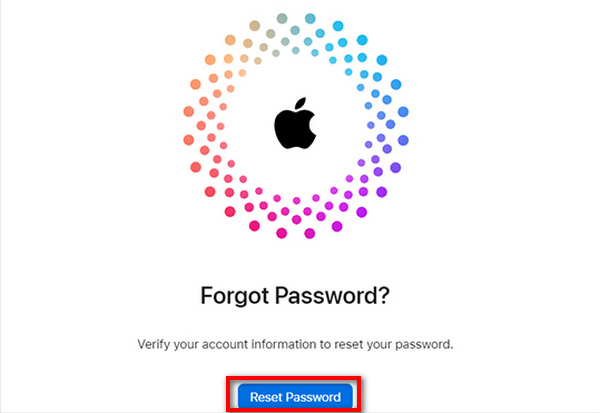
Proporciona el correo electrónico que usaste para crear el ID de Apple. Asegúrate de escribirlo correctamente. Completa la verificación CAPTCHA y pulsa Continuar.
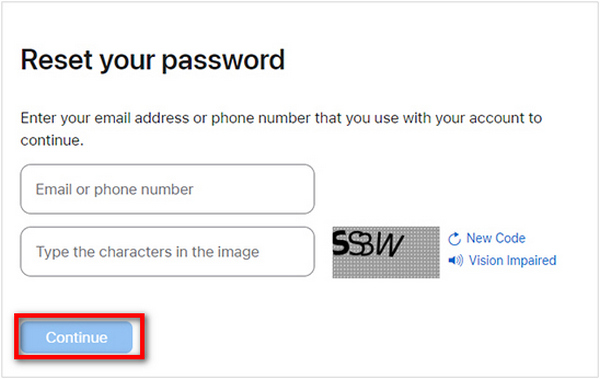
Para verificar tu identidad, escribe el número de teléfono asociado a tu ID de Apple. Haz clic en Continuar para proceder.
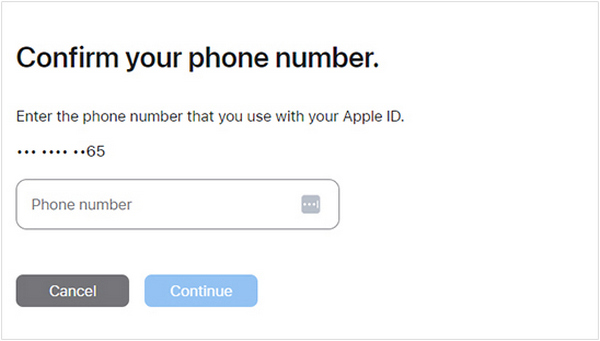
Elige cómo quieres obtener el código de verificación. Si tu dispositivo Apple te lo solicita, permítelo.
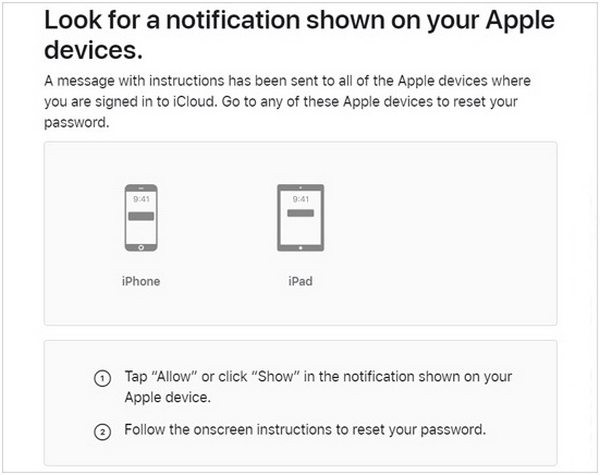
Cuando se te solicite, escribe la contraseña del dispositivo en el que deseas restablecer la contraseña del ID de Apple. Luego, introduce una contraseña diferente. El ID de Apple estará listo para usar.
Parte 3. Alternativa eficaz para restablecer la contraseña de iforgot.apple.com
Marca registrada y reconocida profesionalmente. imyPass iPassGo Ofrece una solución sencilla y eficaz si, por alguna razón, no puedes restablecer la contraseña de tu Apple ID con iForgot.apple.com o has perdido el acceso a tu iPhone. Este desbloqueador profesional de iOS funciona de maravilla si has olvidado tu código, Apple ID o incluso la contraseña de Tiempo de Uso, permitiéndote recuperar el acceso a tu dispositivo sin esfuerzo.

4,000,000+ Descargas
iPassGo tiene una interfaz sencilla que es fácil de utilizar para cualquier persona y no requiere conocimientos técnicos.
Elimina rápidamente bloqueos de pantalla o ID de Apple con solo un clic.
Funciona con iOS 26, iPhone 17, iPads y iPods.
Desbloquea tu Apple ID incluso si has olvidado la contraseña.
Deshabilite restricciones y elimine perfiles o realice copias de seguridad del cifrado sin esfuerzo.
Siga estos sencillos pasos para desbloquear su dispositivo usando imyPass iPassGo:
Descargar e instalar imyPass iPassGo
Dependiendo de su preferencia, puede acceder al sitio oficial de iMypass y descargar la aplicación iPassGo en una computadora Windows o Mac.
Seleccione el modo de control para eliminar el ID de Apple
Después de abrir imyPass, abra el modo de control que dice Eliminar ID de Apple.

Conectar el iPhone/iPad/iPod a la computadora
Conecta el dispositivo iOS a la computadora con un cable USB. No olvides verificar la confianza en la computadora y viceversa si el dispositivo te lo solicita.

Eliminar el ID de Apple en iPassGo
Haga clic en el comienzo botón. iPassGo elimina el paso de ID de Apple del dispositivo en unos minutos.
Envolver
Al eliminarlo, el dispositivo dejará de estar vinculado al Apple ID anterior y estará listo para usarse. Puedes configurarlo con un nuevo Apple ID o usarlo personalmente.

Conclusión
Considerándolo todo, Restablecimiento de contraseña de iforgot.apple.com Ofrece una forma fiable de recuperar tu ID de Apple cuando te bloquean. Ya sea que hayas olvidado tu contraseña o hayas comprado un dispositivo usado, es un primer paso seguro. Y si eso no es suficiente, herramientas como iPassGo ofrecen alternativas potentes e intuitivas para recuperar el acceso rápidamente.
Samuel es editor sénior de imyPass. Es experto en desbloqueo de contraseñas. Cuenta con más de cinco años de experiencia escribiendo tutoriales sobre desbloqueo de teléfonos.
Soluciones calientes
-
Desbloquear iOS
- Revisión de los servicios gratuitos de desbloqueo de iCloud
- Omitir la activación de iCloud con IMEI
- Eliminar Mosyle MDM de iPhone y iPad
- Eliminar support.apple.com/iphone/passcode
- Revisión de Checkra1n iCloud Bypass
- Omitir el código de acceso de la pantalla de bloqueo del iPhone
- Cómo hacer jailbreak al iPhone
- Desbloquear iPhone sin computadora
- Omitir iPhone bloqueado para el propietario
- Restablecimiento de fábrica de iPhone sin contraseña de ID de Apple
-
Consejos para iOS
-
Desbloquear Android
- Cómo saber si tu teléfono está desbloqueado
- Desbloquear la pantalla del teléfono Samsung sin contraseña
- Desbloquear patrón de bloqueo en dispositivo Android
- Revisión de desbloqueos directos
- Cómo desbloquear el teléfono OnePlus
- Desbloquear OEM y reparar el desbloqueo de OEM atenuado
- Cómo desbloquear un teléfono Sprint
-
Contraseña de Windows


