



 Solución
 Centro de Apoyo
 Sobre nosotros
 Contacto
Tutorial rápido para desbloquear un iPhone y usar accesorios eficazmente
 samuel spenser Publicado en 12 de agosto de 2025Desbloquear iOSlectura de 3 minutos
¿No respondes al conectar un cable o accesorio a tu iPhone? No eres el único. Esto suele significar que tu dispositivo está bloqueado y que iOS no permite la conexión por seguridad. Apple ha creado esta interfaz para evitar que herramientas desconocidas accedan a tus datos sin tu consentimiento. Puede ser una molestia, ya que ayuda a proteger tu privacidad, sobre todo en caso de una pantalla rota o cuando esta no funciona correctamente. En esta guía, aprenderás por qué existe esta función y cómo usarla. desbloquear un iPhone para usar accesoriosYa sea que su dispositivo esté en buen estado o necesite reparación, cada método es claro, seguro y fácil de seguir.

En este articulo:
Parte 1. ¿Por qué tu iPhone bloquea los accesorios cuando está bloqueado?
iOS 11.4.1 y versiones posteriores de iOS impiden el acceso a accesorios USB cuando el dispositivo está bloqueado en iPhones. Esto forma parte del Modo Restringido USB de Apple para protegerse contra tecnologías de fuerza bruta, como GrayKey, que utilizan el puerto Lightning para eludir códigos de acceso. Tras una hora de bloqueo, el puerto Lightning interrumpe la transferencia de datos en el dispositivo, pero se puede usar para transferir energía.
En consecuencia, los usuarios se ven obligados a desbloquear el iPhone para acceder a los accesorios y cargarlo, especialmente al conectarlo a una Mac, una PC o un dispositivo de terceros. Esto significa que los datos confidenciales permanecen seguros, ya que se evita el acceso no autorizado a través de USB cuando el dispositivo no está bajo vigilancia ni control.
Parte 2. Soluciones estándar para iPhones funcionales
1. Desbloqueo y aprobación sencillos
Si tu iPhone funciona correctamente, desbloquearlo para acceder a los accesorios es rápido y sencillo. La función de seguridad de Apple solo necesita confirmar que confías en el dispositivo conectado. Una vez aprobado, la carga, la sincronización y el uso de otros accesorios deberían funcionar sin problemas.
Despierta tu iPhone presionando el botón Lado botón o tocando la pantalla.
Desbloquea el dispositivo con Face ID, Touch ID o ingresando tu código. Conecta el accesorio o el cable USB al puerto Lightning.
Cuando se le solicite con el Confía en esta computadora? mensaje, toque ConfianzaIngrese su contraseña nuevamente para confirmar y aprobar la conexión.
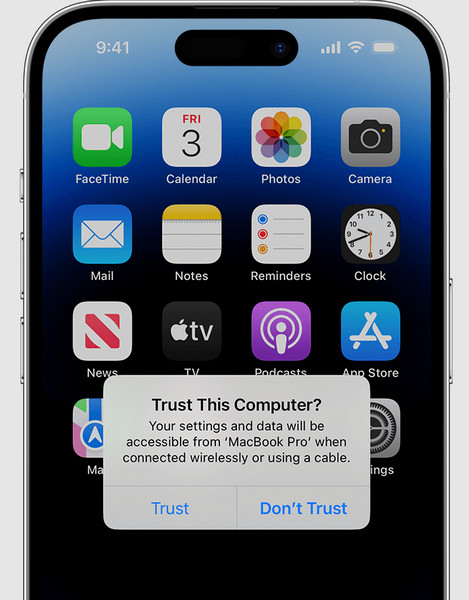
2. Desactivar las restricciones USB
Si quieres evitar que aparezcan avisos cada vez que conectas un accesorio, puedes cambiar una configuración que permita que los accesorios funcionen incluso cuando tu iPhone esté bloqueado. Esto es útil para conexiones frecuentes con dispositivos de confianza.
Abre el Ajustes aplicación en tu iPhone. Toca ID de rostro y código de acceso o Touch ID y código de acceso en algunos modelos.
Ingrese la contraseña de su dispositivo para continuar. Desplácese hacia abajo hasta Permitir acceso cuando esté bloqueado sección.
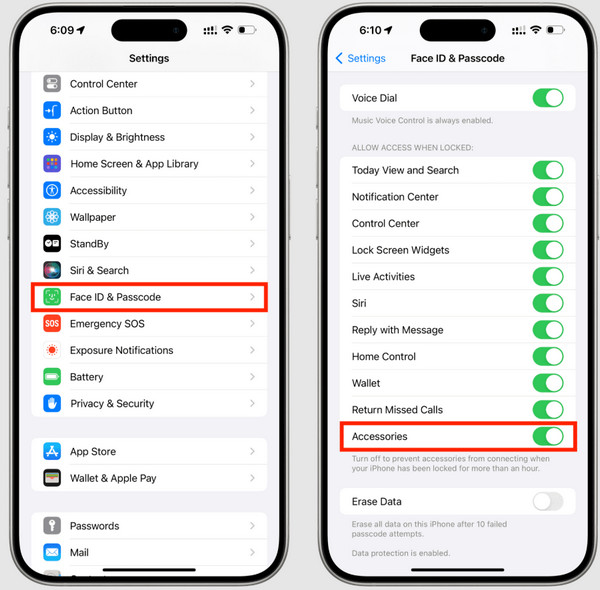
Cambiar accesorios USB a EN.
Con esta configuración activada, ya no verás el mensaje "Accesorio conectado: desbloquea el iPhone para usar accesorios" cada vez. Solo asegúrate de desactivarla si necesitas mayor seguridad.
3. Prueba imyPass iPassGo
imyPass iPassGo Es una herramienta de desbloqueo de iOS diseñada para usuarios que han bloqueado sus dispositivos y no pueden conectar accesorios ni realizar funciones básicas. Se especializa en eliminar códigos de acceso de pantalla, incluso cuando Face ID o Touch ID fallan, restaurando el acceso completo a los puertos y la configuración de tu iPhone.
¿Quieres sincronizar con una computadora, cargar con accesorios de terceros o recuperar el control cuando te bloquean los intentos fallidos? iPassGo es una solución directa de firmware. Es rápido y seguro usar las últimas versiones de iOS para restablecer y desbloquear tu dispositivo sin estar conectado a iTunes.
Descargue y configure la aplicación haciendo clic en el botón de descarga que tenemos aquí, adecuado para el sistema operativo de su PC.
En la interfaz principal, marque la casilla Borrar código de acceso modo y conecte su dispositivo iOS, luego haga clic en comienzo.
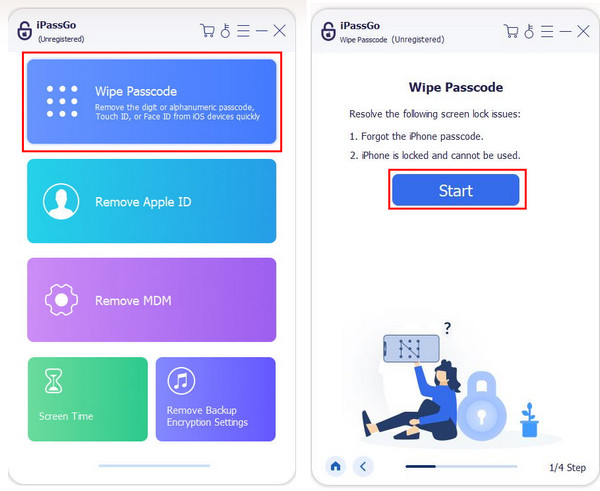
Una vez que inicie este proceso, se borrarán todos sus datos, ya que se actualizará el iOS al paquete de firmware más reciente. Verifique la información relacionada con su iOS y haga clic en comienzo para proceder.
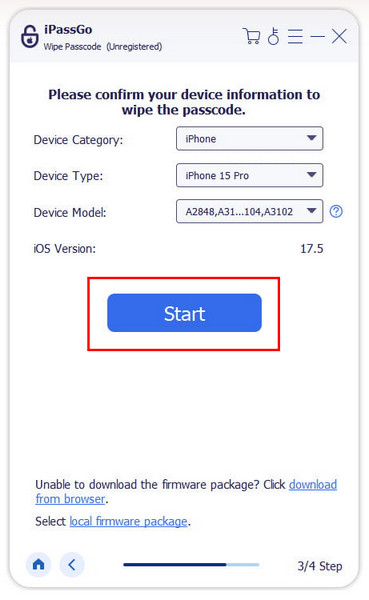
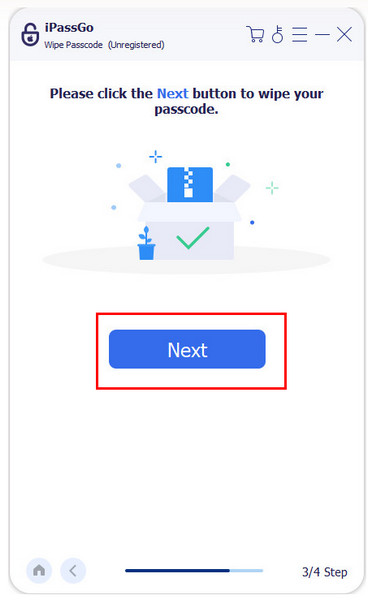
Ahora que el firmware está descargado, haga clic en desbloquear. Introduzca el 0000 para eliminar el código de acceso de su dispositivo y haga clic en próximo para borrar el código de acceso.
Parte 3. Soluciones para iPhones dañados o rotos
1. Uso de AssistiveTouch (si la función táctil funciona)
1. Uso de AssistiveTouch (si funciona) Supongamos que los botones físicos de tu iPhone están dañados, pero la pantalla táctil sigue respondiendo. En ese caso, AssistiveTouch es una función integrada que te ayuda a desbloquear el dispositivo y a permitir el acceso a accesorios sin usar botones físicos. Coloca un menú de control virtual en la pantalla, que te permite acceder rápidamente a funciones clave como Inicio, Bloquear y Siri.
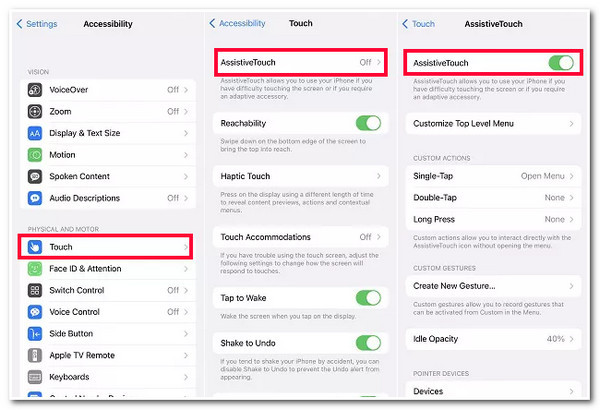
Para ello, pase tiempo en Ajustes > Accesibilidad > Tocar > Toque de asistencia y girarlo enCuando se active, activa tu iPhone con el menú en pantalla, introduce tu código o usa Face ID. Puede ser útil cuando no puedes usar el botón lateral o el botón de inicio, y no funcionan correctamente.
2. VoiceOver para daños parciales en la pantalla
Si la pantalla de tu iPhone está parcialmente rota y no responde, usar accesorios puede ser un desafío. Es posible que veas un mensaje que indique que no puedes usar un iPhone accesorio sin desbloquearlo, pero tocar la pantalla podría no ser una opción. En este caso, VoiceOver puede ayudarte a controlar tu dispositivo mediante comandos de voz y navegación por gestos. Para activar VoiceOver, simplemente di: "Oye Siri, activa VoiceOver. "
Una vez activado, use un dedo para explorar la pantalla y toque dos veces para confirmar las selecciones. Incluso con acceso limitado a la pantalla, VoiceOver permite... Desbloquea tu iPhone con la pantalla rota y aprobar las conexiones de accesorios.
3. Para pantallas completamente rotas
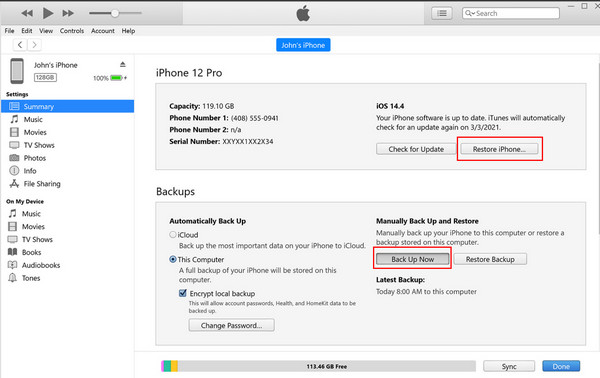
Si la pantalla de tu iPhone está completamente negra o no responde y no puedes usar las funciones accesorias del iPhone directamente, aún hay una manera de borrar y recuperar tu dispositivo, siempre y cuando haya estado conectado previamente a una computadora confiable. Con Modo de recuperación de iPhone, puede restablecer fácilmente el dispositivo y eliminar el código de acceso usando iTunes o Finder.
Utilice un cable USB para conectar su iPhone a una computadora confiable, a la que ya se haya conectado anteriormente.
Lanzamiento itunes en Windows y versiones anteriores de macOS Mojave o Descubridor en macOS Catalina o posterior.
Espere a que su iPhone aparezca en la interfaz, luego seleccione Copia ahora Para guardar sus datos. Una vez hecho esto, marque Restaurar iphone Para borrar toda la información y el bloqueo de tu iOS. Una vez borrada, puedes configurar el iPhone como nuevo o restaurar la copia de seguridad durante el proceso de configuración.
Conclusión
No importa qué tan mal funcione el iPhone o si parece tener una pantalla defectuosa, hay ciertas acciones que puedes realizar para desbloquearlo y reconectar tus accesorios. Desde procedimientos de desbloqueo simples hasta los más avanzados, como... iPassGoSea cual sea la solución, su objetivo es ayudarle a superar los bloqueos y recuperar la funcionalidad. Si sigue viendo el mensaje... Desbloquear el iPhone para usar la carga de accesoriosEsto significa que tu dispositivo protege activamente tus datos, pero no tiene por qué bloquear tu flujo de trabajo. Con los pasos correctos, puedes reconectar, recargar y seguir usando tu iPhone de forma segura y sin interrupciones.
Samuel es editor sénior de imyPass. Es experto en desbloqueo de contraseñas. Cuenta con más de cinco años de experiencia escribiendo tutoriales sobre desbloqueo de teléfonos.
Soluciones calientes
-
Desbloquear iOS
- Revisión de los servicios gratuitos de desbloqueo de iCloud
- Omitir la activación de iCloud con IMEI
- Eliminar Mosyle MDM de iPhone y iPad
- Eliminar support.apple.com/iphone/passcode
- Revisión de Checkra1n iCloud Bypass
- Omitir el código de acceso de la pantalla de bloqueo del iPhone
- Cómo hacer jailbreak al iPhone
- Desbloquear iPhone sin computadora
- Omitir iPhone bloqueado para el propietario
- Restablecimiento de fábrica de iPhone sin contraseña de ID de Apple
-
Consejos para iOS
-
Desbloquear Android
- Cómo saber si tu teléfono está desbloqueado
- Desbloquear la pantalla del teléfono Samsung sin contraseña
- Desbloquear patrón de bloqueo en dispositivo Android
- Revisión de desbloqueos directos
- Cómo desbloquear el teléfono OnePlus
- Desbloquear OEM y reparar el desbloqueo de OEM atenuado
- Cómo desbloquear un teléfono Sprint
-
Contraseña de Windows


