



 Solución
 Centro de Apoyo
 Sobre nosotros
 Contacto
Agregar usuario en Windows 10: 5 formas comprobadas de configurar una nueva cuenta
 penique warren Publicado en 12 de diciembre de 2025Consejos de Windowslectura de 3 minutos
Muchas personas comparten una misma computadora con familiares o amigos. Windows 10 facilita agregar un usuario, para que cada persona pueda tener su propia configuración, archivos, diseño de escritorio, aplicaciones y favoritos del navegador. Hay varias maneras de hacerlo, y en este artículo le mostraremos los métodos verificados. Cómo agregar un usuario en Windows 10 paso a paso.

En este articulo:
Parte 1: Tipos de usuarios de Windows 10
Windows 10 ofrece diferentes tipos de usuarios para que las personas puedan usar la computadora de forma segura y organizada. Ayuda a proteger archivos, administrar la configuración y mantener la estabilidad del sistema. Conocer estos tipos de usuarios facilita la elección del más adecuado para sus tareas diarias.
1. Usuario local
Un usuario local solo funciona en una computadora. La cuenta no utiliza inicio de sesión en línea. Almacena todos los archivos y la configuración en el dispositivo. Este tipo es simple y mantiene tus datos sin conexión. Es una buena opción para quienes desean una cuenta básica sin sincronización en línea.
2. Usuario de Microsoft
Un usuario de Microsoft usa un correo electrónico como Outlook para iniciar sesión. Este sistema sincroniza la configuración, las contraseñas, las aplicaciones y los archivos en todos los dispositivos. Permite cambiar de un ordenador Windows a otro sin perder la configuración. También proporciona acceso a OneDrive, las aplicaciones de la Tienda y funciones de seguridad adicionales.
3. Administrador
Un administrador tiene control total del equipo. Esta cuenta puede instalar aplicaciones, eliminar programas, cambiar la configuración del sistema y administrar a otros usuarios. También puede solucionar problemas que las cuentas normales no pueden solucionar. Solo debe otorgar permisos de administrador a personas de confianza, ya que tiene los permisos más altos.
4. Usuario invitado
Un usuario invitado es para uso temporal. Permite acceder a aplicaciones básicas y tareas sencillas. No puede instalar programas, modificar la configuración del sistema ni ver archivos privados. Windows 10 eliminó la cuenta de invitado clásica, pero aún se puede crear una cuenta limitada con restricciones similares.
Parte 2: 4 formas de crear un usuario local en Windows 10
Tenemos cuatro maneras diferentes de crear un usuario local en Windows 10. Explora cada método y elige el que mejor se adapte a tu computadora.
1. A través de Configuración
Usar la Configuración es la forma más sencilla de crear un usuario local en Windows 10, ya que todo se muestra en una sola pantalla. Es ideal para quienes buscan botones claros y pasos sencillos. Además, muestra todas las cuentas en un solo lugar para que puedas administrarlas sin complicaciones.
¿Cómo incorporar un usuario en Windows 10 mediante la configuración? ¡Consulta los pasos a continuación!
Prensa Victoria + yo abrir Ajustes, o golpea el Menu de inicio y escoge el Ajustes opción en la parte inferior.
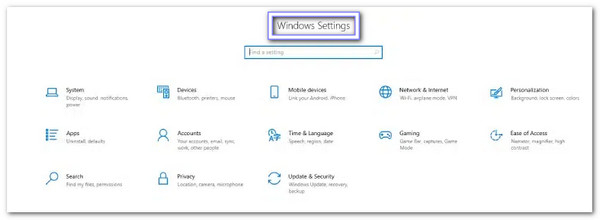
Ir cuentas, luego abre Familia y otros usuarios para que puedas administrar personas en la computadora.
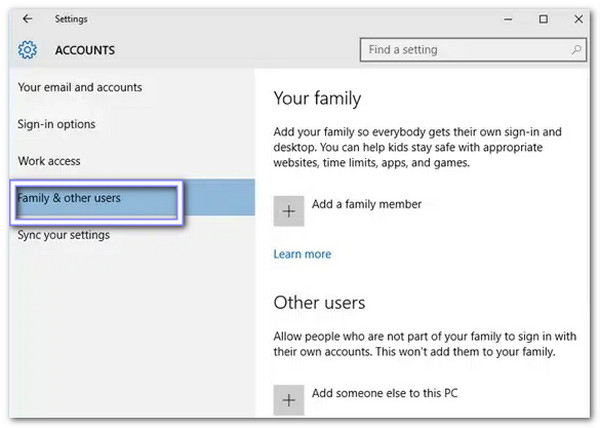
Hacer clic Agregar a otra persona a esta PC, luego elige No tengo la información de inicio de sesión de esta persona para omitir la cuenta Microsoft.
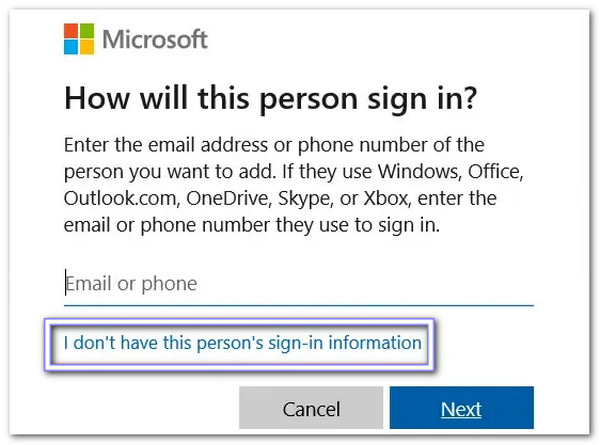
Prensa Agregar un usuario sin una cuenta de Microsoft, luego escriba un nombre de usuario, establezca una contraseña y siga los pasos en pantalla hasta que se cree la cuenta local.

2. A través del Panel de Control
Algunos usuarios se sienten más seguros usando el Panel de Control porque ha formado parte de Windows durante muchos años. Ofrece un diseño clásico que muchos conocen bien. Si te preguntas cómo agregar un nuevo usuario en Windows 10, el Panel de Control lo facilita. Se vincula a la página de la cuenta en la Configuración de Windows, lo que te ayuda a completar la configuración con menos clics.
Abre el Menu de inicio, escribe Panel de controly presione Ingresar Para abrirlo.
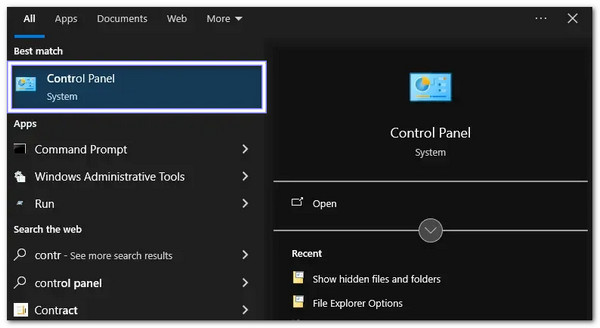
Hacer clic Cuentas de usuario, luego elige Administrar otra cuenta para ver todos los perfiles de usuario en la computadora.
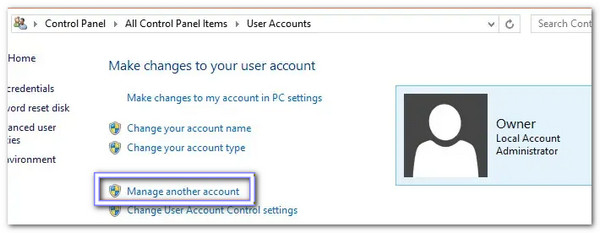
Prensa Agregar un nuevo usuario en la configuración de la PCy lo moverá a la misma página de cuenta utilizada en la Configuración de Windows.

Elegir Agregar a otra persona a esta PC, después Agregar un usuario sin una cuenta de Microsofty siga los pasos para finalizar la configuración del usuario local.

3. A través del símbolo del sistema
A muchos usuarios técnicos les gusta el Símbolo del sistema porque les permite crear un usuario local con un simple comando, lo que también ayuda a responder rápidamente a la pregunta "¿Cómo agrego otro usuario a Windows 10?". Además, también puedes usarlo para... omitir la contraseña de Windows 11 y otras versiones. Ofrece control total al ejecutarlo como administrador.
Prensa Victoria + R, escribe cmd, luego haga clic derecho Símbolo del sistema y elige Ejecutar como administrador para que el comando pueda funcionar.
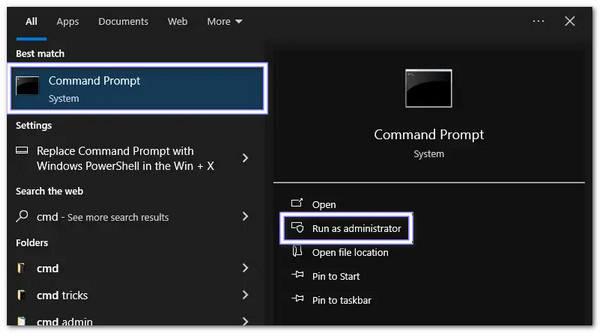
Una vez que se abra el símbolo del sistema, escriba este comando: usuario de red Nombre de usuario Contraseña /add.
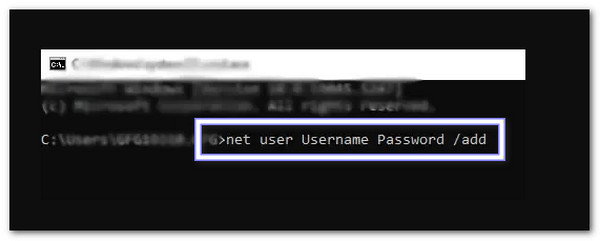
Prensa Ingresar para crear el usuario local inmediatamente y Windows lo agregará al sistema.
Prensa Control + alternativa + Borrar, elegir Cambiar de usuarioy verá la nueva cuenta local en la pantalla de inicio de sesión.
4. A través de PowerShell
Windows PowerShell te ofrece más control que la mayoría de las herramientas gracias a sus potentes comandos de sistema. Permite crear un usuario local con opciones de contraseña segura y configuraciones adicionales. Además, resulta útil cuando administras más de un equipo y necesitas un método que funcione siempre de la misma manera.
Prensa Victoria + X y elige Windows PowerShell (Administrador), o buscar PowerShell en comienzo y elige Ejecutar como administrador.
Escriba este comando:
New-LocalUser -Name "Nombre de usuario" -Password (ConvertTo-SecureString "Contraseña" -AsPlainText -Force) -AccountNeverExpires.
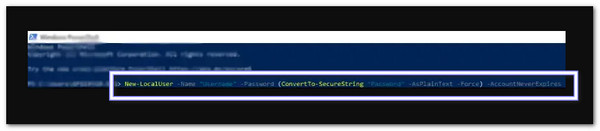
Prensa Ingresar y deje que PowerShell cree la cuenta con el nombre y la contraseña que configure.
Prensa Control + alternativa + Borrar, elegir Cambiar de usuarioy verifique que el nuevo perfil local ahora aparece en la lista.
Parte 3: Agregar un usuario de Windows sin iniciar sesión
Una cuenta de Windows bloqueada puede impedirte abrir archivos, iniciar tu trabajo o reparar el sistema. Este problema resulta estresante cuando no recuerdas la contraseña o nadie puede acceder al equipo.
En tiempos como este, Restablecimiento de contraseña de Windows imyPass Resulta útil. Permite agregar una cuenta de usuario a Windows 10 sin iniciar sesión para acceder fácilmente a todos los permisos. 100% funciona, es fácil y seguro de usar, ¡y puedes probarlo a continuación!
Descargue e instale el mejor programa para agregar usuarios, imyPass Windows Password Reset, en otra computadora y ábralo.
Dependiendo de lo que uses, inserta el CD/DVD o USB virgen y selecciónalo en el menú desplegable. Después, haz clic en Grabar CD/DVD o Grabar USBEspere hasta que el programa cree el disco de restablecimiento de contraseña de Windows.
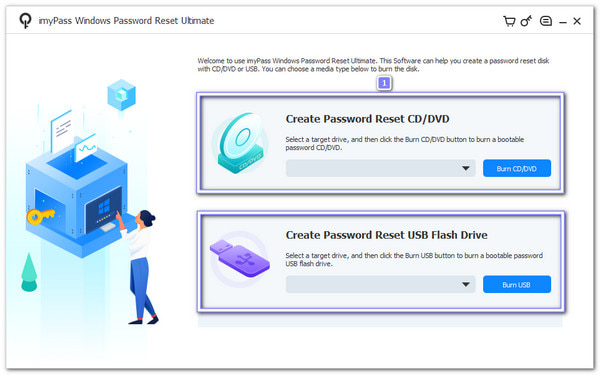
Extraiga el medio de arranque de la primera computadora y colóquelo en la computadora bloqueada. Sin embargo, primero debe reiniciar la computadora. Después, debería arrancar el disco inmediatamente.
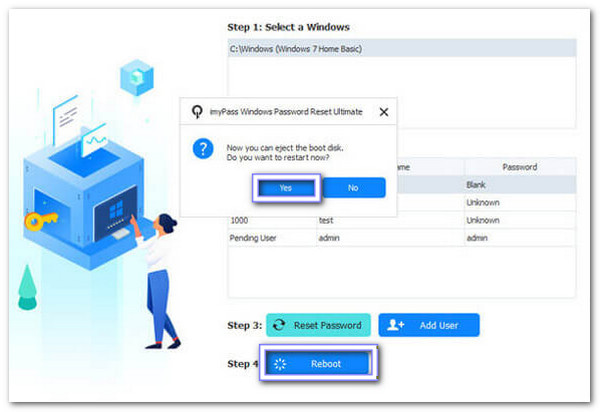
Supongamos que no, abra el Bota Menú y configurar el CD/DVD o USB como primera opción de arranque. Una vez que se cargue el programa, haga clic en Agregar usuario, y por favor, escriba el nuevo nombre de usuario y contraseña. Luego, haga clic en OK para guardar la nueva cuenta.

Finalmente, haga clic en el Reiniciar El ordenador se reiniciará y volverá a la pantalla de inicio de sesión de Windows. El nuevo usuario que creó aparecerá como una cuenta local normal en el sistema.
Consejo: Si usted No puedo iniciar sesión en Windows 10imyPass Windows Password Reset también ofrece una solución para restablecer su contraseña, para que pueda volver a ingresar a su computadora fácilmente.
Conclusión
Agregar un usuario a Windows 10 Permite que cada usuario tenga su propia configuración y archivos. Puede hacerlo mediante Configuración, Panel de control, Símbolo del sistema o PowerShell. Para una solución más rápida y garantizada, Restablecimiento de contraseña de Windows imyPass Es la mejor opción. Permite eliminar la contraseña de Windows 10 y agregar un usuario sin iniciar sesión.
Penny es editora sénior de imyPass. Se ha centrado en encontrar soluciones de localización GPS perfectas para todo tipo de situaciones y también tiene experiencia en la reparación de ordenadores.
Soluciones calientes
-
Consejos de Windows
- Eliminar cuenta de administrador en Windows
- Eliminar la contraseña de inicio de sesión en Windows 10
- Restablecer la computadora portátil Acer
- Restablecimiento de fábrica de Windows sin contraseña
- Obtenga privilegios de administrador en Windows 10
- Restablecimiento de fábrica del portátil ASUS
- Restablecimiento de fábrica de la computadora portátil Dell
- Restablecimiento de fábrica de una computadora portátil HP
-
Contraseña de Windows
-
arreglar ventanas
-
Consejos de contraseña

Restablecimiento de contraseña de Windows
Restablecer cuenta de usuario/administrador de Windows
Descarga gratis Descarga gratis
