



 Solución
 Centro de Apoyo
 Sobre nosotros
 Contacto
Cómo solucionar de forma eficaz la ausencia de la pantalla de inicio de sesión en Windows 10
 penique warren Publicado en 06 de marzo de 2026arreglar ventanaslectura de 3 minutos
"Mi viejo portátil instaló la última actualización de Windows 10. Después, dejó de mostrar el cuadro de inicio de sesión y solo aparece una pantalla en negro. ¿Cómo puedo solucionar este problema?" Normalmente, pulsas el botón de Encendido y el PC se inicia. Luego se mostrará la pantalla de inicio de sesión, que te permite acceder al escritorio con o sin tu contraseña. Si tienes el mismo problema, sigue nuestras soluciones para arreglar la ausencia de la pantalla de pantalla de inicio de sesión de Windows 10.

En este articulo:
Parte 1: Por qué no aparece la pantalla de inicio de sesión en Windows 10
Antes de repasar las soluciones, hablemos primero de por qué falta la pantalla de inicio de sesión de Windows 10. Entender las razones puede ayudarte a solucionar el problema de forma más eficaz. Las principales causas incluyen:
- 1.Los archivos de sistema dañados pueden impedir que la pantalla de inicio de sesión se cargue correctamente; por ejemplo, la pantalla de inicio de sesión de Windows 10 aparece borrosa y sin el cuadro de contraseña.
- 2.Software incompatible, como una aplicación o actualización instalada recientemente que entra en conflicto con tu sistema operativo.
- 3.Los problemas con tu perfil de usuario también pueden hacer que falte la pantalla de inicio de sesión.
- 4.El malware o los virus pueden interferir en el proceso de arranque normal.
- 5.Fallos temporales de software.
Parte 2: Cómo solucionar la ausencia de la pantalla de inicio de sesión en Windows 10
Solución 1: Pulsa Ctrl + Alt + Supr
Si en tu Windows 10 no aparece la opción de cambiar de usuario en la pantalla de inicio de sesión, puedes pulsar las teclas Ctrl + Alt + Supr a la vez para forzar la activación de la opción. Esta combinación de teclas incluso puede reiniciar Windows directamente.
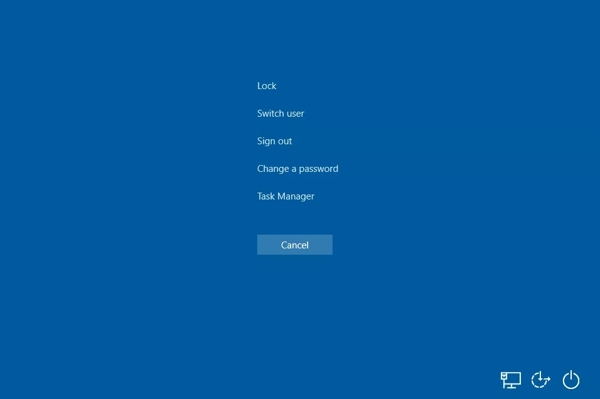
Si tu PC está en UEFI/BIOS y no arranca en Windows, pulsa Control + alternativa + Borrar las teclas correspondientes en tu teclado reiniciarán tu PC al instante.
Si has arrancado en Windows 10 pero falta la pantalla de inicio de sesión, al pulsar las teclas Control + alternativa + Borrar interrumpirás el sistema operativo y se cargarán algunas opciones. A continuación, elige Cambiar de usuario e introduce tus credenciales de inicio de sesión.
Solución 2: Iniciar en Modo seguro
El Modo seguro es una herramienta esencial para solucionar problemas en Windows 10. Inicia un entorno mínimo que puede ayudarte a aislar problemas, como conflictos entre aplicaciones. Puede reparar la pantalla de inicio de sesión borrosa de Windows 10 sin cuadro de contraseña.
Mientras sostenía el Cambio tecla, haz clic en el botón Energía botón en la pantalla de inicio y selecciona Reiniciar.
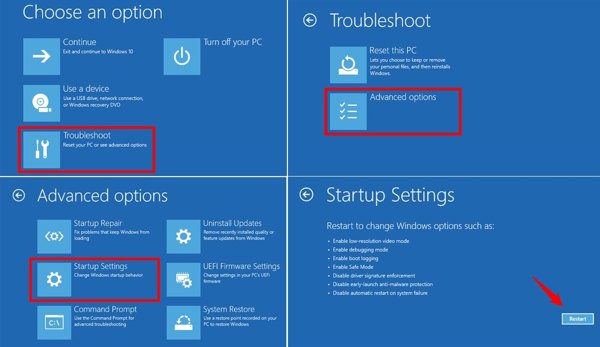
Ahora, tu PC se iniciará en el Escoge una opción pantalla.
Elegir Solucionar problemas, Opciones avanzadas, y Configuración de inicio.
Haga clic en el Reiniciar botón.
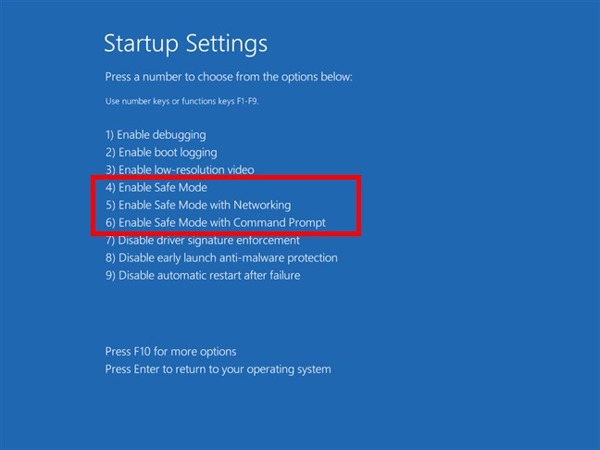
A continuación, presione el botón 4 tecla en tu teclado para arrancar en Modo seguro.
Desinstala las aplicaciones y actualizaciones en conflicto y reinicia tu PC.
Solución 3: Realizar una Restauración del sistema
Si tu Windows 10 no muestra la pantalla de inicio de sesión después de una actualización, puedes realizar una restauración del sistema para desinstalar la actualización. Windows 10 crea automáticamente un punto de restauración al actualizarse.
Mantenga presionado el Energía botón para forzar el apagado de tu PC.
A continuación, presione el botón Energía botón.
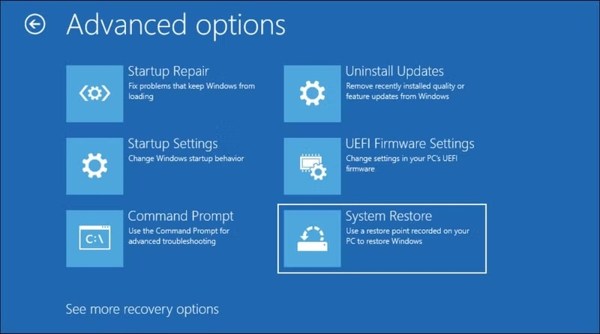
Una vez que tu PC se reinicie, pulsa rápidamente la tecla F11 clave para entrar en el Menú de recuperación pantalla.
Hacer clic Solucionar problemas, elegir Opciones avanzadas, y golpea Restauración del sistema.
Selecciona el punto de restauración más reciente y haz clic en próximo para empezar a restaurar tu sistema.
Solución 4: Ejecutar la Reparación de inicio
Cuando tu Windows 10 muestra una pantalla negra sin cursor antes de iniciar sesión, también puedes ejecutar la Reparación de inicio. Es una herramienta de recuperación integrada en Windows para reparar automáticamente problemas del sistema y del software.
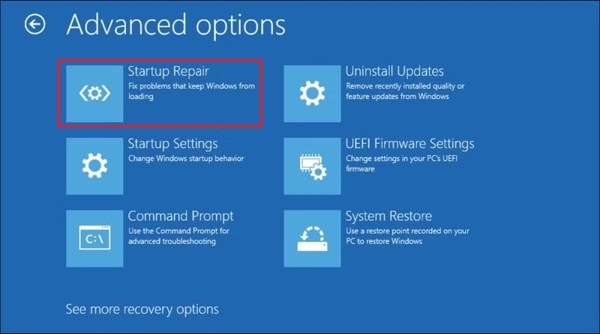
Inicia en el Menú de recuperación pantalla.
Hacer clic Solucionar problemas, elegir Opciones avanzadasy elige Reparación inicial.
Tu PC comenzará a diagnosticar.
A continuación, elige una cuenta de usuario e introduce la contraseña.
Hacer clic Continuar para comenzar la reparación de inicio.
También te puede interesar:
Parte 3: Solución definitiva para arreglar la ausencia de la pantalla de inicio de sesión en Windows 10
Si las soluciones anteriores no están disponibles, Restablecimiento de contraseña de Windows imyPass puede ayudarte a solucionar la ausencia de la pantalla de inicio de sesión en Windows 10, incluso si tu PC está bloqueado. El software te permite restablecer la contraseña olvidada rápidamente.

4,000,000+ Descargas
Eliminar la pantalla de inicio de sesión de Microsoft sin pérdida de datos.
Crear nuevas cuentas de administrador sin iniciar sesión en el PC.
Crear fácilmente discos o unidades USB de arranque.
Funciona en Windows 11/10/8/7/XP/Vista.
Cómo solucionar la ausencia de la pantalla de inicio de sesión en Windows 10
Instalar Windows Password Reset
Inicia Windows Password Reset después de instalarlo en un PC accesible. Puedes pedir prestado un PC a un amigo o familiar. Inserta un DVD o unidad USB en blanco en el PC.
Crear un DVD o USB de arranque
Haga clic en el Grabar CD/DVD o Grabar USB botón, según tu medio de arranque. Cuando el medio de arranque esté listo, extráelo.
Restablecer contraseña de Windows
Reinicia tu PC y pulsa rápidamente F12 o ESC tecla en su teclado para entrar en el Bota menú. Para ASUS y BenQ, pulsa F8. Inserta el disco o USB de arranque en tu PC y selecciónalo en el menú de arranque. Después, selecciona tu Windows 10, resalta tu cuenta y haz clic en Restablecer la contraseña. Introduce una nueva contraseña y confírmala. Por último, haz clic en el botón Reiniciar para reiniciar tu PC y volver a la pantalla de inicio de sesión.
Conclusión
Esta guía te ayuda a solucionar el problema de que no aparezca la pantalla de inicio de sesión en Windows 10. Puedes seguir las soluciones habituales para solucionar fallos de software e iniciar tu PC hasta la pantalla de inicio de sesión. Aún más importante, recomendamos usar Restablecimiento de contraseña de Windows imyPass para desbloquear tu PC incluso si has olvidado la contraseña.
Penny se centra en la resolución de problemas de GPS y la optimización de Windows. Anteriormente trabajó como ingeniera de soporte técnico, ayudando a los clientes a resolver de forma eficiente problemas relacionados con la localización y el sistema. Gracias a su experiencia en soporte informático, ofrece soluciones prácticas que realmente funcionan. En su tiempo libre le gusta hacer senderismo y practicar geocaching, poniendo a prueba la tecnología GPS en el mundo real.
Soluciones calientes
-
arreglar ventanas
- Cómo omitir la contraseña de Defaultuser0
- Cómo solucionar el bloqueo de Windows en la pantalla de carga
- Cómo solucionar el problema de Windows 10 atascado en la pantalla de bienvenida
- 7 formas de detener el error de Windows código 0xc000021a
- Cómo solucionar que el PIN de Windows 10 no funcione
- Cómo desbloquear el ordenador sin contraseña
- Arreglar Windows 10 sin pantalla de inicio de sesión
- Cómo solucionar el bloqueo en «Preparando Windows»
-
Consejos de Windows
-
Contraseña de Windows
-
Consejos de contraseña

Restablecimiento de contraseña de Windows
Restablecer cuenta de usuario/administrador de Windows
Descarga gratis Descarga gratis
