



 Solución
 Centro de Apoyo
 Sobre nosotros
 Contacto
¿Windows se queda atascado en la pantalla de carga? Mejores formas de solucionarlo rápido
 penique warren Publicado en 8 de junio de 2026arreglar ventanaslectura de 3 minutos
Ver cómo tu ordenador se bloquea en la pantalla de carga puede resultar muy frustrante, sobre todo cuando el círculo de carga no deja de girar y no ocurre nada más. Si estás lidiando con el problema de Windows atascado en la pantalla de carga seguramente te preguntarás qué ha salido mal y cómo hacer que tu PC vuelva a funcionar. La buena noticia es que existen varias soluciones prácticas que pueden ayudarte a superar la pantalla de carga e iniciar Windows con normalidad.

En este articulo:
Parte 1. Por qué Windows se queda atascado en la pantalla de carga
Ver cómo tu ordenador se bloquea durante el arranque es un problema bastante común. Aparece el logotipo de Windows, la animación de carga sigue girando y el sistema nunca llega al escritorio. Varios factores pueden causar este problema. A continuación se muestran algunos de los más habituales.
Actualizaciones de Windows fallidas o interrumpidas
A veces, una actualización de Windows se inicia automáticamente mientras el PC se está arrancando. Si la actualización no termina como debería, por ejemplo, porque el ordenador se apaga de forma inesperada, es posible que Windows se quede atascado en la pantalla de carga la siguiente vez que se inicie.
Archivos de sistema dañados
Los archivos del sistema son necesarios para que Windows se inicie con normalidad. Si algunos de estos archivos se dañan o faltan, el sistema operativo puede quedarse bloqueado durante la carga.
Conflictos de controladores
Los controladores recién instalados o los controladores de hardware incompatibles pueden interferir en el proceso de inicio. Esta es otra de las razones más comunes por las que algunos usuarios se quedan atascados en la pantalla de carga de Windows después de instalar nuevo software o dispositivos.
Interferencia de dispositivos externos
Puede parecer poco habitual, pero un dispositivo USB conectado puede impedir a veces que Windows se inicie correctamente. Si el sistema se queda atascado mientras comprueba una unidad externa u otro periférico, es posible que el proceso de arranque no se complete como debería.
Errores de disco o de configuración de arranque
Los problemas con el disco duro o una configuración de arranque incorrecta pueden impedir que Windows se cargue correctamente, dejando el sistema bloqueado en la pantalla de inicio.
Una vez que entiendas las posibles causas, será más fácil elegir la solución adecuada. En la siguiente sección, explicaremos varios métodos para solucionar el problema de Windows atascado en la pantalla de carga y hacer que tu ordenador vuelva a funcionar.
Parte 2. Cómo solucionar Windows atascado en la pantalla de carga sin pérdida de datos
Conocer las posibles causas es útil, pero lo que la mayoría de la gente quiere realmente es solucionar lo antes posible el problema del portátil atascado en la pantalla de carga de Windows. La siguiente tabla ofrece una visión rápida para que puedas decidir qué método probar primero.
| Resumen rápido de las 4 soluciones | ||
| Método | Dificultad | Riesgo de pérdida de datos |
| Desconectar dispositivos externos | Fácil | No |
| Modo seguro | Medio | No |
| Reparación inicial | Medio | No |
| Símbolo del sistema | Avanzado | No |
Solución 1. Desconectar dispositivos externos
A veces, el hardware externo interfiere en el proceso de arranque, especialmente si el sistema intenta cargar un dispositivo problemático durante el inicio.
Apaga completamente el ordenador.
Tómate un momento para desconectar todos los accesorios que no sean esenciales. Si tienes conectado un pendrive USB, impresora, tarjeta de memoria o disco duro externo, desconéctalo por ahora.
Deja conectados solo los dispositivos esenciales, como el teclado y el ratón.
Vuelve a encender el ordenador y comprueba si Windows se inicia con normalidad.
Si Windows se carga correctamente después de retirar los dispositivos, vuelve a conectarlos uno por uno para identificar cuál está causando el problema.
Solución 2. Iniciar Windows en Modo seguro
Modo seguro de Windows 10 se inicia solo con los controladores y servicios esenciales. Si tu sistema está atascado en la pantalla de carga de Windows, arrancar en Modo seguro puede ayudarte a determinar qué está causando el problema.
Enciende el ordenador y fuerzalo a apagarse cuando aparezca el logotipo de Windows manteniendo pulsado el botón de encendido.
Repite este proceso dos o tres veces hasta que aparezca el Entorno de recuperación de Windows.
Seleccione Solucionar problemas > Opciones avanzadas > Configuración de inicio.
Hacer clic Reiniciar. A continuación, pulsa 4 o F4 para entrar en Modo seguro.
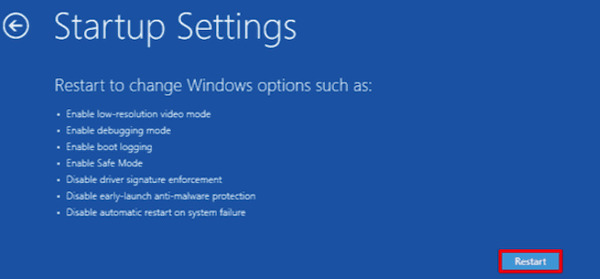
Si el sistema se inicia con normalidad en Modo seguro, es probable que el problema de Windows atascado en la pantalla de carga esté relacionado con un controlador o con un software instalado recientemente.
Solución 3. Ejecutar la Reparación de inicio de Windows
Windows incluye una herramienta integrada diseñada para detectar y reparar automáticamente los problemas de arranque. Si te preguntas cómo solucionar Windows 10 atascado en la pantalla de carga, la Reparación de inicio es uno de los métodos más sencillos que puedes probar.
Accede al Entorno de recuperación de Windows.
Hacer clic Solucionar problemas > Opciones avanzadas.
Elegir Reparación inicial.
Selecciona tu cuenta de Windows y permite que el sistema busque problemas de inicio.
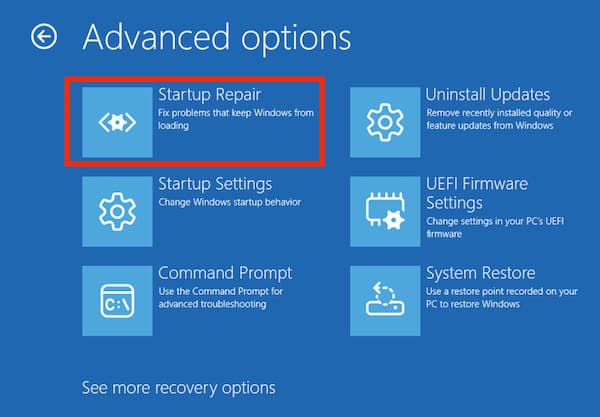
La herramienta comprobará los archivos de inicio e intentará reparar los errores que puedan hacer que Windows se quede atascado en la pantalla de carga durante el arranque.
Solución 4. Usar el Símbolo del sistema
Los archivos de sistema dañados también pueden provocar problemas de arranque. Ejecutar un análisis de archivos del sistema puede ayudar a reparar esos archivos.
Vuelve a entrar en el Entorno de recuperación de Windows.
Seleccione Solucionar problemas > Opciones avanzadas > Símbolo del sistema.
Escribe el siguiente comando y pulsa Ingresar:
sfc/escanear ahora
chkdsk c: /f /r
Espera a que finalice el proceso de análisis. Cuando termine, reinicia el ordenador.
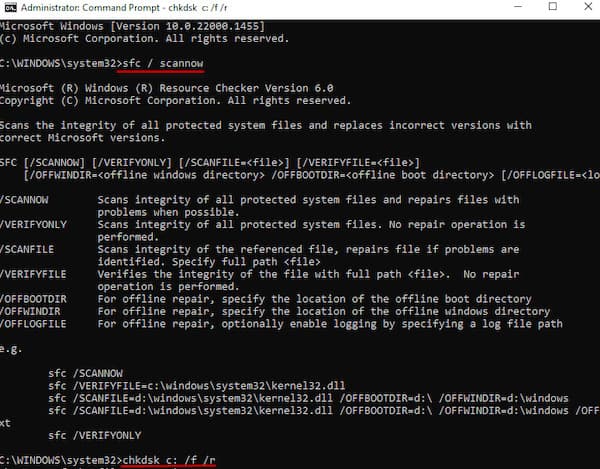
Si los archivos de sistema dañados eran los responsables del problema de Windows atascado en la pantalla de carga, el sistema debería poder arrancar con normalidad ahora.
Herramienta recomendada para el acceso a cuentas de Windows

4,000,000+ Descargas
Eliminar contraseñas de Windows olvidadas sin reinstalar el sistema.
Crear una nueva cuenta de administrador cuando no puedas acceder a la original.
Compatible con Windows 11, Windows 10, Windows 8 y Windows 7.
Interfaz sencilla que permite a los usuarios restablecer el acceso en solo unos pocos pasos.
Parte 3: Preguntas frecuentes sobre Windows atascado en la pantalla de carga
Preguntas frecuentes.
-
¿Puede un virus hacer que Windows se quede atascado en la pantalla de carga?
Sí, el malware o los virus pueden dañar archivos del sistema o interferir en los procesos de inicio, lo que puede provocar que Windows se quede atascado en la pantalla de carga.
-
¿Pueden los ajustes de la BIOS hacer que Windows se congele durante el arranque?
Sí. Una configuración incorrecta de la BIOS o de arranque puede impedir que el sistema cargue Windows correctamente, lo que a veces da lugar a que Windows 10 se quede atascado en el círculo de carga. Si el problema está relacionado con el acceso o la configuración de la BIOS, es posible que también necesites restablecer la contraseña de la BIOS en Windows 11 antes de ajustar la configuración.
-
¿Afecta el sobrecalentamiento al inicio de Windows?
En algunos casos, el sobrecalentamiento del hardware puede interrumpir el proceso de arranque. Si el ordenador se apaga inesperadamente, puede parecer que Windows se ha quedado atascado en la pantalla de carga.
Conclusión
Si actualmente estás lidiando con Windows atascado en la pantalla de carga, prueba las soluciones anteriores paso a paso. Y si finalmente llegas a la pantalla de inicio de sesión pero no puedes acceder a tu cuenta, Restablecimiento de contraseña de Windows imyPass puede ayudarte a recuperar rápidamente el control de tu ordenador y volver a utilizarlo.
Penny se centra en la resolución de problemas de GPS y la optimización de Windows. Anteriormente trabajó como ingeniera de soporte técnico, ayudando a los clientes a resolver de forma eficiente problemas relacionados con la localización y el sistema. Gracias a su experiencia en soporte informático, ofrece soluciones prácticas que realmente funcionan. En su tiempo libre le gusta hacer senderismo y practicar geocaching, poniendo a prueba la tecnología GPS en el mundo real.
Soluciones calientes
-
arreglar ventanas
- Cómo omitir la contraseña de Defaultuser0
- Cómo solucionar el bloqueo de Windows en la pantalla de carga
- Cómo solucionar el problema de Windows 10 atascado en la pantalla de bienvenida
- 7 formas de detener el error de Windows código 0xc000021a
- Cómo solucionar que el PIN de Windows 10 no funcione
- Cómo desbloquear el ordenador sin contraseña
- Arreglar Windows 10 sin pantalla de inicio de sesión
- Cómo solucionar el bloqueo en «Preparando Windows»
-
Consejos de Windows
-
Contraseña de Windows
-
Consejos de contraseña

Restablecimiento de contraseña de Windows
Restablecer cuenta de usuario/administrador de Windows
Descarga gratis Descarga gratis
