



 Solución
 Centro de Apoyo
 Sobre nosotros
 Contacto
Formas de eliminar una contraseña de un iPhone utilizando métodos fiables
 samuel spenser Publicado en 27 de febrero de 2026Desbloquear iOSlectura de 3 minutos
¿Alguna vez te has quedado bloqueado fuera de tu iPhone y no has sabido qué hacer después? Saber cómo quitar el código de acceso de un iPhone puede evitar el pánico y mantener tus datos a salvo. Esta guía te acompaña paso a paso por cada una de las situaciones: desactivar un código conocido, eliminar uno que has olvidado, gestionar la verificación del ID de Apple y borrar las contraseñas guardadas. Todos los pasos son sencillos, precisos y fiables.

Parte 1. Cómo desactivar tu código de acceso (si lo recuerdas)
Eliminar el código de acceso de tu iPhone puede simplificar el acceso cuando ya no necesitas esa capa de seguridad o quieres agilizar el uso del dispositivo. Saber cómo quitar la contraseña de un iPhone es seguro y no provocará ninguna pérdida de datos. Se puede hacer si aún recuerdas tu código actual y quieres desactivarlo para facilitar el uso, especialmente en un dispositivo personal. Sigue estos pasos bien estructurados para desactivar tu código y asegurarte de que tienes el control de los ajustes de tu iPhone:
Abre el Ajustes aplicación en tu iPhone.
Desplácese hacia abajo y toque ID de rostro y código de acceso o Touch ID y código de acceso.
Introduce tu código de acceso actual para acceder a los ajustes de código.
Tocar Desactivar código de acceso y confirma introduciendo de nuevo tu código de acceso.

Al completar estos pasos, tu iPhone ya no requerirá un código de acceso, lo que hará que el acceso diario sea más rápido manteniendo intactos los ajustes del dispositivo.
Parte 2. Cómo eliminar un código de acceso olvidado (cuando estás bloqueado)
1. imyPass iPassGo
imyPass iPassGo es una herramienta fiable para eliminar bloqueos que te guía en el proceso de desbloquear tu iPhone cuando has olvidado el código de acceso. Es ideal para quienes buscan una solución segura y fácil de seguir sin usar el Modo recuperación ni la función de borrar en la pantalla de bloqueo. Con esta herramienta, puedes quitar una contraseña en un iPhone de forma eficiente, reduciendo el riesgo de errores y garantizando que tu dispositivo permanezca intacto.
Puedes descargar iPassGo en tu ordenador gratis pulsando el botón que te ofrecemos aquí. Abre el paquete de la app para instalarla y configurarla antes de empezar a usarla.
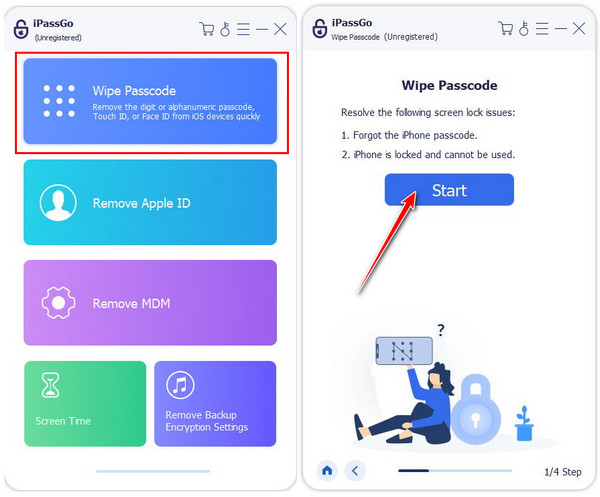
Ahora que la app está abierta, conecta tu iPhone y haz clic en el Borrar código de acceso modo de la lista que aparece aquí. Luego, haz clic en comienzo para proceder.
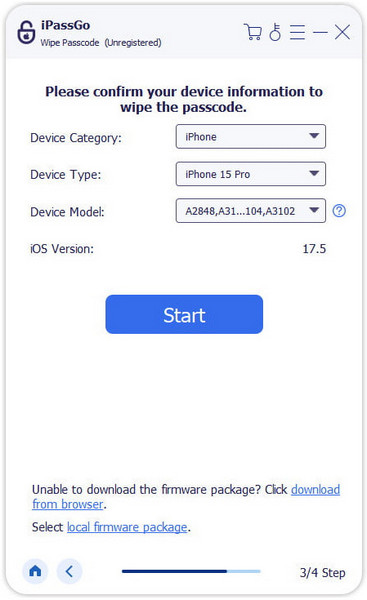
open-wipe-passcode.jpgConfirma toda la información del dispositivo antes de borrar el contenido y haz clic en comienzo otra vez. Este es un paso importante para descargar el paquete de firmware correcto para tu iOS.
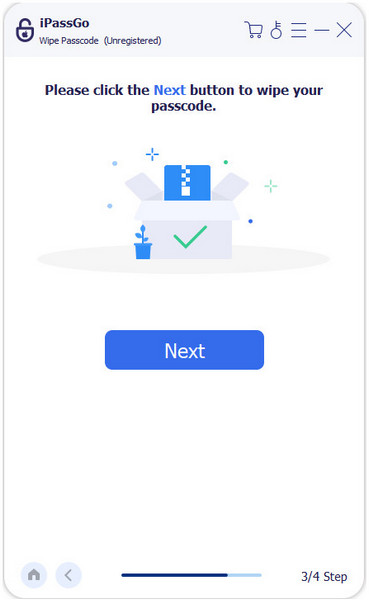
Golpea el desbloquear boton y entrar 0000 para iniciar el proceso de eliminación de la contraseña de tu dispositivo.
2. Modo de recuperación
Modo de recuperación es un método integrado para restaurar tu iPhone cuando está desactivado o has olvidado el código de acceso. Al vincular tu dispositivo a un ordenador, puedes borrar el iPhone y eliminar por completo el código. Este método es fiable para todos los modelos de iPhone y te permite restaurar tus datos desde una copia de seguridad posteriormente. Usar el Modo recuperación te asegura saber cómo borrar un código de acceso en un iPhone de forma segura sin recurrir a herramientas de terceros.
Conecta tu dispositivo iOS a un ordenador con un cable USB.
Abre Finder en Mac con Catalina o posterior, o iTunes en Windows o en versiones anteriores de macOS.
Fuerza el reinicio de tu iPhone para entrar en Modo recuperación:

- iPhone 8 o posterior: Pulsa y suelta rápidamente Sube el volumen, después Bajar volumen, luego pulsa y mantén pulsado el Lado Pulse hasta que aparezca la pantalla de recuperación.
- iPhone 7/7 Más: Sostener Lado + Bajar volumen hasta que aparezca la pantalla de recuperación.
- iPhone 6s o anterior: Sostener Hogar + Lado o Arriba hasta que aparezca la pantalla de recuperación.
En el ordenador, haz clic en Restaurar cuando se te pida. Espera a que termine el proceso de restauración y, a continuación, configura tu iPhone como nuevo o restáuralo desde una copia de seguridad de iCloud.
3. Borrar iPhone desde la pantalla de bloqueo
En los dispositivos con iOS 15.2 o posterior, es posible introducir un código de acceso olvidado en la pantalla de bloqueo y luego eliminarlo. Una vez que se introduce un código erróneo varias veces, aparecerá la opción Borrar iPhone. Este es un método rápido integrado en el sistema y no requiere un ordenador. Con esta función, puedes eliminar de forma segura el código de acceso de tu iPhone y recuperar el acceso cumpliendo con sus protocolos de seguridad.
Introduce un código de acceso incorrecto seis veces en la pantalla de bloqueo.
Tocar Borrar iphone cuando aparezca la opción.

Confirma la acción e introduce las credenciales de tu ID de Apple si se te solicita.
El iPhone borrará todos los datos, eliminará el código de acceso olvidado y se reiniciará automáticamente. Después del reinicio, configura tu iPhone como nuevo o restáuralo desde una copia de seguridad.
Parte 3. ¿Qué ocurre si pide un ID de Apple al eliminar la contraseña?
Durante el proceso de eliminación de un código de acceso olvidado, es posible que tu iPhone te pida un ID de Apple antes de continuar. Esta medida forma parte de su sistema de seguridad y ayuda a evitar accesos no autorizados. Entender cómo quitar un código de acceso en un iPhone incluye saber por qué aparece esta verificación y cómo gestionarla correctamente.
La verificación del ID de Apple suele aparecer después de acceder al Modo recuperación o a Borrar iPhone. Sirve para confirmar que el dispositivo te pertenece. Para continuar, debes iniciar sesión con el ID de Apple que estaba asociado al iPhone. Tras la autenticación, se permitirá que el dispositivo se borre y se elimine el código de acceso.
Si no recuerdas el ID de Apple o la contraseña, tendrás que pasar primero por la recuperación de la cuenta. Apple dispone de herramientas de recuperación ya preparadas que puedes utilizar para restablecer tus credenciales. Este paso no se puede omitir porque, para garantizar la seguridad de los datos personales y evitar su uso indebido, es necesario verificar el ID de Apple.
Después de confirmar el ID de Apple, podrás completar la configuración, restaurar la copia de seguridad y acceder al iPhone por completo y con seguridad.
Parte 4. Cómo borrar las contraseñas guardadas de webs y apps
Saber cómo borrar las contraseñas guardadas en un iPhone ayuda a proteger tu privacidad y mantener tus cuentas seguras. Llavero iCloud guarda datos como inicios de sesión en sitios web y aplicaciones almacenados en tu dispositivo con el paso del tiempo. También es útil borrar contraseñas guardadas cuando ya no utilizas una aplicación, usas el dispositivo en un entorno compartido o necesitas minimizar riesgos de seguridad. Esto no afectará al ID de Apple y se puede hacer directamente desde los ajustes de tu iPhone. Sigue los pasos para borrar de forma segura las credenciales guardadas.
Abre el Ajustes aplicación en tu iPhone.
Desplácese hacia abajo y toque Contraseñas. Usa Face ID, Touch ID o el código de acceso de tu dispositivo para continuar.
Selecciona la web o app cuya contraseña guardada quieras eliminar.
Tocar Eliminar contraseña, luego confirma para borrar los datos de inicio de sesión guardados.

Tras completar estos pasos, la contraseña seleccionada dejará de estar almacenada en tu iPhone, lo que te ayudará a mantener un mejor control sobre tu información personal.
Conclusión
Gestionar la seguridad de tu iPhone no tiene por qué ser complicado. Puedes desactivar un código de acceso que recuerdas, recuperar el acceso si te has quedado bloqueado o verificar tu ID de Apple cuando sea necesario. También puedes limpiar los datos de inicio de sesión guardados para proteger tu privacidad. Saber cuándo y cómo iPhone borrar contraseñas ayuda a mantener tu dispositivo más seguro y fácil de usar.
Samuel es editor sénior de imyPass. Es experto en desbloqueo de contraseñas. Cuenta con más de cinco años de experiencia escribiendo tutoriales sobre desbloqueo de teléfonos.
Soluciones calientes
-
Desbloquear iOS
- Revisión de los servicios gratuitos de desbloqueo de iCloud
- Omitir la activación de iCloud con IMEI
- Eliminar Mosyle MDM de iPhone y iPad
- Eliminar support.apple.com/iphone/passcode
- Revisión de Checkra1n iCloud Bypass
- Omitir el código de acceso de la pantalla de bloqueo del iPhone
- Cómo hacer jailbreak al iPhone
- Desbloquear iPhone sin computadora
- Omitir iPhone bloqueado para el propietario
- Restablecimiento de fábrica de iPhone sin contraseña de ID de Apple
-
Consejos para iOS
-
Desbloquear Android
- Cómo saber si tu teléfono está desbloqueado
- Desbloquear la pantalla del teléfono Samsung sin contraseña
- Desbloquear patrón de bloqueo en dispositivo Android
- Revisión de desbloqueos directos
- Cómo desbloquear el teléfono OnePlus
- Desbloquear OEM y reparar el desbloqueo de OEM atenuado
- Cómo desbloquear un teléfono Sprint
-
Contraseña de Windows


