



 Solución
 Centro de Apoyo
 Sobre nosotros
 Contacto
Cómo cambiar la ubicación en el simulador de Android BlueStacks
 penique warren Publicado en 06 de marzo de 2026Ubicación GPSlectura de 3 minutos
¿Quieres acceder a apps con bloqueo regional o probar servicios basados en la ubicación en BlueStacks? Tanto si eres desarrollador como jugador, cambiar tu ubicación en BlueStacks (también conocida como Ubicación simulada o Mock Location) es más sencillo de lo que parece.
Aunque BlueStacks incluye una herramienta de GPS integrada, no siempre consigue saltarse las estrictas detecciones de apps como Pokémon GO o Tinder. En esta guía te mostraremos cómo dominar el proveedor de ubicación integrado y te recomendaremos suplantadores de GPS profesionales para obtener coordenadas virtuales más estables. Vamos a ver paso a paso la configuración para desbloquear una experiencia global desde tu PC.

En este articulo:
Parte 1. Qué es BlueStacks
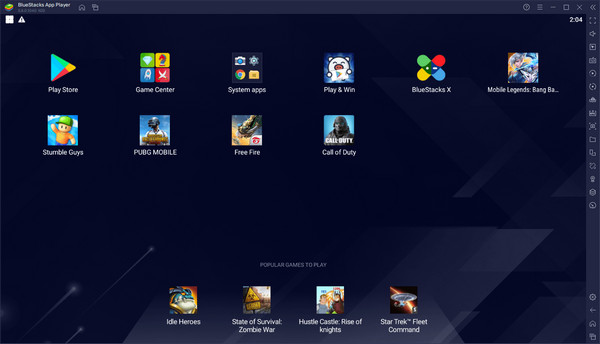
BlueStacks es un potente emulador de Android que conecta el mundo móvil y el de escritorio ejecutando aplicaciones y juegos de Android en Windows o macOS. Puede crear un entorno Android virtualizado y estable y permite a los usuarios aprovechar el hardware de gama alta del PC para disfrutar de una experiencia de juego móvil superior. Más allá de la simple emulación, sus funciones principales incluyen:
Compatibilidad multiplataforma: Conecta el mundo móvil y el de escritorio al permitir a los usuarios ejecutar aplicaciones y juegos de Android sin problemas en Windows o macOS.
Entorno Android virtualizado: BlueStacks crea en tu ordenador un espacio virtual estable que replica la experiencia Android en una pantalla mucho más grande.
Emulación de alto rendimiento: Está diseñado para aprovechar el hardware de gama alta del PC (CPU y GPU) a fin de ofrecer tasas de fotogramas más fluidas y un rendimiento superior al de muchos dispositivos móviles de gama alta.
Manipulación de ubicación (Mock Location): BlueStacks incluye herramientas integradas para ajustar tus coordenadas virtuales, una función conocida técnicamente como Mock Location, que es esencial para acceder a contenido con bloqueo regional o probar apps basadas en la ubicación.
Administrador de múltiples instancias: Los usuarios pueden ejecutar varias apps o distintas cuentas de juego de forma simultánea sin una ralentización importante del sistema, lo que es ideal para el multitarea.
Personalización avanzada de controles: Admite mapeo de teclas de nivel profesional, lo que permite jugar a títulos móviles con teclado, ratón o mando con gran precisión.
Parte 2. ¿Puede BlueStacks usar Mock Location?
BlueStacks puede simular la ubicación y así engañar a las apps que dependen de ella. Esta función es totalmente gratuita. Es una herramienta básica del sistema disponible en la versión gratuita estándar de BlueStacks. No necesitas una suscripción Prime ni ninguna licencia de pago para cambiar tus coordenadas.
Parte 3. Cómo cambiar la ubicación en BlueStacks
Abrir el proveedor de ubicación de BlueStacks
Inicia BlueStacks y mira la barra de herramientas lateral a la derecha. Haz clic en el botón Proveedor de ubicación (con forma de chincheta en un mapa).
Atajo profesional: Simplemente pulsa Ctrl + Mayús + K en tu teclado para abrir al instante la superposición del mapa.
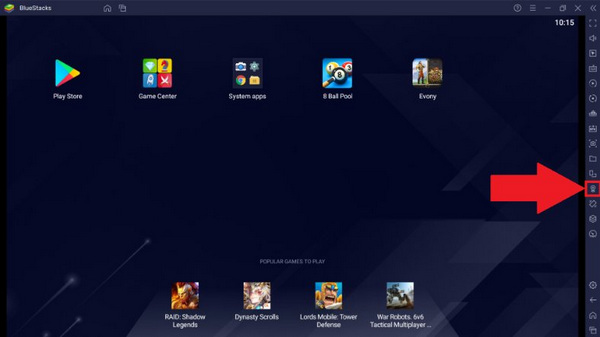
Buscar tu destino virtual
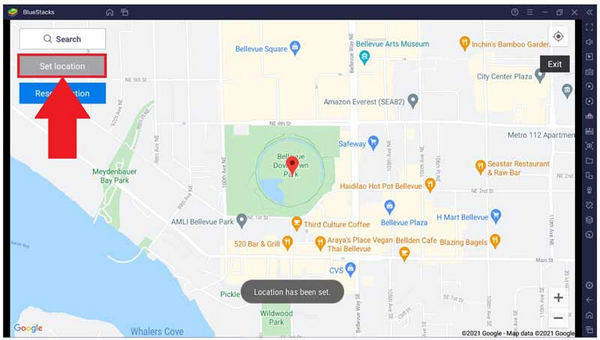
Cuando aparezca la ventana del mapa, verás una barra de búsqueda en la esquina superior izquierda.
- 1.Escribe la DIRECCIÓN, ciudad, o las coordenadas (latitud y longitud) del lugar que quieres visitar,.
- 2.Prensa Ingresar o haz clic en el icono de la lupa. El mapa se centrará automáticamente en esa ubicación.
Configurar y activar la ubicación falsa
Tras encontrar el punto en el mapa, debes fijarlo.
Haga clic en el Escoger localización botón (normalmente un botón llamativo en la parte superior izquierda o en la parte inferior de la ventana del mapa).
Ahora tu sistema BlueStacks “cree” que está físicamente en esas coordenadas. Puedes comprobarlo abriendo la app del tiempo o de mapas dentro del emulador.
Ajustar la configuración de Mock Location de Android (si es necesario)
Si la app que estás usando (como una app de citas o un juego) no detecta el cambio, quizá tengas que activar el permiso a nivel de desarrollador:
- 1.Ir Aplicaciones del sistema > Ajustes dentro de BlueStacks.
- 2.Navegar a Información de la tablet/teléfono y haga clic Número de compilación 7 veces para desbloquear Opciones de desarrollador.
- 3.Regresar a la página principal Ajustes menú, entrar Opciones de desarrollador, y busca Seleccionar aplicación de ubicación simulada.
- 4.Elige BlueStacks (o el proveedor del sistema) como la app de ubicación simulada activa.
Solución de problemas común
¿Por qué mi ubicación sigue volviendo a la anterior?
Esto suele suceder si el sistema Android intenta usar la ubicación por Wi‑Fi o datos móviles en lugar de solo el GPS. Ve a Ajustes > Ubicación > Modo y seleccione Solo dispositivo (solo GPS).. Esto evita que la aplicación vea tu dirección IP real y anule las coordenadas simuladas.
Lecturas relacionadas:
Parte 4. Alternativa a BlueStacks para cambiar la ubicación en Android
Aunque BlueStacks es un potente y gratuito simulador de Android, consume muchos recursos de CPU en tu ordenador. Si solo quieres falsificar la ubicación en una app de Android, iLocaGo y MyPass es una opción más ligera. Puede falsificar rápidamente y con facilidad la ubicación GPS en todo tipo de dispositivos Android para que esas aplicaciones basadas en la ubicación utilicen tus ubicaciones virtuales. Puede ayudarte a desbloquear aplicaciones, servicios, ventajas y más de diferentes regiones.

4,000,000+ Descargas
Conecta tu teléfono Android al ordenador para modificar la ubicación.
Crea ubicaciones virtuales o rutas falsas para tu teléfono.
Ofrece un modo de joystick fácil de usar y muy cómodo.
Admite dispositivos Android e iOS de forma fluida y precisa.
Instale imyPass iLocaGo en su computadora después de descargarlo. Una vez finalizada la instalación, ejecute la utilidad.
Haga clic en el comienzo para proceder a alterar o simular la posición de su teléfono inteligente para que parezca que está en un lugar diferente.
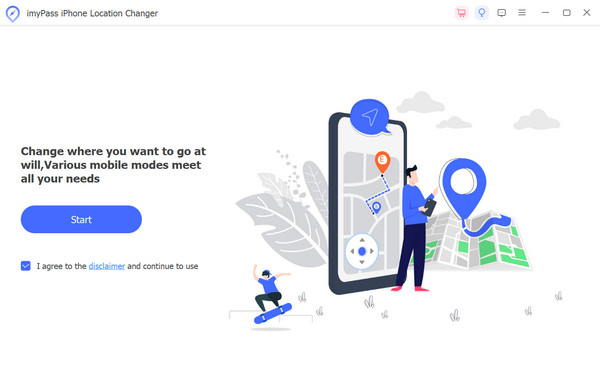
Después de eso, aparecerá una solicitud para conectar su iPhone a la computadora. Para realizar esta conexión, utilice un cable de iluminación.
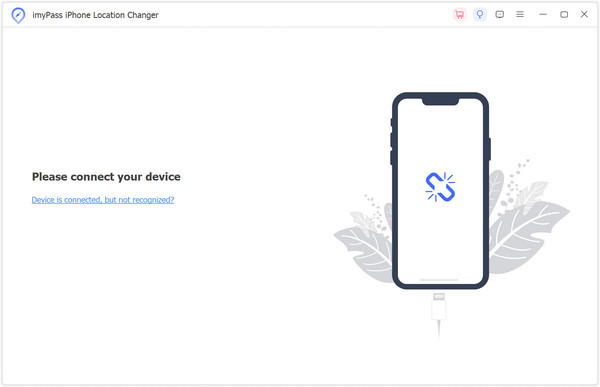
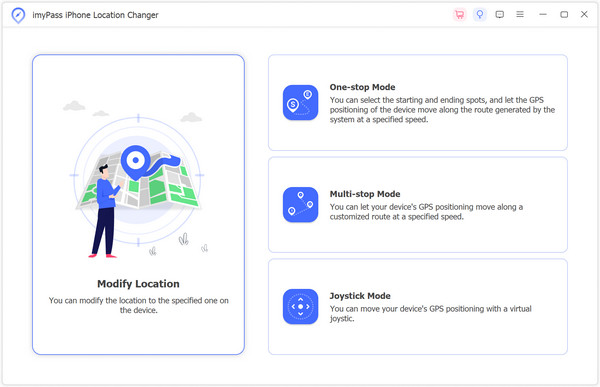
Luego, para modificar la ubicación de su dispositivo, navegue hasta la interfaz principal y seleccione Modificar ubicación desde el menú de la izquierda.
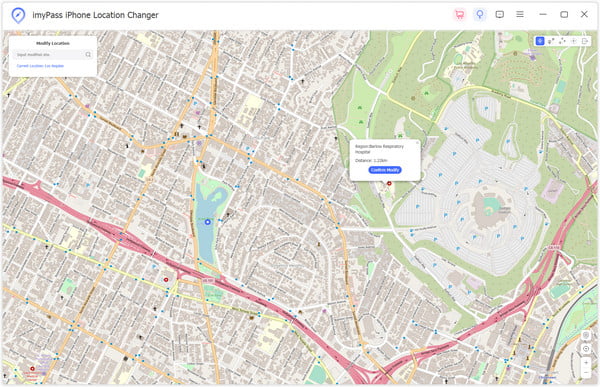
Al final, seleccione un lugar en el mapa o escriba la dirección directamente. Hacer clic Iniciar movimiento para iniciar una transferencia inmediata a la ubicación de su elección.
Preguntas frecuentes.
-
¿Puedo usar una VPN en BlueStacks?
Puedes usar una VPN en BlueStacks sin restricciones, igual que en un teléfono Android.
-
¿Por qué BlueStacks solicita la ubicación?
BlueStacks solicita permiso de ubicación para ofrecer servicios basados en la localización en determinadas aplicaciones o juegos. Algunas aplicaciones pueden requerir datos de ubicación para funciones como anuncios basados en la ubicación, eventos dentro del juego o para mejorar la experiencia del usuario en función de la información geográfica.
-
¿Es BlueStacks sospechoso?
No, no lo es. BlueStacks es un programa legítimo, seguro y limpio para Windows y macOS.
Conclusión
Este artículo ofrece una guía detallada sobre cómo cambiar la ubicación en BlueStacks. Es un programa gratuito y potente que ofrece muchas funciones estupendas. Sin embargo, es demasiado pesado para ejecutarse en equipos de gama baja. El elevado consumo de CPU también supondrá una carga para un ordenador de gama alta. Si solo necesitas cambiar la ubicación en tu Android o iPhone, puedes usar iLocaGo y MyPass. Es muy ligero y puede ayudarte a modificar ubicaciones en el móvil de forma precisa y rápida.
Penny es editora sénior de imyPass. Se ha centrado en encontrar soluciones de localización GPS perfectas para todo tipo de situaciones y también tiene experiencia en la reparación de ordenadores.
Soluciones calientes
-
Ubicación GPS
- Las mejores ubicaciones de Pokémon Go con coordenadas
- Desactiva tu ubicación en Life360
- Cómo cambiar la ubicación en iPhone
- Revisión de iSpoofer Pokémon Go
- Establecer ubicaciones virtuales en iPhone y Android
- TikTok rastrea tu ubicación
- Monster Hunter ahora Joystick
- Revisión del buscador de ubicación IP
- Cambiar la ubicación de Mobile Legends
- Cambiar ubicación en Tiktok
-
Desbloquear iOS
-
Consejos para iOS
-
Desbloquear Android


