



 Solución
 Centro de Apoyo
 Sobre nosotros
 Contacto
Cómo desactivar la ubicación en iPhone: completamente, por app y más
 penique warren Publicado en 10 de abril de 2026Ubicación GPSlectura de 3 minutos
Tu iPhone rastrea tu ubicación para admitir funciones como mapas, el tiempo y opciones de seguridad. Sin embargo, el seguimiento constante puede generar problemas de privacidad y agotar la batería. Muchos usuarios buscan formas de desactivar los servicios de ubicación en su iPhone, pero a menudo pasan por alto todo el conjunto de controles que ofrece Apple. Como alguien que lidia con los ajustes de privacidad móvil a diario, te ayudaré a navegar por las opciones específicas que equilibran seguridad y usabilidad. Este artículo explica cada método paso a paso para que puedas encontrar lo que mejor se adapte a ti.

En este articulo:
- Parte 1. Cómo desactivar los servicios de ubicación por completo
- Parte 2. Cómo gestionar la ubicación para apps específicas
- Parte 3. Cómo desactivar la ubicación para personas concretas (Buscar)
- Parte 4. Cómo saber si alguien ha desactivado su ubicación
- Parte 5. Cómo desactivar la ubicación temporalmente
- Extra: Cómo falsear la ubicación en tu iPhone
Parte 1. Cómo desactivar los servicios de ubicación por completo
Los Servicios de localización de tu iPhone gestionan cómo las apps y las funciones del sistema acceden a tu ubicación actual. Aunque estos servicios pueden ser útiles, desactivarlos puede aumentar tu privacidad y reducir la actividad en segundo plano. Si quieres aprender cómo desactivar la ubicación en tu iPhone, el proceso es sencillo pero a menudo pasa desapercibido en los ajustes. Sigue la guía para desactivar por completo el rastreo de ubicación en tu dispositivo.
Abre el Ajustes aplicación en tu iPhone. Desplázate hacia abajo y toca Privacidad y seguridad.
Golpear Servicios de localización en la parte superior de la pantalla para acceder a todos los ajustes de ubicación.
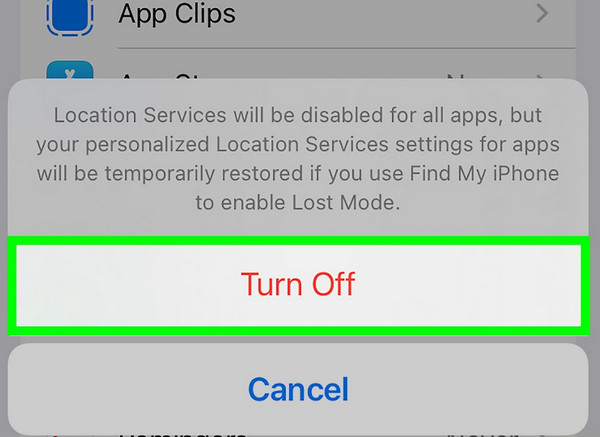
Activa o desactiva el interruptor de Servicios de localización a la posición apagado . Esto limita el acceso a la ubicación para todas las apps y funciones del sistema.
Confirma tu elección si se te solicita. Una vez desactivado, ninguna app ni servicio podrá usar tu ubicación a menos que lo vuelvas a activar.
Parte 2. Cómo gestionar la ubicación para apps específicas
No todas las apps necesitan tu ubicación exacta todo el tiempo, salvo cuando estás usando el mapa de Pokémon Go. Muchas apps solo necesitan tu ubicación mientras las estás utilizando, y otras no la necesitan en absoluto. Si quieres más control sin desactivar por completo los servicios del sistema, aprender cómo desactivar la ubicación en tu iPhone para apps específicas es una mejor opción. Este método ayuda a proteger tu privacidad mientras mantienes en funcionamiento las funciones importantes. Sigue los pasos de abajo para ajustar el acceso a la ubicación de cada app.
Ve a la Ajustes app y pulsa Privacidad y seguridadLuego seleccione Servicios de localización.
Desplázate por la lista de apps hasta encontrar la que quieras gestionar y tócala.
Elige el ajuste que prefieras: Nunca, Preguntar la próxima vez, Mientras se usa la app, o Siempre, según el nivel de acceso que quieras permitir.
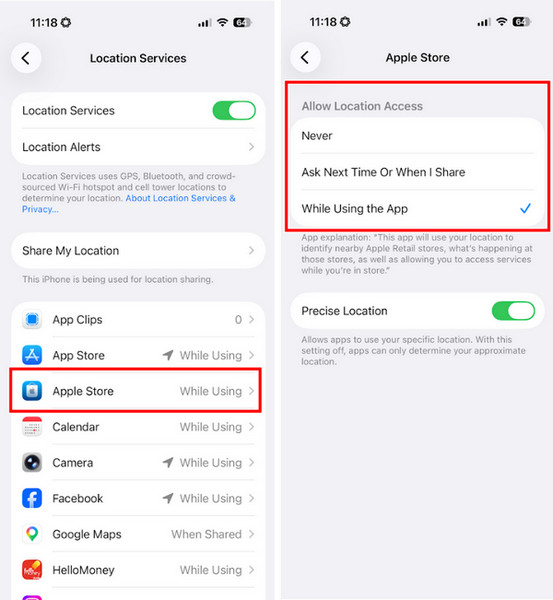
Repite el proceso con otras apps para personalizar el acceso a la ubicación según tus necesidades y uso.
Parte 3. Cómo desactivar la ubicación para personas concretas (Buscar)
1. Dejar de compartir tu ubicación con una sola persona
Si solo quieres dejar de compartir con un contacto concreto, este método te da un control preciso sin afectar a los demás. Es útil cuando quieres privacidad en determinadas situaciones y seguir usando Buscar con normalidad. Muchos usuarios que buscan cómo desactivar mi ubicación en iPhone prefieren esta opción porque es rápida y no desactiva funciones en todo el sistema.
Abre la app Buscar en tu iPhone.
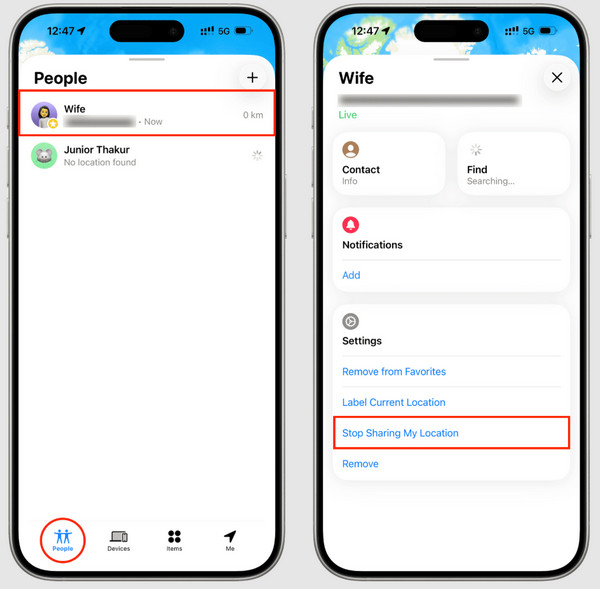
Golpea el Gente pestaña en la parte inferior de la pantalla.
Selecciona la persona con la que quieres dejar de compartir tu ubicación.
Desplácese hacia abajo y toque Dejar de compartir mi ubicación, luego confirma tu elección.
2. Ocultar tu ubicación de todo el mundo
Si quieres privacidad total, puedes dejar de compartir tu ubicación con todos los contactos a la vez. Este método es ideal cuando quieres pausar la visibilidad de tu ubicación sin tener que quitar a las personas una por una. Los usuarios que buscan cómo desactivar los servicios de ubicación en iPhone suelen elegir este enfoque para asegurarse de que nadie pueda acceder a su ubicación a través de Buscar.
Abre el Encuentrame aplicación y vaya a la A mí pestaña.
Localiza el Compartir mi ubicación opción.
Actívalo o desactívalo apagado para deshabilitar el uso compartido de la ubicación.
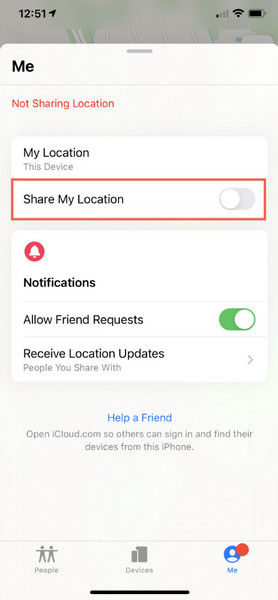
Una vez desactivado, tu ubicación dejará de ser visible para cualquiera.
Parte 4. Cómo saber si alguien ha desactivado su ubicación
El uso compartido de la ubicación en Buscar depende de los ajustes activos, del acceso a la red y del estado del dispositivo. Cuando algo cambia, la app muestra señales claras. Si estás intentando confirmar si alguien ha dejado de compartir, ayuda entender estos indicadores en lugar de suponer. A continuación se muestran las señales más comunes y qué significa cada una.
1. Mensaje "Ubicación no disponible"
Este es el indicador más habitual y aparece bajo el nombre de una persona en Buscar. Suele mostrarse cuando alguien ha elegido cómo desactivar la ubicación en iPhone sin avisar o cuando su dispositivo está sin conexión.
2. Sin actualización de ubicación o ubicación congelada
La última ubicación conocida permanece igual durante un periodo prolongado. Esto puede ocurrir si el usuario hizo un iPhone switch off location services, impidiendo que se actualicen nuevos datos de ubicación.
3. Notificación "Ha dejado de compartir su ubicación"
Puedes recibir un aviso directo en Buscar. Esta es la confirmación más clara de que la persona dejó de compartir manualmente su ubicación contigo, a menudo después de desactivar el uso compartido de la ubicación en su iPhone desde los ajustes.
4. Desaparece de la lista de Personas
La persona ya no aparece en tu lista de Buscar. Esto puede suceder si te ha eliminado, ha dejado de compartir o ha cerrado sesión en su Apple ID. También puede ocurrir cuando alguien decide desactivar por completo el rastreo de ubicación en un iPhone.
5. Sin actualización de ubicación o pausa temporal
En algunos casos, el uso compartido de la ubicación puede detenerse por un corto periodo y reanudarse después. Esto suele indicar que el usuario eligió cómo desactivar la ubicación en iPhone temporalmente en lugar de deshabilitarla de forma permanente.
6. Sin mapa o pantalla de ubicación en blanco
En lugar de un mapa visible, la pantalla aparece vacía o se queda cargando. Esta es una de las señales más comunes que la gente nota al aprender cómo saber si alguien ha desactivado su ubicación en iPhone, especialmente cuando la visibilidad se limita intencionadamente.
Parte 5. Cómo desactivar la ubicación temporalmente
Hay momentos en los que puede que no quieras compartir tu ubicación, pero solo durante un breve periodo, y luego comparte tu ubicación en tu iPhone de nuevo. En lugar de desactivar todos los ajustes, puedes usar métodos temporales que son rápidos y fáciles de revertir. A continuación se muestran tres formas eficaces de pausar el uso compartido de la ubicación, cada una vinculada a un escenario específico.
1. Usa el Centro de Control (método más rápido)
Este método funciona cortando las conexiones de las que dependen los servicios de ubicación, como el Wi‑Fi y los datos móviles. Es la forma más rápida de pausar el rastreo y es ideal si quieres saber cómo desactivar la ubicación en iPhone al instante.
Desliza hacia abajo desde la esquina superior derecha de la pantalla para abrir el Centro de control.
Toque en el Modo avión icono para desactivar todas las conexiones inalámbricas.
Espera unos segundos para asegurarte de que todas las señales se hayan apagado. apagado.
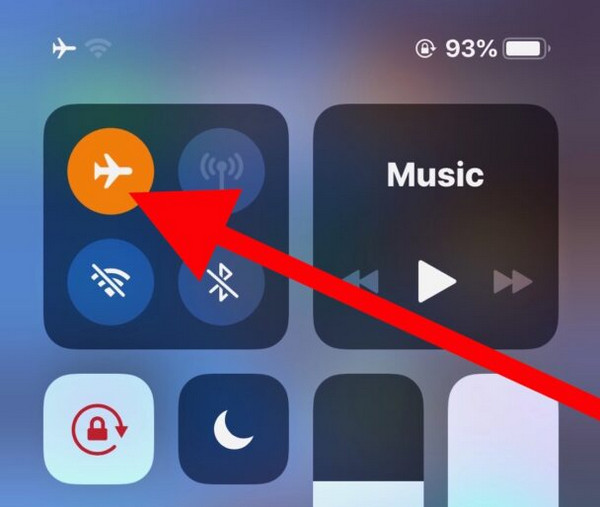
Desactiva el modo avión cuando quieras restaurar el acceso a la ubicación.
2. Desactiva "Compartir mi ubicación" temporalmente
Esta opción impide que otros vean tu ubicación sin afectar a otras funciones del sistema. Es perfecta si quieres controlar tu visibilidad en Buscar y estás buscando cómo desactivar mi ubicación en iPhone de forma temporal.
Abre el Ajustes app y toca tu ID de Apple en la parte superior.
Tocar Encuentrame para acceder a los ajustes de uso compartido de la ubicación.
Desactivar Compartir mi ubicación.
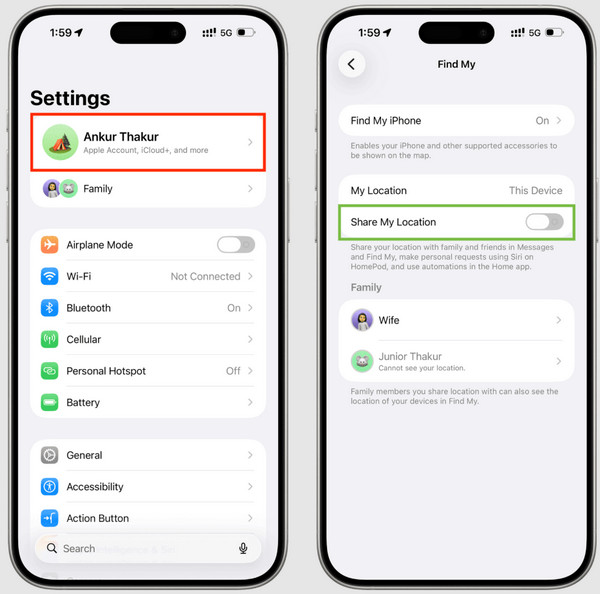
Vuelve a activarla en cualquier momento para reanudar el uso compartido.
3. Usa los modos de concentración
Los modos de concentración pueden limitar la actividad en segundo plano, incluido el uso compartido de la ubicación para ciertas apps. Este es un método útil si quieres un control parcial sin desactivar por completo funciones del sistema, mostrando una forma de desactivar los servicios de ubicación en iPhone de manera selectiva.
Abre Ajustes y toca Enfocar.
Selecciona un modo de Enfocar como No molestar, o crea uno nuevo.
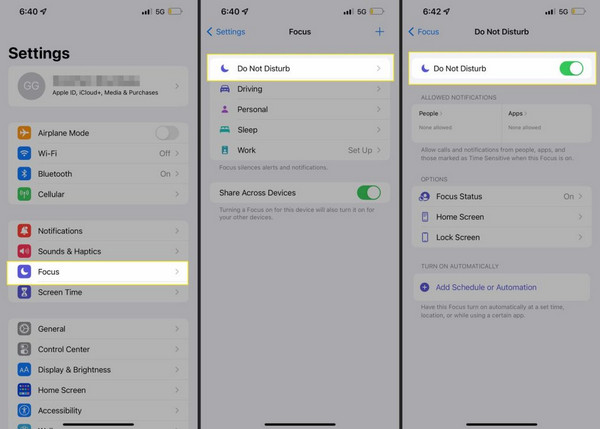
Personaliza las apps y notificaciones permitidas según sea necesario.
Activa el modo de concentración para reducir la actividad en segundo plano, incluido parte del uso de la ubicación.
Extra: Cómo falsear la ubicación en tu iPhone
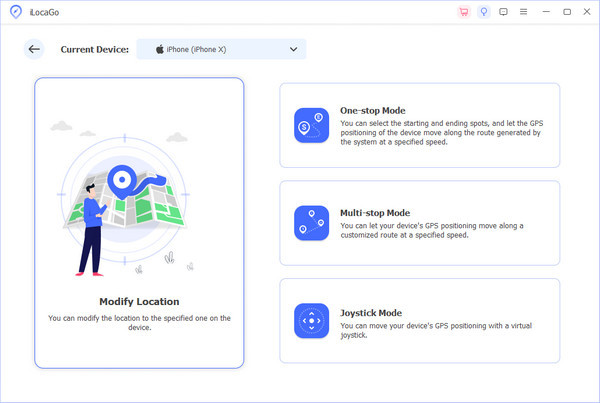
En ocasiones, puede que quieras cambiar tu ubicación sin moverte físicamente. Una herramienta fiable para ello es iLocaGo y MyPass, un cambiador de ubicación creado para dispositivos iOS. Te permite cambiar tu ubicación GPS de forma segura a través de una conexión con el ordenador, sin hacer jailbreak a tu iPhone. La herramienta tiene una interfaz sencilla, controles precisos y varias funciones, como establecer una ubicación personalizada, simular movimiento y gestionar ubicaciones guardadas. Sincroniza los cambios directamente con tu dispositivo para ofrecer resultados precisos en las apps.
Descarga e instala imyPass iLocaGo en tu ordenador desde el sitio web oficial y abre el programa cuando termine la instalación.
Conecta tu iPhone al ordenador mediante un cable USB, espera a que la herramienta detecte tu dispositivo y toca la opción Confía en esta computadora si se le solicita.
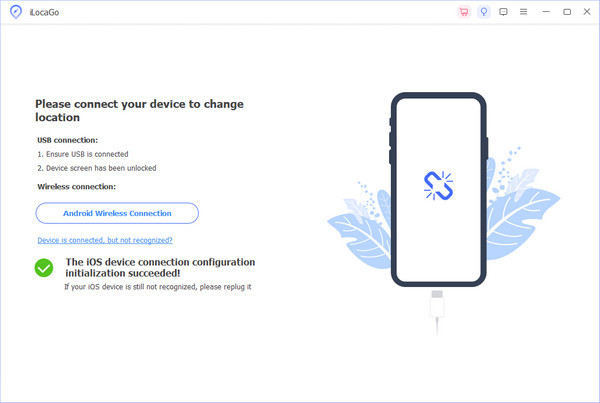
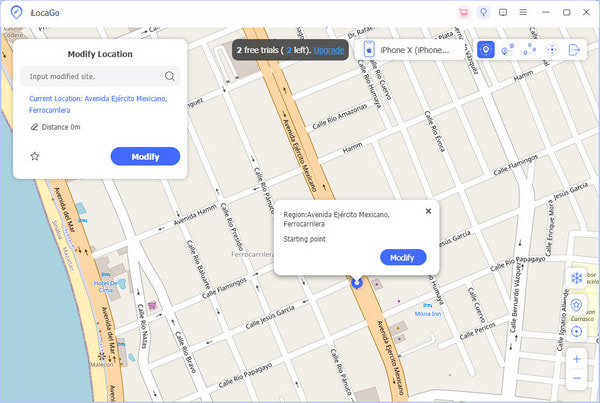
Haga clic en el Modificar ubicación y luego usa el mapa o la barra de búsqueda para elegir la ubicación que desees y selecciona Sincronizar con el dispositivo para aplicar el cambio.
Utiliza las herramientas integradas como el historial, las ubicaciones favoritas, los controles de zoom y la ubicación actual para cambiar de sitio más rápido y gestionar tus lugares guardados de forma eficiente. Con esto, has aprendido cómo cambiar la ubicación de tu iPhone utilizando este software.
Conclusión
Tomar el control de los ajustes de ubicación en un iPhone es una forma sencilla de proteger tu privacidad sin perder funciones esenciales. Desde desactivar por completo los servicios de ubicación hasta gestionar el acceso de las apps o pausar el uso compartido en Buscar, cada opción te ofrece un nivel distinto de control. Saber cómo Desactivar la ubicación en iPhone te permite ajustar estos ajustes con intención y no a ciegas. Con los pasos de esta guía, podrás gestionar con confianza cuándo se comparte tu ubicación, quién puede verla y cómo la usa tu dispositivo cada día.
Penny es editora sénior de imyPass. Se ha centrado en encontrar soluciones de localización GPS perfectas para todo tipo de situaciones y también tiene experiencia en la reparación de ordenadores.
Soluciones calientes
-
Ubicación GPS
- Las mejores ubicaciones de Pokémon Go con coordenadas
- Desactiva tu ubicación en Life360
- Cómo cambiar la ubicación en iPhone
- Revisión de iSpoofer Pokémon Go
- Establecer ubicaciones virtuales en iPhone y Android
- TikTok rastrea tu ubicación
- Monster Hunter ahora Joystick
- Revisión del buscador de ubicación IP
- Cambiar la ubicación de Mobile Legends
- Cambiar ubicación en Tiktok
-
Desbloquear iOS
-
Consejos para iOS
-
Desbloquear Android


