



 Solución
 Centro de Apoyo
 Sobre nosotros
 Contacto
Cómo solucionar que Life360 no funcione en iPhone y Android
 penique warren Publicado en 27 de marzo de 2026Ubicación GPSlectura de 3 minutos
"Mi esposa y yo usamos Life360 para actualizar nuestra ubicación. Últimamente, la ubicación de mi esposa no se ha actualizado. Salió de casa hace 15 minutos, pero Life360 sigue mostrando que está en casa. Por qué no funciona Life360?" Como una popular app para compartir ubicación, Life360 permite a los usuarios rastrear y ser rastreados por familiares y amigos. Sin embargo, algunos usuarios se encuentran con problemas con la aplicación. Este artículo comparte ocho soluciones para solucionar este problema rápidamente.

En este articulo:
Parte 1: Por qué Life360 no funciona
Life360 utiliza tecnología GPS para rastrear la ubicación. Una vez que hayas instalado la app en tu dispositivo móvil, actualizará continuamente tu paradero y compartirá la información con tus círculos. También utiliza las señales de Wi‑Fi y Bluetooth. Las principales causas por las que Life360 no funciona incluyen:
1. Mala conexión GPS e Internet.
2. Life360 está restringido o bloqueado.
3. Tu dispositivo está en modo de bajo consumo.
4. Life360 está desactualizado o se ha quedado bloqueado.
5. Fallos de software.
Parte 2: Cómo solucionar que Life360 no funcione
Solución 1: Comprobar los permisos de la app
¿Por qué no recibo las notificaciones de Life360? En la mayoría de los casos, el problema se debe a que el permiso de notificaciones está bloqueado. La solución es sencilla: revisa los permisos de la app y activa las notificaciones.
En iPhone
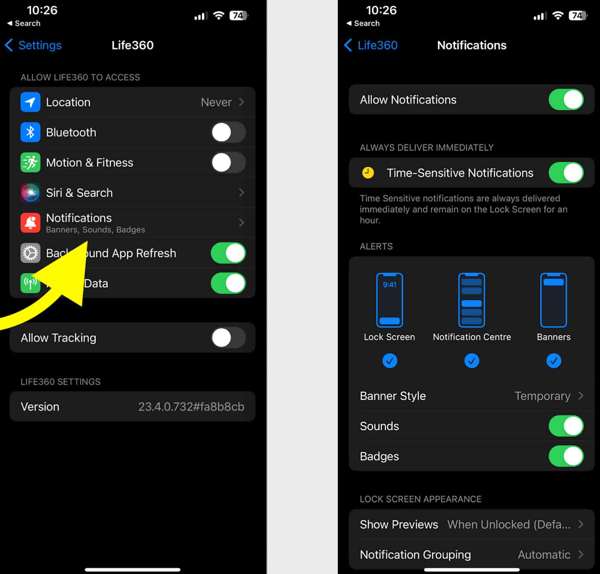
Abre el Ajustes aplicación
Elegir Vida360 y toque Notificaciones.
Activar Permitir notificaciones y Notificaciones sensibles al tiempo.
En Android
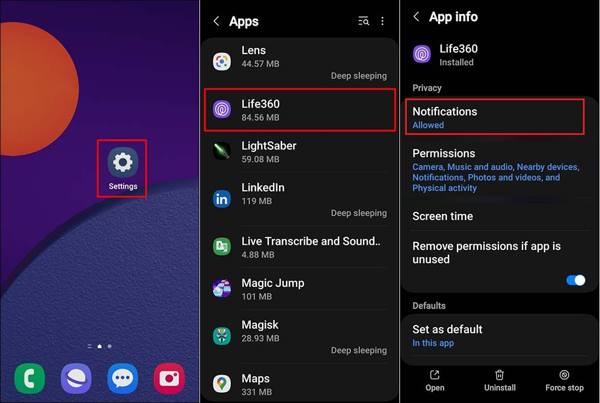
Correr Ajustes.
Ir aplicaciones y elige Vida360.
Toca Notificaciones y elige Permitir.
Solución 2: Actualizar Life360
Si no es posible localizarte en Life360, es mejor que actualices la aplicación. Una app desactualizada puede provocar diversos problemas. De hecho, el desarrollador corrige errores y añade nuevas funciones en cada actualización de la app.
En iPhone
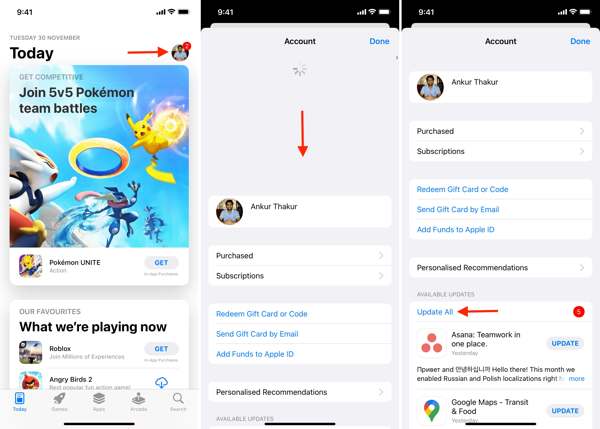
Abre tu Tienda de aplicaciones.
Toca tu perfil.
Desliza el dedo hacia abajo desde la parte superior de la pantalla.
Tocar ACTUALIZAR para Life360.
En Android
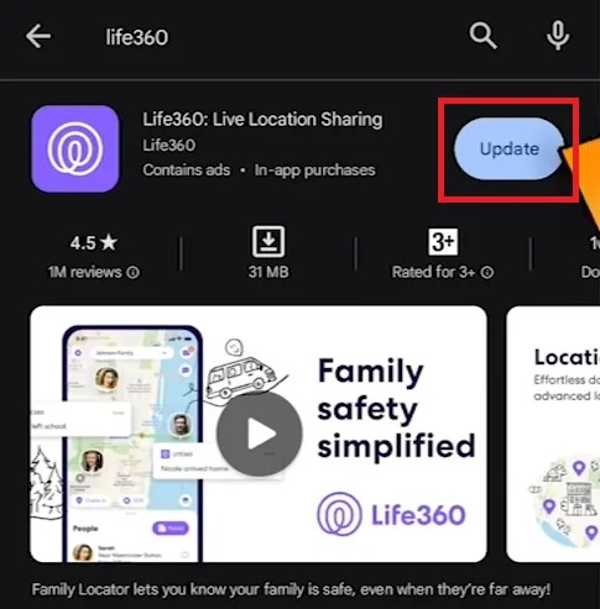
Abre el Play Store y busca Vida360.
Comprueba si hay una actualización disponible.
Toque en el Actualizar botón.
Solución 3: Reiniciar la app
¿Por qué Life360 dice que estoy conduciendo cuando no es así? Este problema se debe en parte a que la app o el dispositivo se quedan bloqueados. Puedes forzar la detención de la app y reiniciar Life360 para compartir tu ubicación con normalidad.
En iPhone
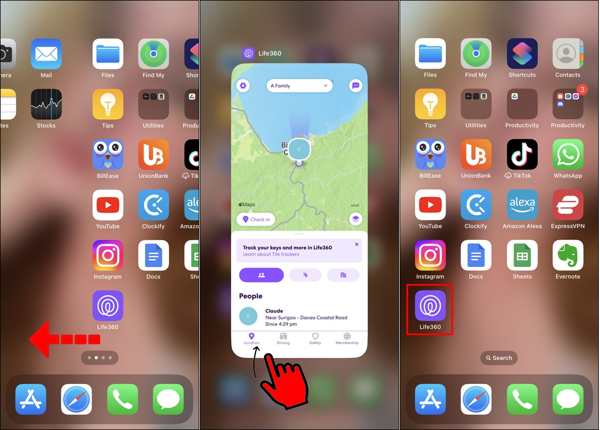
Acceder al Selector de aplicaciones en su dispositivo.
Desliza a izquierda y derecha hasta encontrar la app Life360.
Toca la app y deslízala hacia arriba para cerrarla.
Después, abre Life360 de nuevo.
En Android
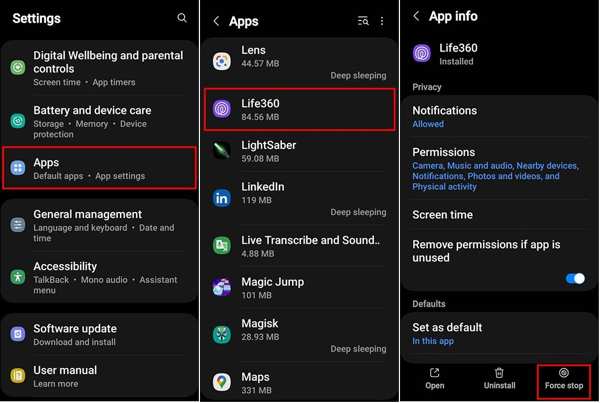
Ir aplicaciones en Ajustes.
Elegir Vida360 y toque Forzar parada.
Luego, vuelve a abrir la app.
Solución 4: Comprobar tu cuenta
Después de cambiar las credenciales de tu cuenta de Life360, debes actualizarlas en todos tus dispositivos. Además, tienes que actualizarlas si dejas de usar el correo electrónico o el número de teléfono asociados. De lo contrario, Life360 no funcionará hoy.
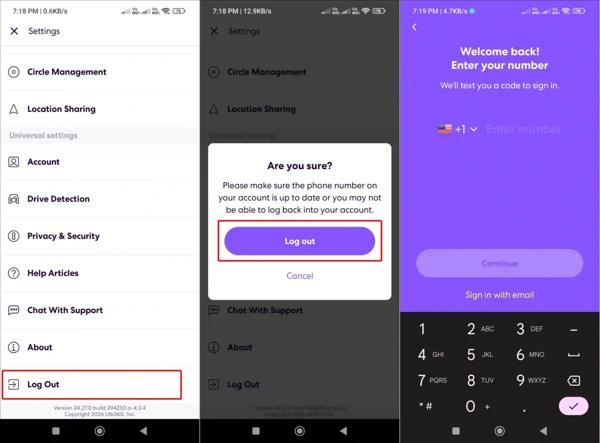
Correr Vida360 en tu teléfono.
Toque en el Ajustes Botón con un icono de engranaje.
Desplácese hacia abajo y toque Cerrar sesión.
Reinicia tu iPhone o tu teléfono Android.
A continuación, inicia sesión con tu cuenta y contraseña.
Solución 5: Activar la Compartición de ubicación
Life360 funciona a través del GPS de tu teléfono móvil. Si desactivas accidentalmente la Compartición de ubicación, la app Life360 no funcionará. Por lo tanto, es mejor que compruebes la Compartición de ubicación para Life360 y la mantengas activada.
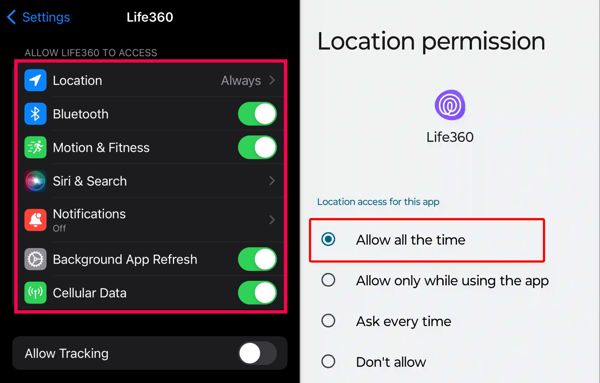
En iPhone
Elegir Vida360 en tus Ajustes aplicación
Tocar Ubicación y elige Siempre.
Después, activa Ubicación precisa.
En Android
ejecutar el Ajustes aplicación
Ir aplicaciones y elige Vida360.
Tocar Permisos y seleccione Ubicación.
Activar la Compartición de ubicación en el modo Siempre garantiza que Life360 pueda actualizar tu ubicación de forma continua, incluso cuando la app está en segundo plano.
Activar Utilice la ubicación precisa.
Lectura ampliada:
Solución 6: Permitir la actualización en segundo plano
Si Life360 no muestra la velocidad, tienes que permitir la Actualización en segundo plano. Una vez que desactives esta opción, Life360 no podrá actualizar tu ubicación ni tu velocidad cuando se esté ejecutando en segundo plano.
En iPhone
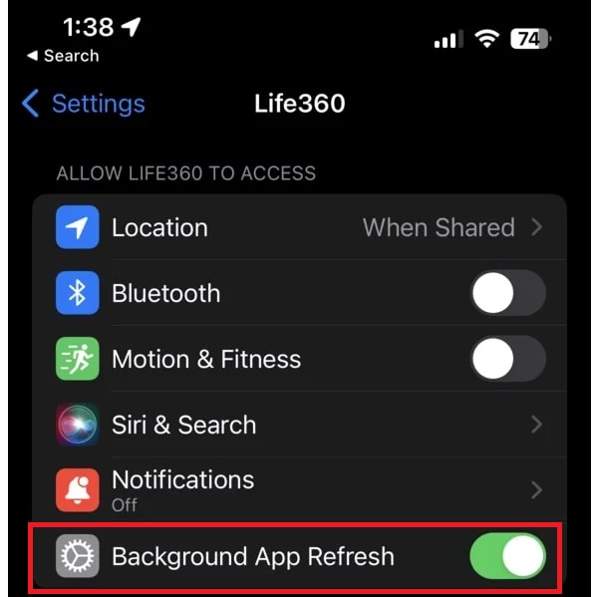
Elegir Vida360 en Ajustes.
Localiza el Permitir que Life360 acceda a sección.
Activar Actualización de la aplicación en segundo plano.
En Android
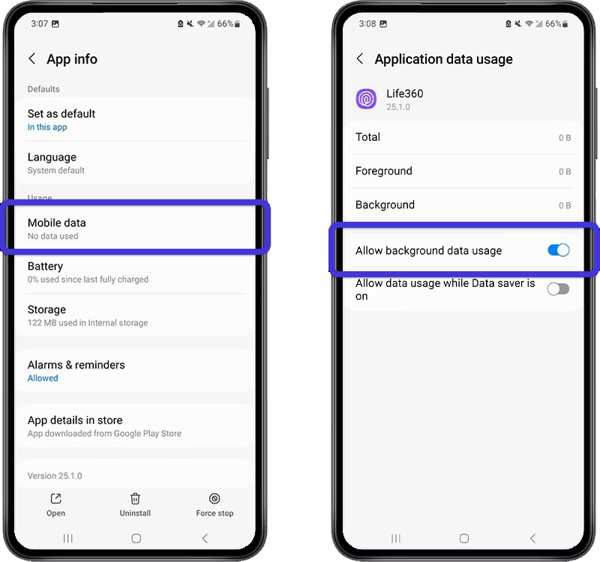
Ir aplicaciones en Ajustes.
Elegir Vida360 y toque Datos móviles y Wi‑Fi.
Activar Permitir el uso de datos en segundo plano.
Parte 3: Consejo extra: Cómo cambiar la ubicación de Life360 sin avisar a los demás
iLocaGo es un método eficaz para cambiar tu ubicación de Life360 a cualquier lugar en tu iPhone o teléfono Android. Aún más importante: su diseño fácil de usar hace que sea muy sencilla de utilizar, especialmente para principiantes.

4,000,000+ Descargas
Cambia la ubicación de Life360 con un solo clic.
Utiliza una dirección exacta o cualquier posición.
Ofrece múltiples modos para diferentes propósitos.
Compatible con una amplia gama de iPhone y dispositivos Android.
Cómo cambiar la ubicación de Life360 sin avisar a los demás
Instala la herramienta para falsear la ubicación de Life360
Inicia la herramienta para falsear la ubicación de Life360 después de instalarla en tu ordenador. Conecta tu iPhone o teléfono Android al ordenador con un cable USB compatible.

Elige un modo
Elegir Modificar ubicación si necesitas cambiar la ubicación estática. Los otros tres modos, Modo de una parada, modo de múltiples paradas, y Modo Joystick, se utilizan para crear rutas virtuales.

Cambiar la ubicación de Life360
Introduce una dirección en el campo o haz clic en una posición del mapa. Por último, haz clic en el botón Modificar . Ahora puedes abrir la app Life360 en tu dispositivo móvil y la app debería actualizar tu ubicación automáticamente.

Conclusión
Este artículo ha explicado qué debes hacer si Life360 no funciona. Puedes conocer las principales causas de este problema. Además, puedes seguir nuestras soluciones una por una para arreglar tu app de seguimiento de ubicación y compartir tu posición con tu familia y amigos. Si quieres ocultar tu ubicación real cuando uses Life360, iLocaGo es útil. Te permite falsificar tu geolocalización tanto en un iPhone como en un teléfono Android.
Penny es editora sénior de imyPass. Se ha centrado en encontrar soluciones de localización GPS perfectas para todo tipo de situaciones y también tiene experiencia en la reparación de ordenadores.
Soluciones calientes
-
Ubicación GPS
- Las mejores ubicaciones de Pokémon Go con coordenadas
- Desactiva tu ubicación en Life360
- Cómo cambiar la ubicación en iPhone
- Revisión de iSpoofer Pokémon Go
- Establecer ubicaciones virtuales en iPhone y Android
- TikTok rastrea tu ubicación
- Monster Hunter ahora Joystick
- Revisión del buscador de ubicación IP
- Cambiar la ubicación de Mobile Legends
- Cambiar ubicación en Tiktok
-
Desbloquear iOS
-
Consejos para iOS
-
Desbloquear Android


