



 Solución
 Centro de Apoyo
 Sobre nosotros
 Contacto
Reseña de EaseUS MobiSaver: herramienta segura y fiable para la recuperación de datos de iPhone
 Clara Prescott Publicado en 12 de febrero de 2026Recuperar datoslectura de 3 minutos
¿Has borrado por accidente archivos importantes en tu iPhone? ¿Tienes problemas con un iPhone deshabilitado? EaseUS MobiSaver ofrece una solución sencilla y fiable para la recuperación de datos de iPhone, pero ¿realmente funciona? En esta reseña, analizaremos sus funciones clave y probaremos su rendimiento de recuperación. También compartiremos opiniones reales de usuarios y presentaremos una de las mejores alternativas para ayudarte a recuperar los datos de tu iPhone de forma segura y sin esfuerzo.

En este articulo:
- Parte 1: Qué puede hacer EaseUS MobiSaver para la recuperación de datos de iPhone
- Parte 2: ¿Es EaseUS MobiSaver seguro y legítimo?
- Parte 3: ¿Es EaseUS MobiSaver gratis?
- Parte 4: Cómo recuperar datos desde el iPhone o una copia de seguridad de iTunes/iCloud
- Parte 5: Resultados de las pruebas y opiniones de usuarios
- Parte 6: Mejor alternativa a EaseUS MobiSaver para iPhone
Parte 1: Qué puede hacer EaseUS MobiSaver para la recuperación de datos de iPhone
EaseUS MobiSaver es una potente herramienta de recuperación de datos de iPhone disponible tanto para Windows como para Mac. Si buscas una forma sencilla y eficaz de recuperar archivos de iOS, esta herramienta puede ayudarte a gestionar múltiples escenarios de recuperación y tipos de archivo.
Funciones clave de EaseUS MobiSaver:
- Recupera datos perdidos en diversos escenarios
Puedes recuperar datos perdidos por errores de operación, fallos del sistema, eliminación accidental, ataques de virus, fallos en actualizaciones de iOS, jailbreak fallido, dispositivo dañado y más. - Recupera una amplia variedad de tipos de archivo
Esta herramienta puede restaurar una gran variedad de archivos, como fotos, vídeos, notas, contactos, historial de llamadas, mensajes, notas de voz, Kik, marcadores de Safari e historial de chats de WhatsApp. - Opciones de recuperación flexibles
Puedes recuperar tus archivos directamente desde un dispositivo iOS o desde copias de seguridad de iTunes/iCloud. El proceso de recuperación es sencillo. Solo tienes que seguir la guía en 3 pasos y tus archivos volverán. - Interfaz amigable
EaseUS MobiSaver tiene una interfaz intuitiva que incluso los principiantes pueden manejar sin esfuerzo. - Compatible con muchos dispositivos y versiones de iOS
Es compatible con una amplia gama de versiones de iOS y modelos de iPhone/iPad/iPod touch.
Parte 2: ¿Es EaseUS MobiSaver seguro y legítimo?
Muchos usuarios se preguntan: "¿Es EaseUS seguro?" o "¿Es EaseUS legítimo?". ¡La respuesta es sí! EaseUS MobiSaver es limpio y seguro. No contiene malware y supera todas las pruebas de los principales antivirus. Este software solo accede a los dispositivos iOS o a las copias de seguridad con tu permiso. EaseUS también dispone de claras políticas de privacidad y reembolso.
Algunos usuarios se preocupan por tener que iniciar sesión con el Apple ID para recuperar datos de copias de seguridad de iCloud. EaseUS no almacena ninguna información del Apple ID. Tus credenciales permanecen privadas. Descarga EaseUS MobiSaver desde la web oficial de EaseUS y evita fuentes no oficiales, ya que pueden entrañar riesgos.
Parte 3: ¿Es EaseUS MobiSaver gratis?
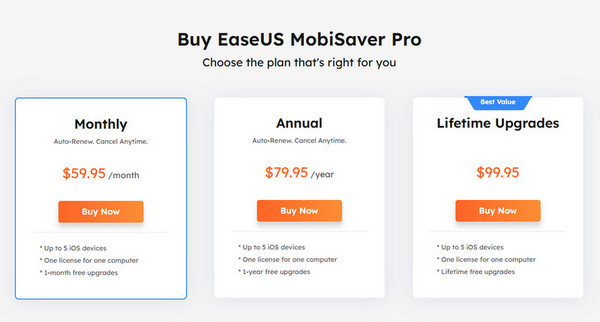
Hay una versión de prueba gratuita de EaseUS MobiSaver para iPhone. Puedes usarla para recuperar solo 1 foto o vídeo, o hasta 5 contactos. Puedes escanear tu iPhone y previsualizar los archivos recuperables, pero para recuperar la mayoría de los datos necesitas la versión de pago.
El precio mensual es relativamente alto y el menos económico. El precio de por vida es más asequible e incluye actualizaciones gratuitas de por vida.
Parte 4: Cómo recuperar datos desde el iPhone o una copia de seguridad de iTunes/iCloud
EaseUS MobiSaver permite la recuperación de datos de iPhone con o sin copia de seguridad. En esta sección te mostraremos cómo recuperar archivos de iPhone desde tu dispositivo o desde una copia de seguridad de iTunes/iCloud existente.
Recuperar datos del iPhone
Si has descubierto que faltan algunos archivos en tu iPhone, puedes recuperar los datos perdidos directamente desde tu dispositivo sin copia de seguridad. Aquí tienes una guía paso a paso:
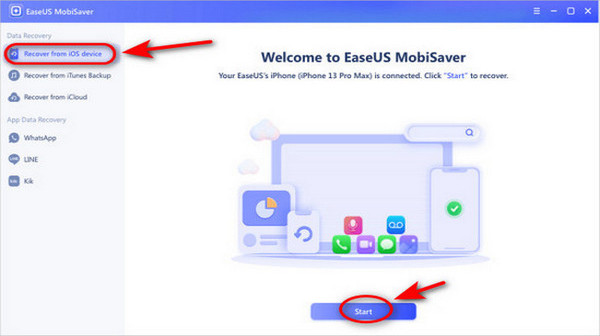
Conecta tu iPhone a un ordenador mediante un cable USB. Inicia el software y elige Recuperarse de un dispositivo iOS, luego toca comienzo.
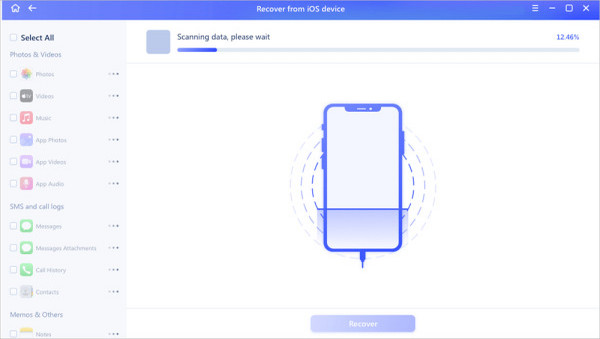
EaseUS MobiSaver escaneará tu dispositivo automáticamente, solo espera con paciencia.
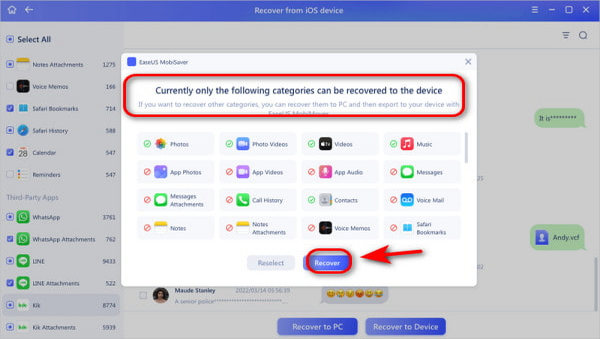
Tras el escaneo, ahora puedes previsualizar todos tus datos perdidos. Selecciona los archivos que quieras recuperar, haz clic en Recuperar y guárdalos.
Recuperar datos desde una copia de seguridad de iTunes/iCloud
Incluso con un iPhone dañado o perdido, aún puedes recuperar archivos del iPhone usando EaseUS MobiSaver si tus datos se han guardado en una copia de seguridad de iTunes o iCloud. Dado que el proceso de recuperación para copias de seguridad de iTunes es muy similar al de iCloud, en esta guía usaremos iCloud como ejemplo para las instrucciones detalladas.
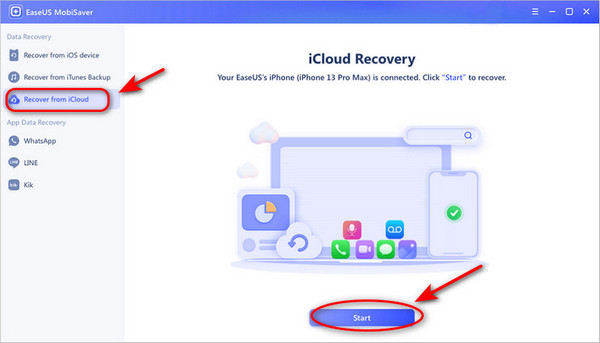
Conecta tu iPhone al PC mediante un cable USB. Inicia el software y elige Recuperarse desde iCloudy haga clic comienzo.
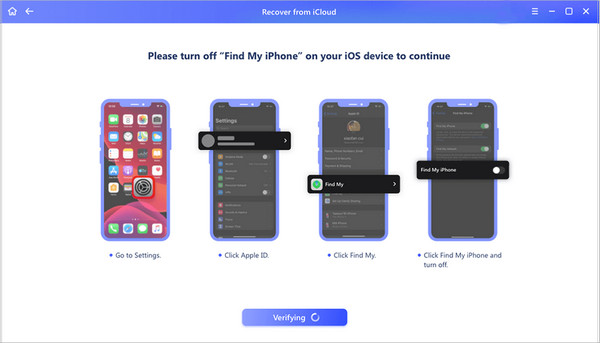
Apagar Encontrar mi iphone en tu dispositivo para continuar.
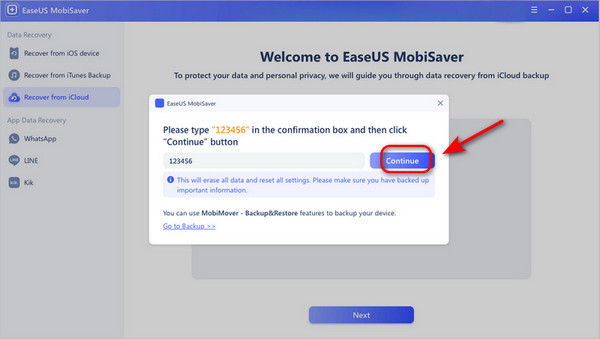
Confirma en la ventana emergente y luego haz clic en Continuar para restablecer tu iPhone. Nota: Este paso borrará todos tus datos y restablecerá todos tus ajustes, ¡así que asegúrate de tener una copia de seguridad!
Sigue las indicaciones, elige Restaurar desde la copia de seguridad de iCloud, e introduce tu Apple ID y contraseña. Luego pulsa el botón próximo en tu PC.
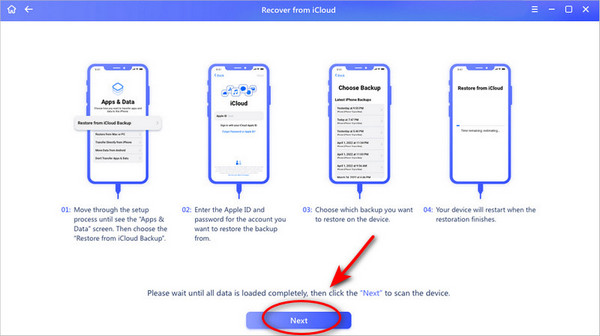
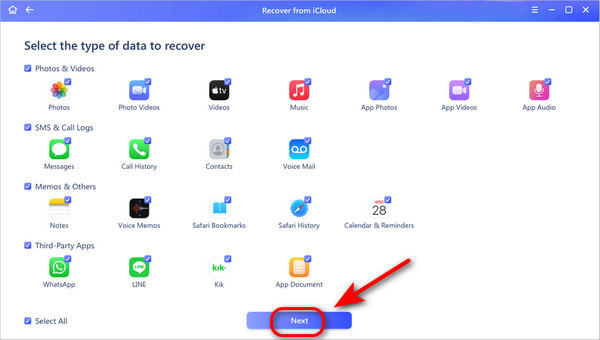
Selecciona el tipo de datos que quieres recuperar y haz clic en próximo para iniciar el escaneo en tu teléfono.
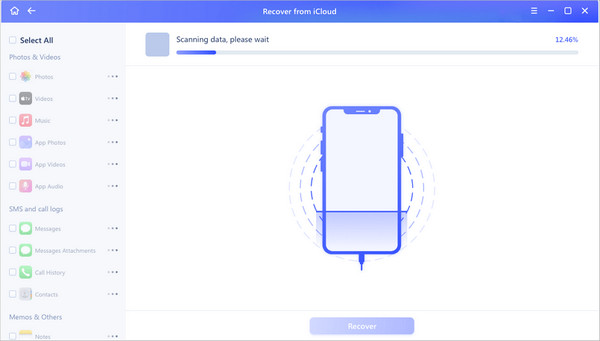
Selecciona los archivos que quieras recuperar y haz clic en el botón Recuperar ¡
Parte 5: Resultados de las pruebas y opiniones de usuarios
Resultados de las pruebas
En nuestras pruebas, EaseUS MobiSaver ofreció un buen rendimiento en escenarios habituales de recuperación de datos en iPhone, especialmente para archivos eliminados recientemente.
- Rendimiento de escaneo: Un escaneo profundo puede tardar relativamente bastante tiempo. El escaneo de copias de seguridad de iCloud/iTunes también se ve afectado por la velocidad de la red. No se produjeron bloqueos ni interrupciones durante el escaneo.
- Tasa de éxito de la recuperación: Los archivos eliminados recientemente presentaron una mayor tasa de recuperación, mientras que los datos eliminados hace mucho tiempo fueron más difíciles de recuperar.
- Precisión de la vista previa: La mayoría de los archivos recuperables podían previsualizarse con precisión antes de la recuperación.
Opiniones de los usuarios
Lo que les gusta a los usuarios:
- La interfaz es intuitiva y muy fácil de usar.
- Puede recuperar archivos de iPhone sin copia de seguridad.
- La vista previa antes de la recuperación garantiza que los usuarios puedan recuperar los datos de forma selectiva.
- Es compatible con multitud de dispositivos y sistemas.
Quejas habituales:
- La versión gratuita tiene muchas limitaciones y para una recuperación completa es necesario actualizar a la versión premium.
- Algunos documentos y archivos adjuntos de aplicaciones pueden no recuperarse.
- Es difícil recuperar mensajes antiguos en iPhone.
- El proceso de escaneo tarda demasiado.
Parte 6: Mejor alternativa a EaseUS MobiSaver para iPhone
Si EaseUS MobiSaver no puede satisfacer bien tus necesidades, puedes probar otras alternativas. Aquí tienes otra herramienta útil para ti: Recuperación de datos de iPhone con imyPass. También está disponible tanto para usuarios de Mac como de Windows y puede recuperar más de 20 tipos de datos del iPhone y de las copias de seguridad de iCloud/iTunes. Además, es compatible con una gama más amplia de dispositivos y sistemas, incluidos el último iPhone 17 y iOS 26.
Conecta tu iPhone a un ordenador mediante un cable USB.

Recuperar desde dispositivos iOS y espera a que termine el proceso de escaneo.

Previsualiza y elige los archivos que quieras recuperar y haz clic en Recuperar Para empezar.

Conclusión
A partir de este Reseña de EaseUS, está claro que EaseUS MobiSaver es una solución segura y fiable para recuperar tus archivos perdidos del iPhone. Si ya lo has probado y te parece que el escaneo es algo lento o el precio un poco alto, ¿por qué no echas un vistazo a la alternativa mencionada en esta reseña? ¡Podría adaptarse mejor a tus necesidades!
Clara es editora de imyPass. Se especializa en recuperación de datos. Encontrarás tutoriales y soluciones profesionales para recuperar datos perdidos de cualquier dispositivo. Muchos usuarios han comentado que su tutorial es fácil y útil.
Soluciones calientes
-
Recuperar datos
- Recuperar foto vista una vez en WhatsApp
- Recuperar vídeos de TikTok eliminados en el móvil
- Recuperar fotos borradas de Facebook
- Recuperar mensajes, fotos, etc. de Viber.
- Recuperar fotos borradas de Snapchat
- Las 5 mejores aplicaciones para recuperar contactos
- Recuperar mensajes eliminados de Discord
- Análisis de AppGeeker para la recuperación de datos de iOS
- Recuperar datos del modo DFU
- No se puede restaurar la copia de seguridad del iPhone
-
Desbloquear iOS
-
Consejos para iOS
-
Consejos de contraseña

Recuperación de datos de iPhone
Recuperar datos borrados o perdidos del iPhone
Descarga gratis Descarga gratis
