



 Solución
 Centro de Apoyo
 Sobre nosotros
 Contacto
Qué hacer cuando faltan contactos en tu iPhone [Soluciones]
 Clara Prescott Publicado en 23 de enero de 2026Recuperar datoslectura de 3 minutos
No hay nada más frustrante que abrir tu iPhone y ver que faltan tus contactos. La pérdida repentina puede preocuparte si números importantes se han perdido para siempre. Problemas con la sincronización de iCloud, configuraciones de cuenta ocultas o nuevas actualizaciones de software suelen ser la causa. Lo primero que debes hacer para restaurar tus contactos de forma segura es comprender las causas. Este tutorial te guiará por todos los pasos, como las soluciones rápidas, el análisis de iCloud, la verificación de la cuenta y la restauración completa. Solución Faltan contactos del iPhone Es más sencillo de lo que piensas.

En este articulo:
Parte 1. Controles inmediatos (soluciones de 5 minutos)
Si no está seguro de qué hacer cuando los contactos desaparecen repentinamente, pruebe estas soluciones para resolver el problema.
1. Revisa tus grupos de contactos y la configuración de visualización
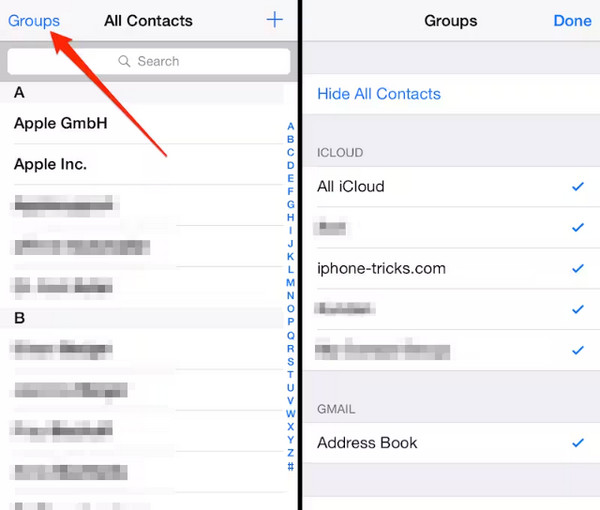
Si faltan contactos en tu iPhone, el primer paso es revisar tus grupos de contactos y ver la configuración. Abre el... Contactos aplicación, toque Grupos en la esquina superior izquierda y asegúrese de que todas las cuentas estén seleccionadas. En ocasiones, algunos contactos no son visibles cuando un grupo o cuenta no está supervisado. Revisar esta configuración es una prueba rápida y sencilla, y permite volver a agregar las entradas perdidas sin necesidad de solucionar problemas adicionales.
2. Reinicia tu iPhone
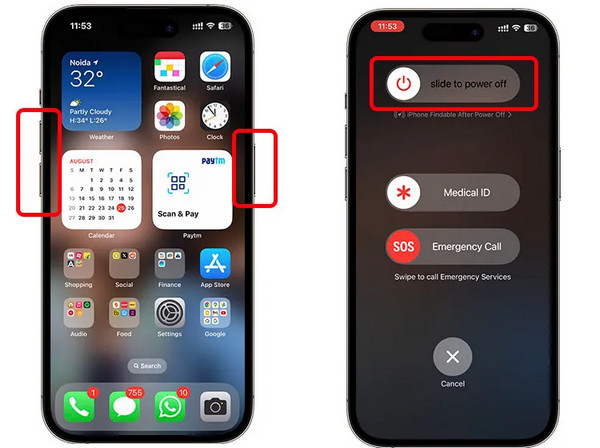
Reiniciar suele solucionar pequeños fallos del sistema. Si se perdieron los contactos de tu iPhone, apagarlo y encenderlo de nuevo puede reiniciar la sincronización con iCloud y actualizar los procesos del sistema. Mantén pulsado el botón de encendido, deslízalo para apagarlo, espera unos segundos y vuelve a encenderlo. Este paso es eficaz para muchos problemas comunes con la visualización de contactos.
3. Verifique su conexión de red
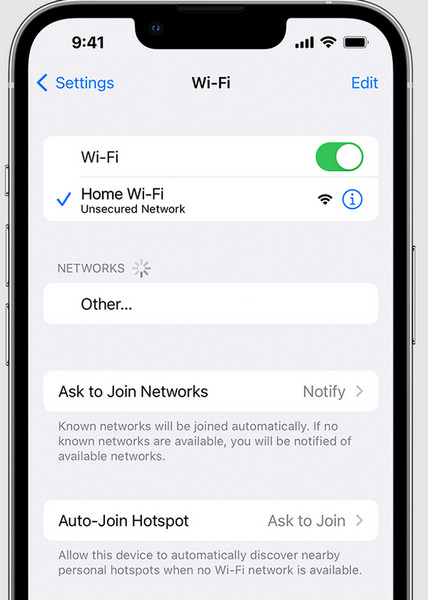
La falta de contactos en el iPhone también puede deberse a problemas de conectividad. Asegúrate de que tu iPhone esté conectado a una red Wi-Fi o móvil para sincronizar iCloud y otras cuentas. Los contactos no se mostrarán ni siquiera en iCloud ni en otras cuentas sin una red estable. Puedes realizar un análisis rápido de la red y ahorrar tiempo antes de solucionar el problema.
Parte 2. Profundiza en la configuración de iCloud (la solución principal)
¿La primera parte no funcionó como estaba previsto? Entonces, analicemos la solución principal que tenemos aquí para resolver el problema.
1. Verifique que la sincronización de contactos de iCloud esté activada
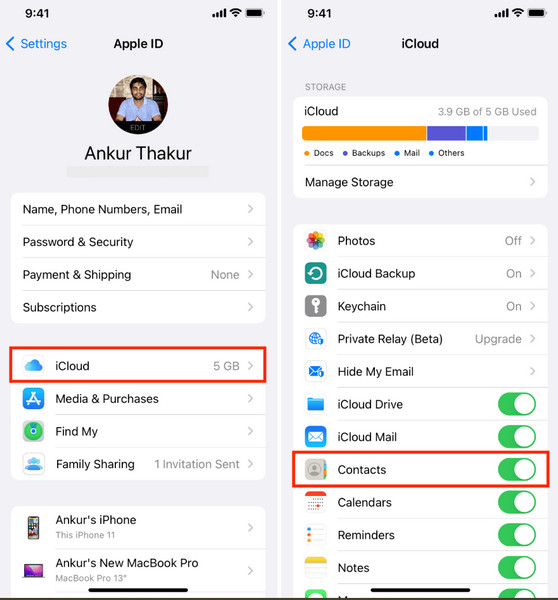
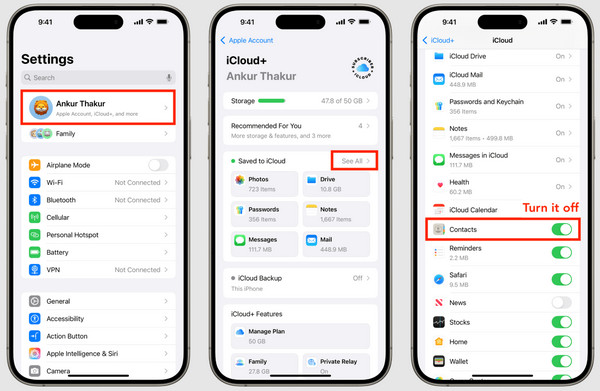
Si faltan los nombres de los contactos en el iPhone, el problema suele deberse a que la sincronización con iCloud está deshabilitada. Ir a Configuración > Tu nombre > iCloud > Contactos y asegúrese de que el interruptor esté ENEsto garantiza que tu dispositivo sincronice correctamente los contactos almacenados en iCloud. Sin esta opción habilitada, es posible que los contactos no aparezcan, incluso si existen en tu cuenta. Verificar esta configuración es fundamental para restaurar las entradas faltantes de forma fiable. Si... La sincronización en iCloud está en pausa, necesitas verificar cuál es el motivo para solucionar el problema.
2. Activa o desactiva los contactos de iCloud
Si te preguntas por qué faltan algunos contactos en el iPhone, resincronizar iCloud suele solucionar el problema. Activa el interruptor de Contactos. APAGADO, elige mantener los contactos en tu iPhone y luego vuelve a activarlo. EN. Cuando se le solicite, seleccione Unir Para combinar los contactos locales con iCloud. Este paso es fundamental para verificar las entradas faltantes y restaurarlas.
Parte 3. Verificar otras cuentas de contacto
Si faltan algunos contactos en tu iPhone, el problema puede estar relacionado con otras cuentas vinculadas a tu dispositivo, como Gmail, Yahoo o Exchange. Ve a Configuración > Contactos > Cuentas y verificar que cada cuenta esté activa y sincronizando contactos.
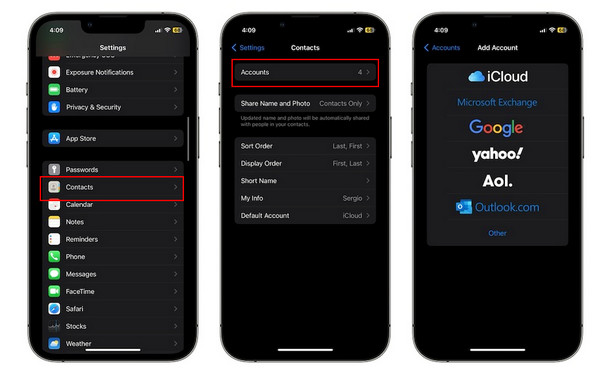
Asegúrate de que la opción de sincronización de contactos esté activada en todas las cuentas. En algunos casos, los contactos podrían quedar ocultos si la cuenta está deshabilitada o no se ha conectado correctamente. Puedes revisar y volver a habilitar estas cuentas, que se utilizan para restaurar las entradas faltantes sin afectar tus contactos en iCloud.
Parte 4. Restaurar contactos faltantes
1. Desde la copia de seguridad de iCloud
Si faltan los contactos del iPhone, puedes recuperarlos desde una copia de seguridad de iCloud. Esto resulta útil si se pierden durante problemas de sincronización o borrados accidentales. Sigue estos pasos:
Ir Configuración > Tu nombre > iCloud > Copia de seguridad de iCloudPara asegurarse de que sus contactos estén incluidos en una copia de seguridad, verifique la fecha de la última copia de seguridad.
Ir Configuración > General > Restablecer > Borrar todo el contenido y la configuraciónEsto despeja el dispositivo para restaurar la copia de seguridad. Guarda los datos nuevos que no estén en iCloud.
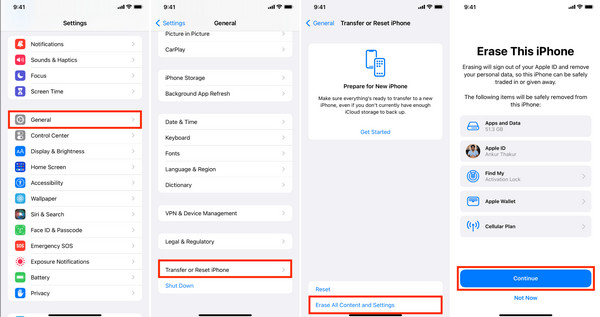
Después de que su iPhone se reinicie, siga las instrucciones de configuración y seleccione Restaurar desde la copia de seguridad de iCloudSeleccione la copia de seguridad que marcó en el Paso 1. Sus contactos se restaurarán junto con los demás datos en esa copia de seguridad.
2. Utilice imyPass iPhone Data Recovery
Perder tus contactos puede ser estresante, pero Recuperación de datos de iPhone con imyPass Recuperarlos es sorprendentemente fácil. Si faltan contactos en tu iPhone, esta herramienta escanea tu dispositivo, iCloud o copia de seguridad de iTunes para encontrar rápidamente las entradas perdidas. Cuenta con una función de vista previa que te permite saber exactamente qué se puede restaurar antes de restaurar, para que no haya sorpresas. El proceso es sencillo, incluso para usuarios sin conocimientos técnicos, y no sobrescribe los datos existentes.
Primero, descargue la aplicación de recuperación de datos en su Windows o Mac haciendo clic en el botón de descarga que incluimos a continuación. Siga las instrucciones de configuración y haga clic en "Iniciar ahora" para continuar.
A continuación, conecta tu dispositivo iOS mediante un cable de carga a la PC y elige la opción Recuperarse de un dispositivo iOS en la interfaz de la aplicación. Luego, haz clic en Iniciar escaneo.
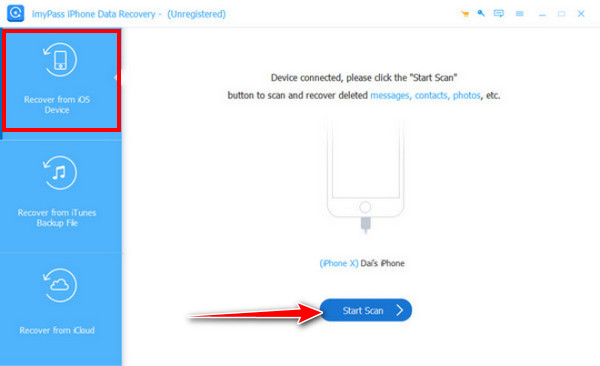
Una vez que haya terminado de escanear todos los datos recuperables en su iPhone, vaya a la Mensajes y contactos, para marcar la casilla ContactosAquí puedes encontrar todos los contactos perdidos que estaban guardados previamente en tu iPhone y que realmente puedes recuperar.
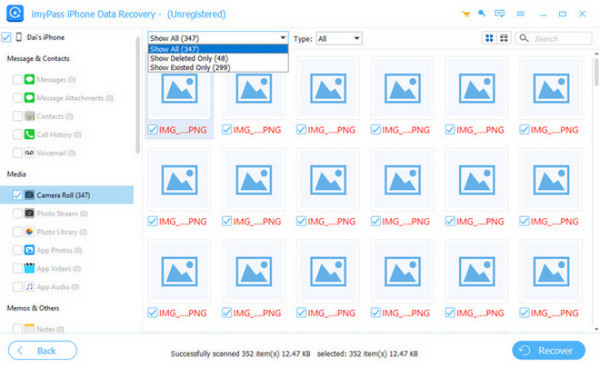
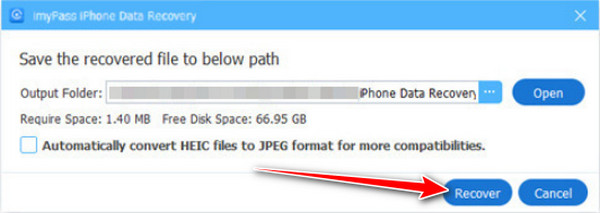
Después de seleccionar, haga clic en Recuperar, configure la carpeta de salida y haga clic en Recuperar Nuevamente para exportar los contactos faltantes.
Parte 5. Cómo evitar que los contactos se pierdan nuevamente
1. Habilitar la sincronización de contactos de iCloud
Manténgalo siempre Sincronización de contactos en iCloudEsto garantiza que todos los cambios y añadidos se respalden en tiempo real. La sincronización constante evita futuros problemas con la pérdida de contactos del iPhone.
2. Realice copias de seguridad periódicas de su iPhone
Crea copias de seguridad periódicas de iCloud o iTunes. En caso de fallos de software o borrados accidentales, puedes restaurar tus contactos rápidamente. Este paso es clave para evitar la pérdida de contactos en un iPhone.
3. Verifique la configuración de la cuenta con frecuencia
Asegúrate de que todas las cuentas de correo electrónico o en la nube que contengan información de contacto estén activas. Los nombres de los contactos pueden desaparecer en un iPhone sin previo aviso.
4. Evite las actualizaciones inestables de iOS
Antes de actualizar tu iPhone, busca versiones estables y lee los informes de los usuarios. Algunas actualizaciones pueden provocar errores de sincronización. Seguir estos pasos ayuda a resolver la pregunta de por qué faltan algunos contactos en el iPhone.
5. Utilice herramientas de recuperación de datos fiables cuando sea necesario
Si borras contactos accidentalmente, usa un software de recuperación confiable para restaurar las entradas perdidas sin sobrescribir otros datos. Esto garantiza que algunos contactos perdidos en el iPhone se puedan recuperar de forma segura.
Conclusión
Cuando Los contactos desaparecieron en un iPhonePuede ser alarmante. La mayoría de los problemas se deben a errores de sincronización, configuración de la cuenta o copias de seguridad. Revisar la configuración, restaurar iCloud y tomar medidas preventivas te ayudará a recuperar tus contactos y protegerlos. A continuación, te presentamos algunas medidas sencillas que te ayudarán a mantener tus valiosos números siempre disponibles y a no perderlos en el futuro.
Clara es editora de imyPass. Se especializa en recuperación de datos. Encontrarás tutoriales y soluciones profesionales para recuperar datos perdidos de cualquier dispositivo. Muchos usuarios han comentado que su tutorial es fácil y útil.
Soluciones calientes
-
Recuperar datos
- Recuperar foto vista una vez en WhatsApp
- Recuperar vídeos de TikTok eliminados en el móvil
- Recuperar fotos borradas de Facebook
- Recuperar mensajes, fotos, etc. de Viber.
- Recuperar fotos borradas de Snapchat
- Las 5 mejores aplicaciones para recuperar contactos
- Recuperar mensajes eliminados de Discord
- Análisis de AppGeeker para la recuperación de datos de iOS
- Recuperar datos del modo DFU
- No se puede restaurar la copia de seguridad del iPhone
-
Desbloquear iOS
-
Consejos para iOS
-
Consejos de contraseña

Recuperación de datos de iPhone
Recuperar datos borrados o perdidos del iPhone
Descarga gratis Descarga gratis
