



 Solución
 Centro de Apoyo
 Sobre nosotros
 Contacto
Cómo recuperar llamadas borradas en iPhone usando copias de seguridad y herramientas
 Clara Prescott Publicado en 23 de enero de 2026Recuperar datoslectura de 3 minutos
¿Borraste una llamada accidentalmente, pero la perdiste en tu iPhone? No eres el único. iOS no procesa los registros de llamadas de la misma manera que procesas los mensajes o las fotos. Esto puede dar la impresión de que la llamada se perdió definitivamente. Esta guía te muestra... Cómo ver llamadas eliminadas en iPhone, por qué algunas llamadas no aparecen en la carpeta eliminadas y pasos sencillos para recuperar su historial de llamadas de forma segura.

En este articulo:
Parte 1. Cómo ver las llamadas eliminadas en el iPhone
¿Borraste accidentalmente una llamada en tu iPhone? No estás solo. iOS no mantiene una carpeta visible para las llamadas eliminadas, así que una vez que una llamada se elimina de la app Teléfono, deja de ser visible. Esto dificulta abrir el teléfono y revisarla fácilmente. Si quieres recuperar el historial de llamadas perdido, esta guía te mostrará cómo ver las llamadas eliminadas en el iPhone y qué opciones tienes disponibles. Estas son las principales maneras de recuperar llamadas eliminadas:
1. Restaurar desde la copia de seguridad
Si realizas copias de seguridad de tu iPhone con regularidad en iCloud o iTunes/Finder, restaurar desde una copia de seguridad creada antes de borrar llamadas accidentalmente puede recuperarlas. Ten en cuenta que al restaurar una copia de seguridad, todos los datos actuales se reemplazarán con la versión de la copia de seguridad.
2. Utilice herramientas de recuperación de terceros
Existen varias herramientas confiables que pueden escanear tu iPhone o crear copias de seguridad de tus archivos para encontrar llamadas eliminadas. Estas aplicaciones te ayudan a acceder a los registros de llamadas eliminados accidentalmente. Este método funciona mejor si el espacio no se ha sobrescrito después de eliminar llamadas en tu iPhone.
3. Verifique los registros de su operador
Algunos operadores móviles almacenan el historial de llamadas en sus servidores. Contactar con tu operador o iniciar sesión en tu cuenta podría permitirte acceder a las llamadas eliminadas de tu iPhone que ya no aparecen en la app Teléfono.
4. Utilice un software de terceros para recuperar llamadas eliminadas
¿Cómo recuperar el historial de llamadas borrado en iPhone sin copia de seguridad? Esta pregunta ya ha sido un tema candente, ya que recuperar archivos borrados en iOS sin una copia de seguridad puede parecer imposible. Pero ahora mismo, puedes usar herramientas de terceros para recuperar archivos borrados como mensajes, fotos, vídeos e incluso tus registros de llamadas.
Aunque iOS no guarda una carpeta para las llamadas eliminadas, puedes recuperarlas. Las copias de seguridad, las herramientas de terceros y los registros del operador son las principales maneras de recuperar el historial de llamadas perdido. A continuación, explicaremos por qué algunas llamadas eliminadas no aparecen en la carpeta de llamadas eliminadas.
Parte 2. ¿Por qué no puedo encontrar las llamadas eliminadas en la carpeta Eliminadas?
Muchos usuarios de iPhone esperan que las llamadas eliminadas aparezcan en la carpeta "Eliminados recientemente", al igual que las fotos o los mensajes. Lo cierto es que iOS no tiene una carpeta para llamadas eliminadas. Una vez que una llamada se elimina de la app Teléfono, desaparece de la vista.
Para saber cómo recuperar llamadas borradas en un iPhone, debes saber que iOS no guarda las llamadas borradas en ninguna carpeta visible. La app Teléfono no puede mostrarlas después de borrarlas. Recuperar estas llamadas requiere métodos fuera del sistema de registro de llamadas predeterminado. Conocer esta limitación te ayudará a comprender por qué no es fácil acceder a las llamadas borradas.
Parte 3. Cómo recuperar llamadas borradas en iPhone
Perder el historial de llamadas en tu iPhone puede ser estresante. Por suerte, existen métodos comprobados para recuperar llamadas borradas de forma segura. Puedes restaurar el registro de llamadas con un software de recuperación especializado, copias de seguridad de iCloud o iTunes, o los registros de tu operador. Cada método se explica con instrucciones paso a paso para que puedas recuperar tus llamadas con confianza.
Método 1: Recuperación de datos de iPhone con imyPass
Recuperación de datos de iPhone con imyPass Es una de las herramientas más confiables para recuperar llamadas borradas en iPhone. Analiza tu dispositivo directamente y te permite recuperar el historial de llamadas borradas sin sobrescribir los datos existentes, lo que la convierte en la opción más segura para restaurar llamadas perdidas.
Descarga imyPass iPhone Data Recovery en tu ordenador Windows o Mac. Sigue las instrucciones de instalación y abre el programa. Usa un cable USB para conectar tu dispositivo al ordenador. Espera a que el programa detecte tu iPhone.
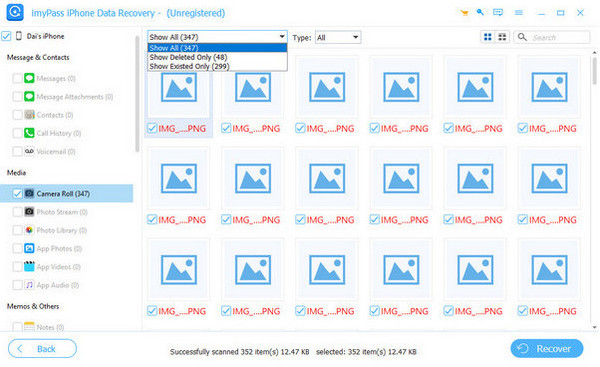
Seleccione Recuperar desde dispositivo iOS y permite que el software escanee tu historial de llamadas. Puedes usar filtros u opciones de búsqueda para localizar entradas específicas.
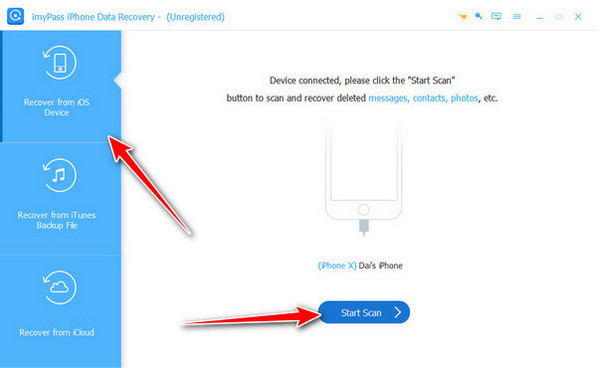
Seleccione los registros de llamadas que desea restaurar, guárdelos en una carpeta en su computadora y recupérelos de forma segura.
Método 2: Restaurar desde la copia de seguridad de iCloud
Si tienes una copia de seguridad de iCloud que contiene el registro de llamadas perdido, puedes recuperar el registro de llamadas eliminado del iPhone usando iCloud. Este método restaura el historial de llamadas desde una copia de seguridad anterior, pero reemplaza los datos actuales.
Abre el Configuración > General > Restablecer > Borrar todo el contenido y la configuración.
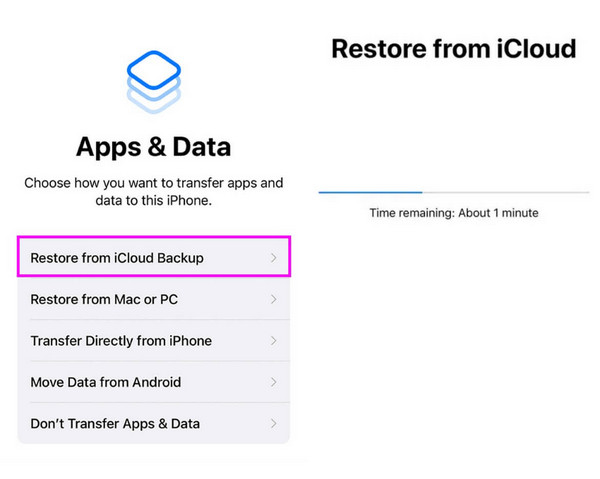
Configura tu iPhone como nuevo hasta que Aplicaciones y datos Aparece la pantalla.
Tocar Restaurar desde la copia de seguridad de iCloudInicia sesión y selecciona una copia de seguridad creada antes de eliminar las llamadas. Espera a que finalice el proceso de restauración. Tu historial de llamadas se restaurará.
Método 3: Restaurar desde la copia de seguridad de iTunes/Finder
Restaurar desde una copia de seguridad de iTunes o Finder es otro método para recuperar llamadas borradas en un iPhone. Esto es útil si realizas copias de seguridad de tu iPhone en una computadora con regularidad, aunque sobrescribirá los datos actuales.
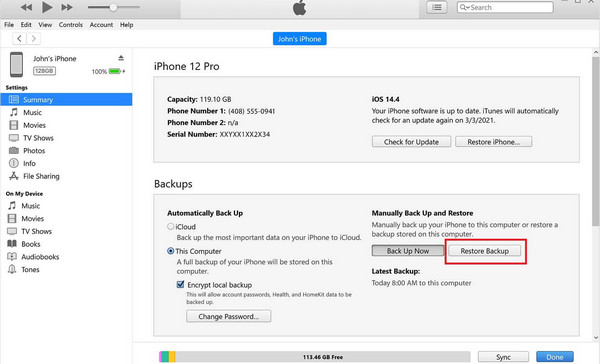
Usa un cable USB para conectar tu dispositivo. Abre iTunes o Finder.
En iTunes, haga clic en el dispositivo Icono. En el Finder, selecciona tu iPhone en la barra lateral.
Hacer clic Restaurar copia de seguridad Selecciona la copia de seguridad que contiene tu historial de llamadas eliminadas. Espera a que se complete la restauración. Tus llamadas eliminadas aparecerán en tu iPhone.
Método 4: Verifique los registros del operador o comuníquese con el soporte técnico
Algunas compañías móviles almacenan el historial de llamadas durante varios meses. Puedes recuperar los registros de llamadas borrados en tu iPhone consultando el sitio web o la app de tu compañía, o contactando con el soporte técnico para solicitar registros de llamadas anteriores. Para ello, busca el sitio web de la compañía e inicia sesión en tu dispositivo. Busca la sección "Uso" o "Historial de llamadas" para comprobar si aún está disponible. Si no la encuentras, intenta contactar con el equipo de atención al cliente y solicita acceso.
Conclusión
Perder el historial de llamadas puede parecer como perder momentos importantes de tu día, pero no tiene por qué ser permanente. Al usar herramientas como Recuperación de datos de iPhone con imyPassAl restaurar copias de seguridad o consultar con su operador, puede recuperar rápidamente sus registros de llamadas. Con estos métodos, ahora sabe exactamente... Cómo recuperar llamadas borradas en iPhone y toma el control del historial de llamadas de tu iPhone sin estrés.
Clara es editora de imyPass. Se especializa en recuperación de datos. Encontrarás tutoriales y soluciones profesionales para recuperar datos perdidos de cualquier dispositivo. Muchos usuarios han comentado que su tutorial es fácil y útil.
Soluciones calientes
-
Recuperar datos
- Recuperar foto vista una vez en WhatsApp
- Recuperar vídeos de TikTok eliminados en el móvil
- Recuperar fotos borradas de Facebook
- Recuperar mensajes, fotos, etc. de Viber.
- Recuperar fotos borradas de Snapchat
- Las 5 mejores aplicaciones para recuperar contactos
- Recuperar mensajes eliminados de Discord
- Análisis de AppGeeker para la recuperación de datos de iOS
- Recuperar datos del modo DFU
- No se puede restaurar la copia de seguridad del iPhone
-
Desbloquear iOS
-
Consejos para iOS
-
Consejos de contraseña

Recuperación de datos de iPhone
Recuperar datos borrados o perdidos del iPhone
Descarga gratis Descarga gratis
