



 Solución
 Centro de Apoyo
 Sobre nosotros
 Contacto
6 formas de recuperar fotos borradas del iPhone - Guía completa
 Clara Prescott Publicado en 6 de febrero de 2026Recuperar datoslectura de 3 minutos
Nuestro objetivo hoy es explicar cómo recuperar fotos borradas de un iPhone utilizando opciones probadas con pasos claros a seguir. A veces, las fotos desaparecen por un descuido, un problema de sincronización o una actualización del sistema. Analizamos rutas de recuperación reales en dispositivos en uso para identificar qué métodos sí o no consiguen restaurar las fotos. Sabrás cuándo las herramientas integradas son útiles, cuándo conviene acceder a la nube y cuándo merece la pena usar una aplicación de recuperación. Ambas alternativas tienen limitaciones y resultados distintos.

En este articulo:
- Método 1. Comprobar la carpeta Eliminado recientemente en la app Fotos
- Método 2. Usar la función de recuperación de iCloud.com
- Método 3. Recuperar fotos borradas permanentemente del iPhone mediante una herramienta de recuperación
- Método 4. Recuperar fotos del iPhone con una copia de seguridad de iCloud
- Método 5. Recuperar fotos del iPhone con una copia de seguridad de Google Drive
- Método 6. Recuperar fotos del iPhone con una copia de seguridad de Finder/iTunes
- ¿Cuál de los métodos es la mejor opción para empezar?
Método 1. Comprobar la carpeta Eliminado recientemente en la app Fotos
Antes de probar copias de seguridad o herramientas, empieza por la red de seguridad integrada en tu iPhone. Apple conserva las imágenes borradas en un álbum temporal, que suele ser la forma más rápida de recuperar fotos borradas de un iPhone sin pasos adicionales. Las fotos permanecen aquí hasta 30 días antes de eliminarse definitivamente, así que el tiempo es importante.
Abre el Fotos app y desplázate hacia abajo hasta la Utilidades sección.
Tocar Eliminado recientemente y elige Ver álbum si se le solicita.
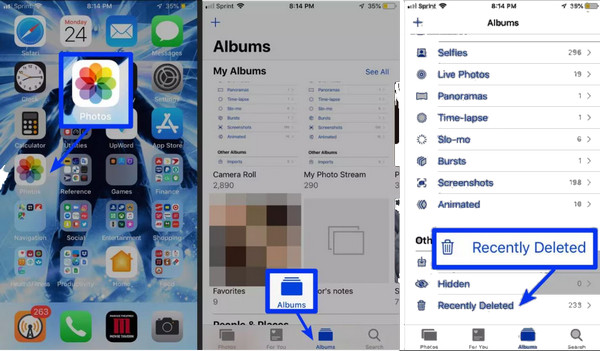
Desbloquea el álbum usando Face ID, Touch ID, o el código de acceso de tu dispositivo.
Selecciona la o las fotos que quieras y toca Recuperar para devolverlas a tu biblioteca.
La carpeta Eliminado recientemente es la forma más rápida de restaurar fotos borradas en los últimos 30 días. Si tus fotos desaparecidas son más antiguas o no están en este álbum, el siguiente paso es comprobar iCloud para ver las opciones de recuperación.
Método 2. Usar la función de recuperación de iCloud.com
Si las fotos se borraron recientemente y se sincronizaron con iCloud, aún puedes restaurarlas en línea sin tocar tu iPhone. Este método es útil para aprender cómo recuperar fotos borradas en un iPhone mediante sus controles de nube integrados. iCloud mantiene los elementos eliminados durante un tiempo limitado antes de borrarlos de forma permanente.
Abre un navegador e inicia sesión en iCloud.com con el mismo ID de Apple que utilizas en tu iPhone.

Hacer clic Fotos, y luego abre el álbum Eliminado recientemente en la barra lateral.
Selecciona la o las fotos que quieres restaurar haciendo clic en ellas.
Hacer clic Recuperar. Las fotos volverán a aparecer en Fotos de iCloud y se sincronizarán automáticamente con tu iPhone. Si el La sincronización con iCloud está en pausa., está desactivado o en pausa, esto no será posible y deberás solucionar primero el problema para saber por qué está detenido.
iCloud.com es útil cuando las fotos se han borrado del dispositivo pero siguen guardadas en la nube. Si tus fotos ya no están en iCloud, el siguiente método analiza el uso de una herramienta de recuperación dedicada para recuperar imágenes borradas permanentemente.
Método 3. Recuperar fotos borradas permanentemente del iPhone mediante una herramienta de recuperación
Cuando las fotos ya no están disponibles en tu iPhone ni en iCloud, una herramienta de recuperación aún puede ayudarte, como Recuperación de datos de iPhone con imyPass. Estas herramientas analizan el almacenamiento de tu dispositivo para recuperar fotos borradas permanentemente del iPhone que las opciones estándar no detectan. Según las pruebas, este método funciona mejor cuando se usa el teléfono lo menos posible después del borrado.
Descarga el software de recuperación de datos para iPhone en tu Mac o PC con Windows. Tras la instalación, conecta tu iPhone con la ayuda de un cable USB o Lightning.
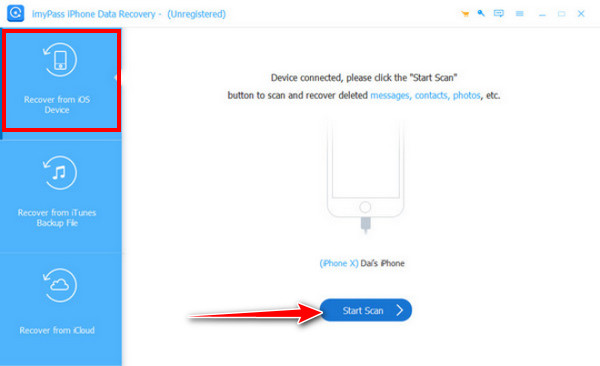
Inicia la app y elige Recuperarse de un dispositivo iOS. Hacer clic Iniciar escaneo para continuar y obtener todos los datos que aún sean recuperables.
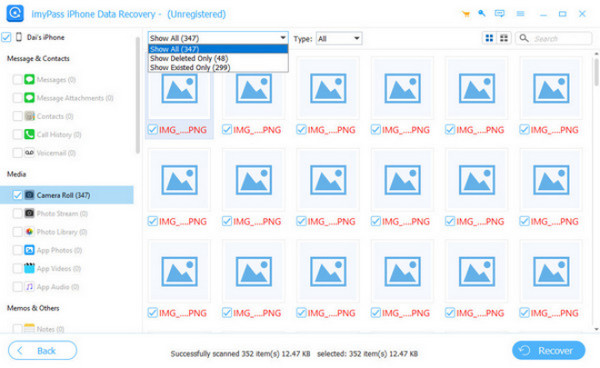
Cuando finalice el escaneo, revisa los resultados de fotos. Usa filtros como Mostrar solo eliminados para acotar la lista. Previsualiza las fotos y selecciona las que quieras restaurar marcando sus casillas.
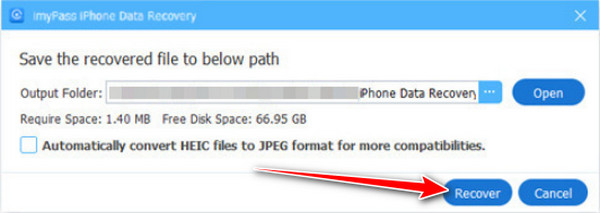
Hacer clic Recuperar, elige una carpeta en tu ordenador y deja que la herramienta guarde las fotos seleccionadas de forma segura.
Las herramientas de recuperación son ideales cuando las fotos se han borrado permanentemente o faltan en iCloud. Para quienes prefieren usar el sistema de copias de seguridad nativo, el siguiente método explica cómo restaurar fotos desde una copia de seguridad de iCloud.
Método 4. Recuperar fotos del iPhone con una copia de seguridad de iCloud
Si las fotos ya no aparecen en tu iPhone, es posible que iCloud aún conserve una copia vinculada a una copia de seguridad anterior. Esta opción funciona mejor si tu dispositivo se sincronizó antes de que las fotos se borraran y ayuda a entender cómo recuperar fotos borradas en un iPhone cuando las opciones locales fallan. El proceso restaura tu teléfono a un estado anterior, por lo que requiere más tiempo y cuidado.
Abierto Ajustes, toca tu ID de apple, luego ve a iCloud > Fotos y desactiva Fotos en iCloud si está activado.
Ir Ajustes > iCloud > Copia en iCloud y toque Copia ahora para guardar tus datos actuales.
Navegar a Ajustes > General > Transferir o restablecer el iPhone, luego elige Borrar todo el contenido y la configuración.
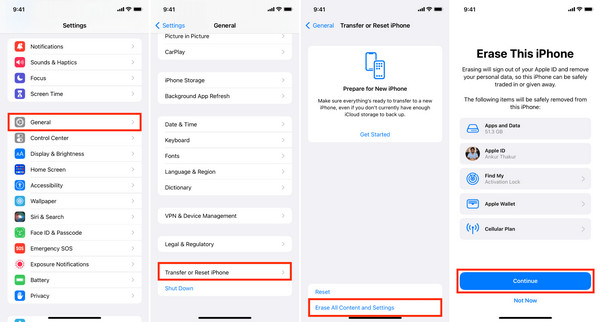
Configura de nuevo tu iPhone y selecciona Restaurar desde la copia de seguridad de iCloud. Elige una copia de seguridad creada antes de que las fotos se borraran y completa la configuración.
Restaurar desde una copia de seguridad de iCloud devuelve las fotos que estaban en tu dispositivo en el momento de esa copia. Si prefieres usar servicios en la nube de terceros, el siguiente método muestra cómo Google Fotos puede ayudar a recuperar imágenes borradas.
Método 5. Recuperar fotos del iPhone con una copia de seguridad de Google Drive
Si Fotos de Google está configurado para hacer copia de seguridad de tus imágenes, es posible que las fotos borradas sigan guardadas en su carpeta Papelera durante un tiempo limitado. Este método es una forma práctica de aprender cómo recuperar fotos borradas en un iPhone usando una copia de seguridad en la nube, incluso si las imágenes ya no están en tu dispositivo.
Abre la app Google Fotos en tu iPhone e inicia sesión con la cuenta de Google que usaste para la copia de seguridad.
Tocar Colecciones en la parte inferior y luego abre la carpeta Basura para ver los elementos borrados.
Mantén pulsada cada foto que quieras recuperar o selecciona varias imágenes a la vez.
Tocar Restaurar. Las fotos volverán a tu biblioteca de Google Fotos y se sincronizarán de nuevo con tus álbumes cuando sea posible.
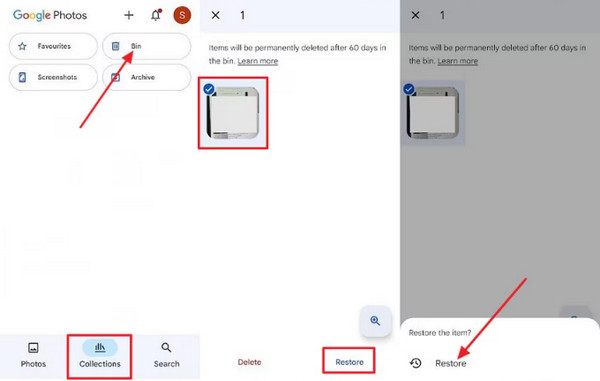
Google Fotos ofrece una práctica opción de recuperación de copia de seguridad si tus imágenes se sincronizaron antes de ser eliminadas. Si no existe ninguna copia de seguridad en la nube, las copias de seguridad de tu ordenador aún pueden ayudarte, como se explica en el siguiente método.
Método 6. Recuperar fotos del iPhone con una copia de seguridad de Finder/iTunes
Si tus fotos borradas no están en Eliminado recientemente ni en los servicios en la nube, una copia de seguridad en tu ordenador podría ser la solución. Este método muestra cómo puedes recuperar fotos borradas en un iPhone usando Descubridor o itunes, aunque parezcan perdidas para siempre. Ten en cuenta que al restaurar una copia de seguridad se sustituirán los datos actuales de tu dispositivo, así que procede con cuidado.
Conecta tu iPhone al ordenador en el que hiciste la copia de seguridad anteriormente. Usa un cable USB o Lightning y abre Finder en macOS Catalina o posterior, o iTunes en Windows o en versiones anteriores de macOS.
Localiza tu iPhone en la barra lateral de Finder o en el menú de dispositivos y selecciónelo.
Hacer clic Restaurar copia de seguridad de iTunes y elige una copia de seguridad anterior al borrado de tus fotos.
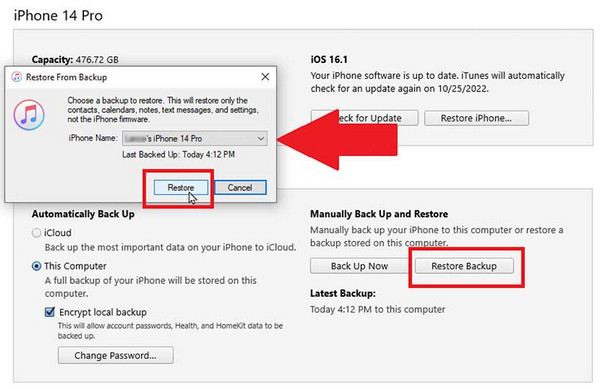
Confirma la restauración y espera mientras tu iPhone vuelve al estado de la copia de seguridad. Cuando se reinicie, abre la app Fotos para encontrar tus imágenes recuperadas.
Las copias de seguridad de Finder e iTunes son la última opción fiable si todos los demás métodos fallan. Sin embargo, hay ocasiones en las que iTunes no puede restaurar un iPhone debido a un error desconocido. Si este problema persiste, te sugerimos que optes por los otros métodos aquí indicados.
¿Cuál de los métodos es la mejor opción para empezar?
El lugar más sencillo para empezar es la carpeta Eliminado recientemente en la app Fotos. Es rápido, seguro y no pone en riesgo tus datos actuales. Si tus fotos no están allí, el siguiente paso es comprobar las copias de seguridad en la nube, como iCloud o Google Fotos. Estos métodos siguen siendo sencillos y seguros.
El uso de una copia de seguridad del ordenador o de una herramienta de recuperación es más limitado. La recuperación mediante Finder o iTunes puede llevar tiempo y sobrescribir la información existente. Esto puede facilitarse con la ayuda de un buscador especial de fotos borradas en iPhone que te guía por el proceso paso a paso, dejando tus datos intactos.
Conclusión
El hecho de haber perdido fotos por accidente en tu iPhone puede ser estresante, pero por lo general puedes recuperarlas. Comienza por Eliminado recientemente o comprobando las copias de seguridad en la nube, como iCloud y Google Fotos, para lograr una recuperación rápida. Si las fotos se han borrado definitivamente, las herramientas de recuperación o las copias de seguridad de Finder/iTunes ofrecen formas fiables de recuperar fotos del iPhone. Seguir estos métodos paso a paso te ayuda a elegir el enfoque adecuado, proteger tus datos actuales y devolver tus recuerdos importantes con confianza.
Clara es editora de imyPass. Se especializa en recuperación de datos. Encontrarás tutoriales y soluciones profesionales para recuperar datos perdidos de cualquier dispositivo. Muchos usuarios han comentado que su tutorial es fácil y útil.
Soluciones calientes
-
Recuperar datos
- Recuperar foto vista una vez en WhatsApp
- Recuperar vídeos de TikTok eliminados en el móvil
- Recuperar fotos borradas de Facebook
- Recuperar mensajes, fotos, etc. de Viber.
- Recuperar fotos borradas de Snapchat
- Las 5 mejores aplicaciones para recuperar contactos
- Recuperar mensajes eliminados de Discord
- Análisis de AppGeeker para la recuperación de datos de iOS
- Recuperar datos del modo DFU
- No se puede restaurar la copia de seguridad del iPhone
-
Desbloquear iOS
-
Consejos para iOS
-
Consejos de contraseña

Recuperación de datos de iPhone
Recuperar datos borrados o perdidos del iPhone
Descarga gratis Descarga gratis
