



 Solución
 Centro de Apoyo
 Sobre nosotros
 Contacto
Una guía sencilla para recuperar mensajes de voz eliminados en iPhone
 Clara Prescott Publicado en 29 de diciembre de 2025Recuperar datoslectura de 3 minutos
En un iPhone, podemos enviar diferentes tipos de mensajes para comunicarnos con otros. Puedes enviar videos y fotos durante la conversación. Además de mensajes de texto, el iPhone también permite crear mensajes de voz. Estos mensajes se crean después de llamar a un contacto y no obtener respuesta.
Algunos usuarios de iPhone no se percatan de algunos mensajes de voz que reciben. Esta es una de las principales razones por las que tienden a borrarlos accidentalmente. ¿Se pueden recuperar mensajes de voz eliminados en un iPhone?¡Por suerte, sí! En este artículo se publican cuatro de los métodos más probados. Descúbrelos desplazándote hacia abajo.

En este articulo:
- Parte 1. Recuperar mensajes de voz eliminados de la carpeta de Eliminados recientes
- Parte 2. Cuando no se pueden encontrar los mensajes de voz eliminados en Eliminados recientemente
- Parte 3. Recuperar mensajes de voz eliminados del iPhone con la función de recuperación de iCloud
- Parte 4. Cómo encontrar mensajes de voz de iPhone eliminados desde copias de seguridad locales
Parte 1. Recuperar mensajes de voz eliminados de la carpeta de Eliminados recientes
Apple está preparado para los mensajes de voz no escuchados de tu iPhone que se borran accidentalmente. Los almacena primero en la carpeta "Eliminados recientemente" o "Mensajes eliminados". El nombre de la carpeta depende de la versión de tu iPhone.
Puedes recuperar los mensajes de voz eliminados de esta carpeta durante 30 días. Transcurrido este tiempo, se eliminarán permanentemente de tu iPhone. En ese caso, no podrás usar la carpeta para la recuperación. Puedes omitir este método si experimentas este problema. Otras aplicaciones de tu iPhone tienen otra carpeta "Eliminados recientemente", como la app Fotos, que puede ayudarte. recuperar fotos borradas. Recupere el correo de voz en iPhone con la carpeta Eliminados recientemente siguiendo los pasos a continuación.
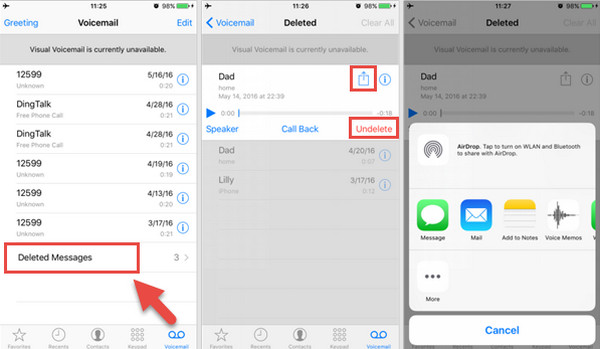
Toque en el Teléfono aplicación en la pantalla de inicio de tu iPhone. Después, las llamadas recientes aparecerán en la pantalla. Pulsa el icono Mensaje de voz en la esquina inferior derecha. Luego, toque el Mensajes eliminados Botón en la lista inferior. Aparecerán los mensajes de voz eliminados recientemente.
Seleccione el mensaje de voz que desea recuperar. Se le mostrarán más opciones. Toque el... Recuperar botón en la parte inferior derecha. También puedes elegir el Compartir Botón y enviarlo a diferentes plataformas o aplicaciones.
Parte 2. Cuando no se pueden encontrar los mensajes de voz eliminados en Eliminados recientemente
Quizás te preguntes: ¿Puedo recuperar un mensaje de voz eliminado en iPhone después de 30 días? Recuperación de datos de iPhone con imyPass Es la solución. Esta herramienta de terceros no necesita una copia de seguridad para recuperar los mensajes de voz de tu iPhone. Puede recuperarlos directamente desde tu iPhone. También puedes restaurarlos desde las copias de seguridad de tu iPhone, incluyendo iCloud e iTunes. Así de práctica es la herramienta.
Esta herramienta admite otros tipos de datos además de los mensajes de voz. Incluye historial de llamadas, fotos, vídeos y más. Además, es compatible con las versiones más recientes y anteriores de iOS. ¿Quieres saber cómo funciona la herramienta para recuperar mensajes borrados del buzón de voz en un iPhone? A continuación, te explicamos los pasos.
Descargue el software en su computadora. Para ello, visite la página web de la herramienta abriendo su navegador de confianza. Luego, configure el archivo del software descargado e instálelo.
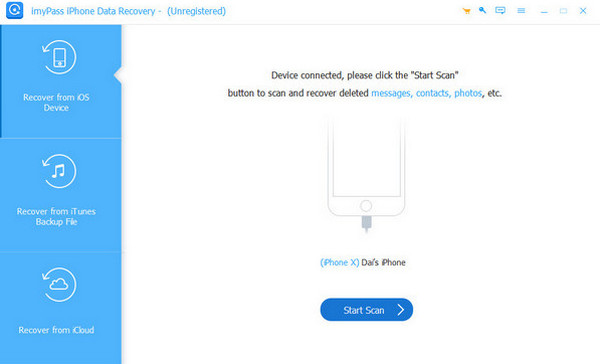
Conecte su iPhone a la computadora. Puede usar un USB Cable para este procedimiento de conexión. Más adelante, haga clic en el Recuperarse de un dispositivo iOS en la parte superior izquierda. Esto te mostrará la información del iPhone desde la interfaz principal. Haz clic en el Iniciar escaneo botón.
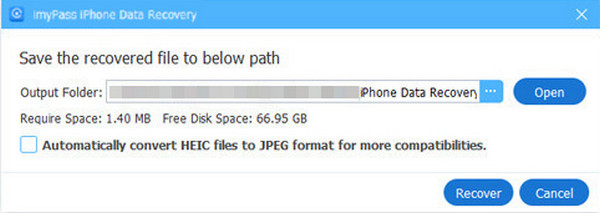
Aparecerá el resultado del escaneo. Localice los mensajes de voz que desea recuperar y haga clic en el botón. Recuperar Seleccione la carpeta de destino de los mensajes de voz que recuperará y haga clic en el botón Recuperar botón en la parte inferior derecha de la ventana pequeña.
Parte 3. Recuperar mensajes de voz eliminados del iPhone con la función de recuperación de iCloud
La función de recuperación de datos de iCloud del sitio web no puede recuperar mensajes de voz eliminados del iPhone. Por suerte, Recuperación de datos de iPhone con imyPass Tiene una función para restaurar mensajes de voz desde iCloud llamada Restaurar desde iCloud. Esta función solo requiere tu cuenta de iCloud con tu información de autenticación. Los pasos para usar esta herramienta se publican a continuación como referencia.
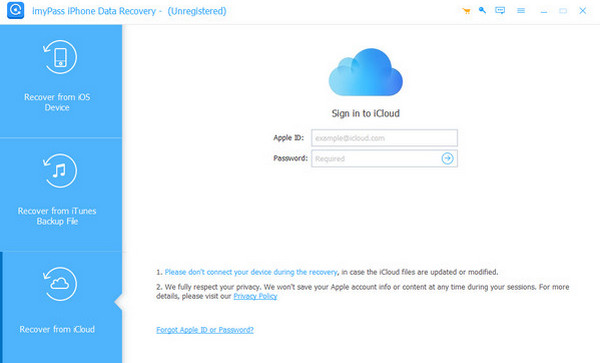
Supongamos que ha descargado el software en su computadora. Conecte el iPhone a la computadora con el cable USB compatible. Después, haga clic en el botón Restaurar desde iCloud botón en la parte inferior izquierda.
La interfaz de iCloud aparecerá a la derecha. Introduce la información o las credenciales de la cuenta de iCloud asociadas a la copia de seguridad que contiene los mensajes de voz eliminados. Haz clic en el icono. Flecha Botón para iniciar sesión. Espere unos segundos hasta que se complete el proceso de inicio de sesión.
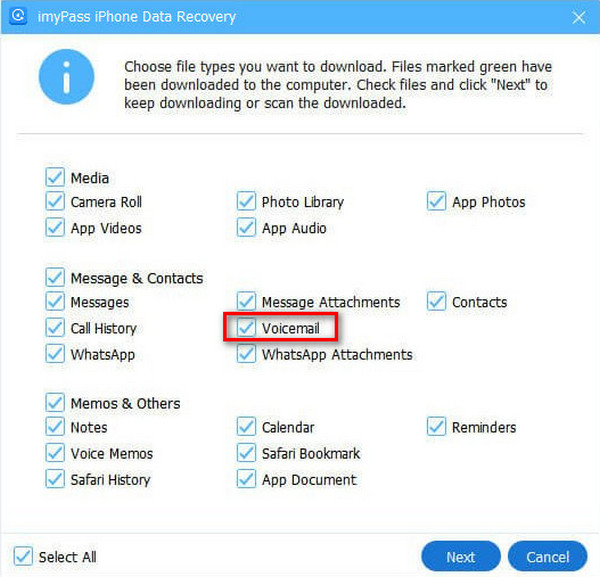
Selecciona el Copia de seguridad de iCloud a la derecha. Después, la herramienta buscará las copias de seguridad disponibles en la cuenta de iCloud. Seleccione la copia de seguridad que desea restaurar. Luego, haga clic en el botón Mensaje de voz botón de la lista. Haga clic en el próximo selecciónelos y siga las instrucciones en pantalla para restaurarlos.
Parte 4. Cómo encontrar mensajes de voz de iPhone eliminados desde copias de seguridad locales
La herramienta anterior es la El mejor software de recuperación de datos de iPhoneComo alternativa, también puedes usar copias de seguridad locales para restaurar los mensajes de voz de tu iPhone. iTunes y Finder son dos de las mejores opciones. Estas herramientas se usan comúnmente para gestionar archivos multimedia de Mac y PC. Lo bueno es que pueden respaldar y restaurar tus datos de tu iPhone, como los mensajes de voz. iTunes y Finder tienen el mismo procedimiento para restaurar la copia de seguridad de tu iPhone.
Sin embargo, estas herramientas de recuperación no permiten la recuperación selectiva de datos del iPhone, incluidos los mensajes de voz. Es necesario restaurar la copia de seguridad completa para recuperarlos. Recupera los mensajes de voz eliminados del iPhone con iTunes y Finder siguiendo estos pasos.
Si tienes una versión anterior de macOS o Windows, abre itunes en tu computadora. Por otro lado, abre Descubridor En tu Mac, si tienes la última versión. Después, conecta el iPhone a la computadora donde se ejecuta la herramienta mediante un cable USB.
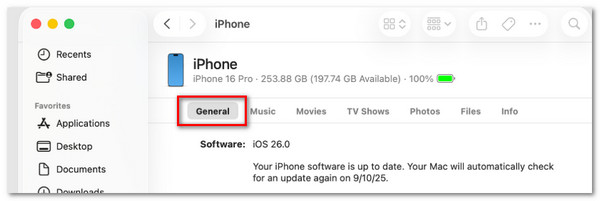
Por favor haga clic en el iPhone en la parte inferior izquierda del Finder. Por otro lado, haz clic en el iPhone en la parte superior si se usa iTunes. Luego, haga clic en el Resumen botón si estás usando iTunes. Haz clic en el General Botón para usuarios que utilizan el Finder.
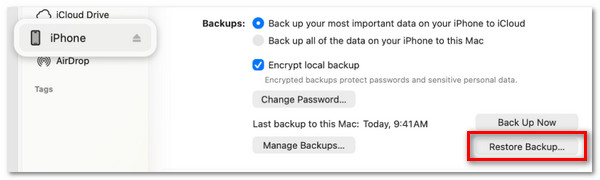
Por favor haga clic en el Restaurar copia de seguridad Botón en la esquina inferior derecha. Después, deberá seleccionar la copia de seguridad reciente que contiene los mensajes de voz eliminados. Espere a que se carguen las copias de seguridad e ingrese la información de autenticación cuando sea necesario.
Por favor haga clic en el Restaurar En la pequeña ventana que aparecerá en pantalla, presione el botón. No desconecte el iPhone de la computadora. Debe completar el proceso de restauración antes de hacerlo.
Conclusión
En conclusión, iPhone recupera mensajes de voz borrados De diferentes maneras. En esta publicación, encontrarás las cuatro más fáciles. Recuperación de datos de iPhone con imyPass Es una herramienta de terceros que permite recuperar los mensajes de voz de tu iPhone en tres modos. ¿Quieres saber más sobre el software? Descárgalo y pruébalo en tu ordenador.
Clara es editora de imyPass. Se especializa en recuperación de datos. Encontrarás tutoriales y soluciones profesionales para recuperar datos perdidos de cualquier dispositivo. Muchos usuarios han comentado que su tutorial es fácil y útil.
Soluciones calientes
-
Recuperar datos
- Recuperar foto vista una vez en WhatsApp
- Recuperar vídeos de TikTok eliminados en el móvil
- Recuperar fotos borradas de Facebook
- Recuperar mensajes, fotos, etc. de Viber.
- Recuperar fotos borradas de Snapchat
- Las 5 mejores aplicaciones para recuperar contactos
- Recuperar mensajes eliminados de Discord
- Análisis de AppGeeker para la recuperación de datos de iOS
- Recuperar datos del modo DFU
- No se puede restaurar la copia de seguridad del iPhone
-
Desbloquear iOS
-
Consejos para iOS
-
Consejos de contraseña

Recuperación de datos de iPhone
Recuperar datos borrados o perdidos del iPhone
Descarga gratis Descarga gratis
