



 Solución
 Centro de Apoyo
 Sobre nosotros
 Contacto
Cómo saltarse Face ID en Android: 3 formas de desbloquear Android fácilmente
 Gedeón Byron Publicado en 22 de junio de 2026Desbloquear Androidlectura de 3 minutos
Los teléfonos Android utilizan diferentes bloqueos de pantalla para proteger los datos del usuario. Las opciones más comunes incluyen contraseña, patrón y PIN. Los dispositivos Android más recientes también admiten autenticación biométrica, como el reconocimiento facial o Desbloqueo facial. Algunos usuarios se refieren a ello como Face ID, de forma similar a los dispositivos de Apple.
Cuando la cámara no consigue reconocer tu rostro, cómo saltarse Face ID o el Desbloqueo facial en Android? El proceso puede ser complicado, pero esta guía te mostrará tres métodos eficaces.

En este articulo:
- Parte 1. ¿Por qué no funciona el Desbloqueo facial de Android?
- Parte 2. Comparación de los métodos para saltarse el Desbloqueo facial
- Parte 3. Saltarse el reconocimiento facial con imyPass AnyPassGo
- Parte 4. Saltarse el reconocimiento facial mediante Google Encontrar mi dispositivo
- Parte 5. Saltarse el reconocimiento facial con métodos de suplantación (spoofing)
- Más consejos: Desbloqueo facial de Android vs. Face ID de iPhone
Parte 1. ¿Por qué no funciona el Desbloqueo facial de Android?
El Desbloqueo facial puede dejar de funcionar por varios motivos. Las causas más habituales incluyen:
- Condiciones de poca luz: Si estás en un entorno oscuro, es posible que la cámara no capte con claridad tus rasgos faciales.
- Cambios en la apariencia facial: Llevar mascarilla, gafas, gorro, maquillaje muy recargado o cualquier cosa que tape tu rostro puede afectar al reconocimiento.
- Cámara frontal sucia: El polvo, las huellas dactilares o los arañazos en la lente de la cámara frontal pueden interferir en el escaneo facial.
- Actualizaciones del sistema: Las actualizaciones de Android o errores de software temporales pueden hacer que el Desbloqueo facial deje de funcionar correctamente.
Soluciones rápidas cuando el Desbloqueo facial no funciona
- 1.Limpia la lente de la cámara frontal con un paño suave y limpio para eliminar el polvo y las huellas.
- 2.Muévete a un lugar bien iluminado y asegúrate de que tu rostro se vea con claridad.
- 3.Quítate cualquier elemento que pueda cubrir tus rasgos faciales, como gafas de sol, mascarillas o accesorios.
- 4.Reinicia el dispositivo Android para refrescar el sistema.
- 5.Elimina el perfil de reconocimiento facial existente y configura de nuevo el Desbloqueo facial.
- 6.Instala las últimas actualizaciones de Android para corregir errores de software temporales.
Parte 2. Comparación de los métodos para saltarse el Desbloqueo facial
Probamos los tres métodos en Samsung Galaxy (Android 16), Google Pixel (Android 9) y un smartphone Xiaomi (Android 12) para evaluar su eficacia en diferentes versiones de Android.
Aquí tienes una tabla comparativa de los tres métodos presentados en este artículo:
| Método | Samsung Galaxy (Android 16) | Google Pixel (Android 9) | Xiaomi (Android 12) | Pérdida de datos | Facilidad de uso | Resultado global |
| imyPassAnyPassGo | Éxito | Éxito | Éxito | Sí | Fácil | Altamente eficaz |
| Google Encuentra mi dispositivo | Éxito | Éxito | Éxito | Sí | Fácil | Eficaz |
| Métodos de suplantación de identidad | Fallido | Fallido | Funciona parcialmente | No | Difícil | Poco fiable |
Los resultados muestran que las herramientas profesionales de desbloqueo y los métodos oficiales de recuperación ofrecen mayores tasas de éxito, mientras que las técnicas de suplantación suelen no ser fiables.
Parte 3. Saltarse el reconocimiento facial con imyPass AnyPassGo
Cuando Face Unlock no funciona, necesitas omitirlo para desbloquear tu teléfono Android. Por otro lado, es el proceso de omisión más complicado de todos los bloqueos de pantalla. imyPassAnyPassGo puede ayudarte con este procedimiento sin esfuerzo. Es un programa de terceros que te permite desbloquear distintos tipos de bloqueo de pantalla en tu teléfono Android. Incluye reconocimiento facial, huella dactilar, patrón, contraseña y PIN.
El procedimiento de omisión se puede realizar en distintas marcas de teléfonos Android. Incluye teléfonos Google, Samsung, Poco, LG, HTC, Lenovo, Alcatel, Oppo, Xiaomi y más. La herramienta también se puede usar para omitir la función de bloqueo FRP de Google en tu teléfono Android. Los pasos para omitir la función Face Unlock se indican a continuación.
Abre el navegador que quieras usar. Después, busca el sitio web de imyPassAnyPassGo. Descárgalo desde los botones cerca de las descripciones. Luego, configúralo desde el navegador. Aparecerá una pequeña ventana emergente. Instálalo a continuación para poder abrirlo por completo.
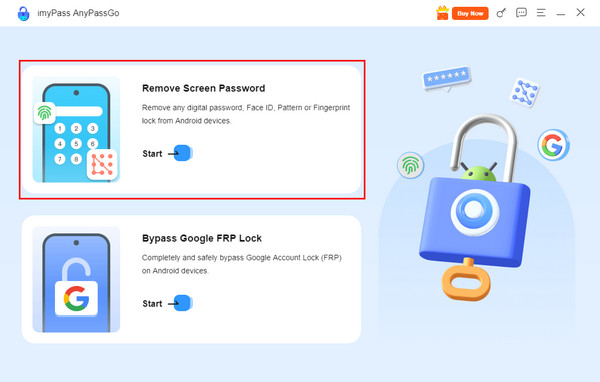
Verás la primera interfaz de la herramienta. Selecciona el botón Eliminar contraseña de pantalla en la parte superior izquierda. Como alternativa, puedes elegir el botón comienzo que está debajo.
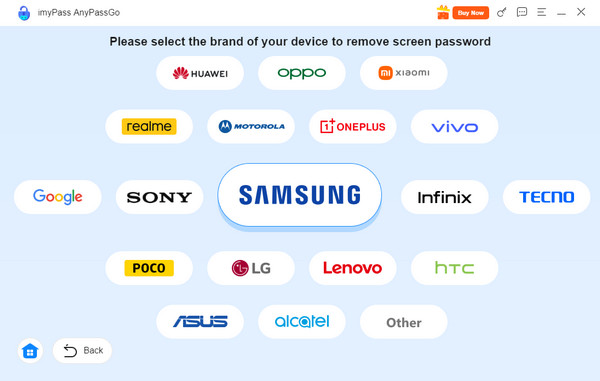
Se te mostrarán las marcas de teléfonos Android compatibles con la herramienta. Elige la marca de teléfono Android que tengas. De este modo, verás las funciones adecuadas para tu teléfono.
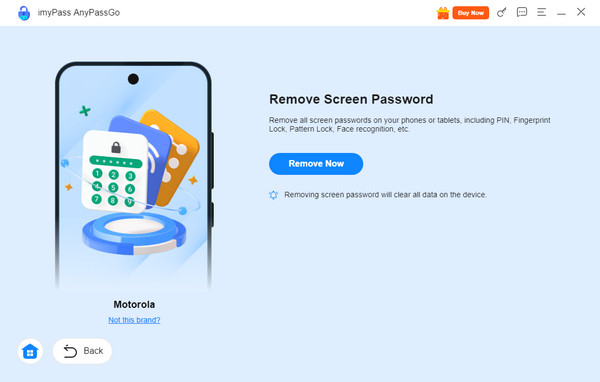
Conecta tu teléfono Android al ordenador. Usa un cable USB para este procedimiento, y la conexión debe realizarse correctamente para poder continuar. Cuando se muestren los datos del teléfono Android, haz clic en el botón Eliminar ahora Se iniciará el proceso de omisión para el reconocimiento facial.
Parte 4. Saltarse el reconocimiento facial mediante Google Encontrar mi dispositivo
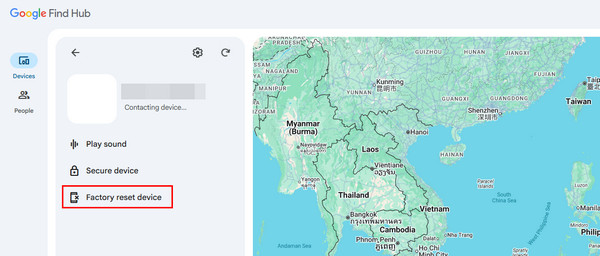
Google Encuentra mi dispositivo o también conocido hoy en día como Find Hub, es un servicio ofrecido por Google para ayudarte a localizar tu teléfono Android extraviado, robado o perdido. Este servicio también puede borrar tu teléfono Android para omitir el reconocimiento facial. Como el teléfono Android está bloqueado, puedes usar otro dispositivo. Google Find My Device se puede abrir en distintos dispositivos que tengan navegador web.
Sin embargo, la función de bloqueo FRP de Google se activará después del restablecimiento de fábrica mediante este servicio. Se te pedirá que introduzcas las credenciales correctas de la cuenta de Google asociada al teléfono Android. Sigue las instrucciones que aparecen a continuación para saber cómo usar Google Find My Device o Find Hub.
Enciende tu dispositivo y abre su navegador. Luego, busca el sitio web de Google Encuentra mi dispositivo o Encuentra Hub. Inicia sesión con tu cuenta de Google asociada al teléfono Android que quieres desbloquear. Después, haz clic en Dispositivos botón de la lista.
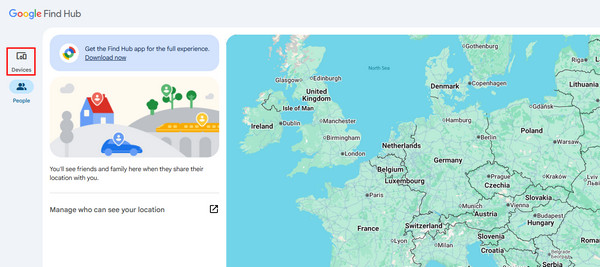
Se mostrarán los dispositivos asociados a esa cuenta de Google. Localiza el teléfono Android que quieres desbloquear. A continuación, se mostrarán más opciones en la pantalla.
Haga clic en el Restablecimiento de fábrica del dispositivo que está debajo del teléfono Android. Luego se te pedirá completar algunas comprobaciones de autenticación. Por último, haz clic en el botón Borrar en la pequeña ventana que aparecerá en la pantalla.
Parte 5. Saltarse el reconocimiento facial con métodos de suplantación (spoofing)
La suplantación (spoofing) es un acto mediante el cual alguien finge ser otra persona o cosa. Puede tratarse de un suplantador de GPS, un suplantador de identidad, etc. ¡Puedes desbloquear Face ID o el reconocimiento facial suplantándolo! Existen técnicas comunes de suplantación que se pueden utilizar.
1. Usar vídeos
Al grabar vídeos, los sujetos se mueven, especialmente las personas. Usar un vídeo es práctico cuando el propietario del teléfono Android no puede usar en persona el reconocimiento facial. Puedes pedirle un vídeo y escanearlo para desbloquear el reconocimiento facial.
2. Usar fotos
Como alternativa, puedes usar fotos en lugar de vídeos. Sin embargo, hay modelos de teléfonos Android que requieren que la persona parpadee. Es posible que necesites una herramienta de edición de terceros con IA que pueda mover la foto como si fuera un vídeo.
3. Usar máscaras
Las máscaras también se han perfeccionado: ahora son máscaras de silicona que copian casi exactamente los rasgos faciales de las personas. No obstante, las máscaras de silicona no son tan prácticas como los métodos de suplantación anteriores. Hoy en día son caras.
Más consejos: Desbloqueo facial de Android vs. Face ID de iPhone
Muchos usuarios utilizan tanto el Desbloqueo facial como Face ID, pero no son exactamente lo mismo. Face ID es la tecnología de autenticación facial de Apple que se usa en los iPhone, mientras que los dispositivos Android suelen utilizar Desbloqueo facial o reconocimiento facial.
En muchos teléfonos Android, el Desbloqueo facial se basa principalmente en la cámara frontal para identificar los rasgos faciales. Algunos modelos Android de gama alta también utilizan sensores adicionales para mejorar la precisión y la seguridad. En cambio, el Face ID de Apple utiliza el sistema de cámara TrueDepth para crear un mapa de profundidad detallado del rostro del usuario, lo que lo hace más resistente a fotos y a intentos de suplantación simples.
¿Cómo desbloquear el iPhone si Face ID no funciona?
Si Face ID no reconoce tu rostro, normalmente te permite desbloquear el iPhone con el código de la pantalla. Si has olvidado el código de tu iPhone, puede que tengas que usar las opciones oficiales de recuperación de Apple para volver a acceder a tu dispositivo. Esto suele implicar borrar el iPhone, así que haz una copia de seguridad de tus datos importantes con antelación.
Conclusión
En esta publicación se ha tratado el desbloqueo por reconocimiento facial, Face Unlock o Face ID Hemos mostrado tres formas sencillas de omitirlo. imyPassAnyPassGo es la más fácil de usar entre ellas. Además del reconocimiento facial, también puede desbloquear una contraseña, un patrón, un PIN, etc. Descarga la herramienta para conocer más detalles.
Gideon escribe sobre cómo desbloquear dispositivos iOS, Android y Windows. Anteriormente trabajó como especialista en dispositivos móviles en un centro de reparación, ayudando a clientes con dispositivos bloqueados y recuperación de contraseñas. En su tiempo libre, prueba nuevas herramientas de desbloqueo, personaliza dispositivos inteligentes y hace que los procesos de desbloqueo más complejos sean simples y seguros.
Soluciones calientes
-
Desbloquear Android
-
Desbloquear iOS
-
Consejos de contraseña
-
Consejos para iOS

