



 Solución
 Centro de Apoyo
 Sobre nosotros
 Contacto
Cómo evitar el bloqueo de Google en teléfonos y tabletas Android
 Gedeón Byron Publicado en 23 de octubre de 2026Desbloquear Androidlectura de 3 minutos
El bloqueo FRP siempre confunde a muchos usuarios y les impide acceder a su teléfono Android. Sin los datos correctos de la cuenta, tu teléfono Android está prácticamente inservible si tienes activado el bloqueo de Google. Esta guía te lo explica. cómo evitar el bloqueo de Google en su teléfono o tableta Android con 3 métodos.

En este articulo:
Parte 1. Qué es el FRP de Google en Android
¿Qué significa FRP y cómo funciona?
FRP, también llamado Factory Reset Protection (Protección de Restablecimiento de Fábrica), es la función de seguridad integrada del sistema Android. Se utiliza para proteger los datos de tu teléfono cuando se pierde o es robado por otras personas. Este bloqueo dificulta que otros accedan a tu teléfono sin tu permiso. Veamos cómo funciona FRP:
- Incluso después de un restablecimiento de fábrica, el dispositivo no se desbloqueará.
- Solo verificando la cuenta de Google que se usó anteriormente en el dispositivo se eliminará el bloqueo.
- Si no se puede completar la verificación, no podrás usar el teléfono.
¿Cuándo se activa FRP?
FRP suele activarse automáticamente cuando añades una cuenta de Google a un dispositivo Android compatible. Normalmente no necesitas activarla por separado. Para ver cómo funciona la verificación FRP, puedes probar los siguientes pasos:
Inicia sesión en una cuenta de Google en tu teléfono Android.
Mantén la cuenta en el dispositivo y luego realiza un restablecimiento de fábrica.
El teléfono te pedirá que verifiques la cuenta de Google que se había sincronizado previamente con él.
Introduce los datos de la cuenta para completar la verificación y continuar configurando el dispositivo.
Parte 2. Cómo recuperar tu cuenta de Google – Método oficial
¿Qué hacer si olvidaste la contraseña de tu cuenta de Google? Si tu teléfono Android te pide que verifiques tu cuenta de Google después de un restablecimiento de fábrica, intenta primero recuperar la cuenta. No necesitas omitir el bloqueo de Google si puedes volver a acceder a la cuenta de Google.
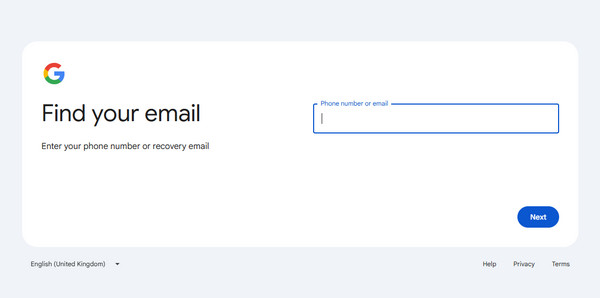
Visita la página de recuperación de cuenta de Google. Introduce la dirección de correo electrónico o el número de teléfono asociado a tu cuenta.
Google puede pedirte que respondas preguntas o que introduzcas un código de verificación para confirmar que la cuenta te pertenece.
Si olvidaste tu contraseña y Google verifica tu identidad, sigue las indicaciones para crear una nueva. Si has olvidado tu dirección de correo electrónico, toca Olvidé mi correo electrónico? en la esquina inferior derecha. Necesitarás el número de teléfono de recuperación o el correo electrónico de recuperación que configuraste antes para recuperar tu cuenta de Google.
Parte 3. 3 formas de omitir el bloqueo de Google en Android
Si no puedes recuperar tu cuenta de Google mediante el método oficial, tendrás que omitir el bloqueo de Google. A continuación encontrarás 3 métodos para eliminar la pantalla de bloqueo FRP de tu teléfono Android. Sin embargo, algunos de estos métodos de bypass tienen limitaciones y solo funcionan en versiones antiguas de Android.
Omitir FRP: use una herramienta profesional para omitir FRP [fácil]
imyPassAnyPassGo es una práctica herramienta de bypass FRP que te ayuda a eliminar el bloqueo de Google sin esfuerzo. ¿Has olvidado tu contraseña de Google o tu dirección de correo electrónico? No te preocupes. iPassGo puede desbloquear el bloqueo de Google sin esos datos de la cuenta. También puede ayudarte a eliminar los bloqueos de pantalla de Android, incluidos PIN, patrones y contraseñas. Es compatible con Android 5-17 y con una amplia gama de marcas de teléfonos populares.

4,000,000+ Descargas
Omitir el bloqueo de Google FRP antes y después del restablecimiento de fábrica.
Funciona en las versiones y dispositivos Android más recientes.
Fácil de utilizar, incluso los principiantes pueden hacerlo.
Compatible con una amplia gama de modelos de teléfonos.
Veamos cómo evitar el bloqueo de Google en cualquier teléfono Android.
Instalar el desbloqueador de FRP
Abre imyPass AnyPassGo después de instalarlo en tu ordenador. A continuación, conecta tu teléfono Android al ordenador con un cable USB. Selecciona Cómo evitar el bloqueo de Google FRP seguir adelante.

Seleccione la marca del teléfono
Cuando se te solicite, selecciona la marca de tu dispositivo. Para omitir el bloqueo de Google en Samsung, por ejemplo, elige Samsung.

Evitar el bloqueo de Google
Luego haga clic en Eliminar ahora para comenzar a evitar el bloqueo de Google. Para otras marcas de dispositivos, siga las instrucciones en pantalla para poner su teléfono en modo de recuperación y presione Eliminar ahora.

Además de evitar el bloqueo de Google, también puedes usar esta herramienta para PIN de desbloqueo para Android.
Omitir el bloqueo de Google usando TalkBack
TalkBack es una función integrada en Android 11 y 12. Lee en voz alta el texto de la pantalla y permite a los usuarios navegar por la interfaz mediante comentarios hablados y gestos. También tendrás que instalar la FRP GSMNeo en tu teléfono. Sin embargo, los pasos son complejos y varían según la marca. Asegúrate de seguir cada paso correctamente.
Vaya a la pantalla Hola y coloque dos dedos en la pantalla para encender TalkBack. Luego, independientemente del texto en las oraciones en la pantalla, dibuje un forma de L. Luego, busca y pulsa Configuración de TalkBack en la nueva pantalla.
Tocar Tutorial de TalkBack > Ayuda y comentarios > Términos y política de privacidadLa página de Términos se abrirá en un navegador. Aquí, visite GSMNeo Sitio oficial y descarga el Ápex y Tecnocuidado.
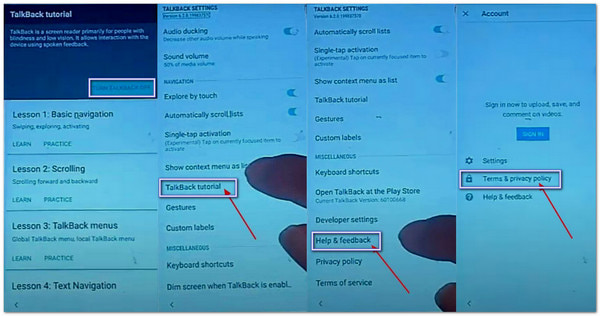
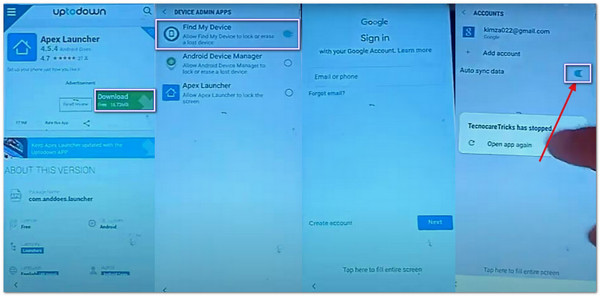
Ahora ya puedes acceder Aplicaciones de administración de dispositivos para deshabilitar Encontrar mi dispositivo E ir a aplicaciones para deshabilitar Servicios de Google Play.
Luego, ve a la Ajustes pantalla y buscar Nube y Cuentas. Agregar una cuenta y activarla Sincronizar. Habilite los servicios previamente deshabilitados y todos los pasos estarán listos.
Omitir el bloqueo de Google mediante comandos ADB
ADB (Android Debug Bridge) es una herramienta de línea de comandos que permite que un ordenador se comunique con un dispositivo Android. Algunos tutoriales antiguos de bypass FRP utilizan comandos ADB para omitir el bloqueo de Google. Este método requiere conocimientos técnicos y no es adecuado para quienes no tienen experiencia en tecnología. Pero es realmente más rápido que esos métodos con archivos APK como derivación de vnROM o addROM.
Descarga Android SDK Platform-Tools desde el sitio web oficial de desarrolladores de Android.
Extrae el archivo ZIP de Platform-Tools que descargaste y abre la carpeta extraída, que contiene adb.exe y fastboot.exe.
Conecte su teléfono bloqueado a su computadora con un cable USB.
Mantenga pulsado el Cambio pulsa la tecla, haz clic con el botón derecho en un área vacía dentro de la carpeta y selecciona Abrir en la terminal (o la opción de ventana de comandos disponible).
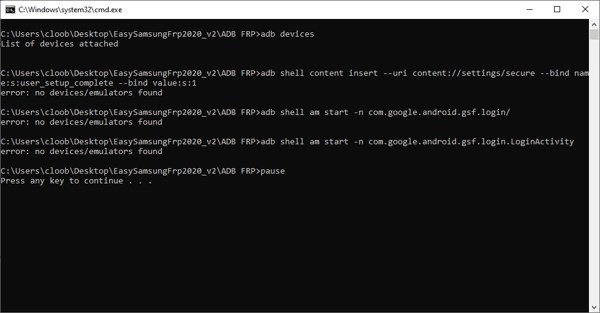
Introduce los comandos que aparecen a continuación uno por uno, pulsando Ingresar después de cada comando.
adb shell soy start -n com.google.android.gsf.login/
adb shell soy start -n com.google.android.gsf.login.LoginActivity
inserción de contenido de adb shell --uri content://settings/secure --bind nombre:s:user_setup_complete --bind valor:s:1
Preguntas frecuentes.
-
¿El rooteo elimina FRP en un teléfono?
No, el rooteo por sí solo no superará el bloqueo de FRP, pero puedes instalar el APK de desbloqueo de FRP y obtener más herramientas de desbloqueo después de rootear tu teléfono Android.
-
¿Un restablecimiento de fábrica evita el bloqueo de Google en Android?
No. Si simplemente realiza un restablecimiento de fábrica en su teléfono Android en la aplicación Configuración, deberá ingresar su cuenta y contraseña de Google al configurar su dispositivo. Para deshacerse del bloqueo de Google, debe restablecer su dispositivo en modo de recuperación.
-
¿Cómo evitar el bloqueo de Google con mi contraseña?
Una vez que Android activa la protección FRP, no se puede eliminar con la contraseña de la pantalla del teléfono. Solo se puede ingresar la cuenta y contraseña de Google, o usar herramientas para omitirla.
Conclusión
Esta guía ha cubierto 3 formas de omitir el bloqueo FRP en teléfonos y tabletas Android de marcas como Samsung, Motorola, TCL, Sony, Google y Huawei. Puedes elegir una opción adecuada y seguir nuestra guía para eliminar gratis el bloqueo de Google en tu dispositivo. Si eres principiante, un software profesional de desbloqueo FRP como imyPass AnyPassGo puede ser una opción más sencilla.
Gideon escribe sobre cómo desbloquear dispositivos iOS, Android y Windows. Anteriormente trabajó como especialista en dispositivos móviles en un centro de reparación, ayudando a clientes con dispositivos bloqueados y recuperación de contraseñas. En su tiempo libre, prueba nuevas herramientas de desbloqueo, personaliza dispositivos inteligentes y hace que los procesos de desbloqueo más complejos sean simples y seguros.
Soluciones calientes
-
Desbloquear Android
-
Desbloquear iOS
-
Consejos de contraseña
-
Consejos para iOS

