



 Solución
 Centro de Apoyo
 Sobre nosotros
 Contacto
Qué es iMobie DroidKit para Android y cómo utilizarlo
 Gedeón Byron Publicado en 22 de julio de 2026Desbloquear Androidlectura de 3 minutos
Android ofrece libertad a los usuarios; sin embargo, pueden encontrarse con una gran variedad de problemas. Si olvidas, por ejemplo, la contraseña de la pantalla de bloqueo, te quedarás fuera de tu dispositivo. La eliminación accidental de datos es otro gran desafío. Además, los dispositivos Android quedan bloqueados por FRP en cuanto los usuarios inician sesión con cuentas de Google. Kit de Droid de iMobie es un completo kit de herramientas para Android que ayuda a los usuarios a resolver diversos problemas en teléfonos y tabletas. A continuación, encontrarás un análisis imparcial.

En este articulo:
Parte 1. Reseña de DroidKit
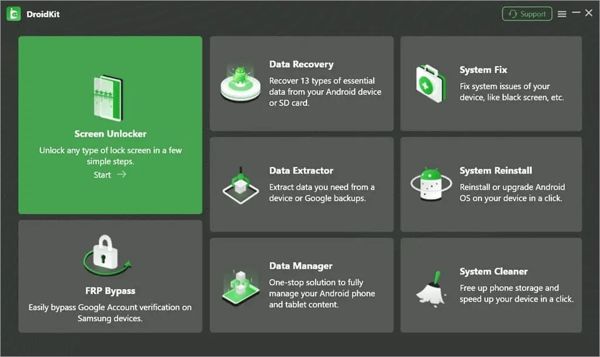
DroidKit es un programa de software legítimo desarrollado por iMobie. Como kit de herramientas todo en uno, puede tratar cualquier problema relacionado con dispositivos Android en un único lugar. En lugar de descargar diferentes aplicaciones para distintos problemas, DroidKit te ofrece una solución para todos los problemas relacionados con Android.
Funciones principales de iMobie DroidKit
- 1.Desbloquea la pantalla de muchos dispositivos Android rápidamente.
- 2.Funciona con cualquier tipo de bloqueo de pantalla de Android.
- 3.Omite la verificación de cuenta de Google en Samsung y otros dispositivos.
- 4.Recupera datos borrados de dispositivos Android y tarjetas SD.
- 5.Extrae datos de un dispositivo o de copias de seguridad de Google.
- 6.Gestiona datos de Android en un ordenador.
- 7.Repara fallos de software, como la pantalla en negro.
- 8.Reinstala o actualiza el sistema operativo Android.
- 9.Libera espacio de almacenamiento y acelera tu teléfono.
- 10.10. Es compatible con más de 2.000 modelos de teléfonos Android.
Reseña de DroidKit
Ventajas
- Es compatible con Android 6.0 hasta 17.
- DroidKit funciona en dispositivos de Samsung, Google, OnePlus, Xiaomi, Redmi, OPPO, etc.
- Permite a los usuarios comprar solo la función necesaria para reducir costes.
- La interfaz fácil de usar ofrece instrucciones en pantalla.
- Puede desbloquear un teléfono Android sin contraseña ni root.
Contras
- Todo el software es muy caro.
- DroidKit requiere un ordenador.
- La función de reparación del sistema es exclusiva para dispositivos Samsung y Xiaomi.
- La Recuperación Profunda necesita acceso root.
¿Es DroidKit gratis?
No. Puedes descargar la versión de prueba gratuita de DroidKit desde el sitio web oficial. La suscripción completa cuesta $69,99 al año. Si te parece caro, puedes comprar una sola función. La función de Desbloqueo de Pantalla cuesta $39,99, la función de Omitir FRP de DroidKit cuesta $39,99, la función de Gestor de Datos cuesta $29,99 y la función de Reinstalación del Sistema cuesta $19,99.
¿Es seguro DroidKit?
Sí, DroidKit es seguro y está lleno de funciones si lo descargas de fuentes oficiales o de confianza. No instalará malware en tu dispositivo. Según nuestras pruebas, la mayoría de los antivirus no detectan virus al usar o instalar el kit de herramientas DroidKit para Android.
Parte 2. Cómo usar DroidKit para desbloquear la pantalla
Para utilizar el desbloqueo de pantalla de DroidKit, tienes que instalar el programa en un ordenador. Suscríbete a un plan según tus necesidades y situación. La versión de prueba gratuita no puede desbloquear nada. Luego, sigue los pasos de abajo para desbloquear tu pantalla.
Conecta tu dispositivo Android al ordenador con un cable USB.
Inicia DroidKit e inicia sesión con tu plan de suscripción.
Elegir la Desbloqueador de pantalla opción en la interfaz principal.
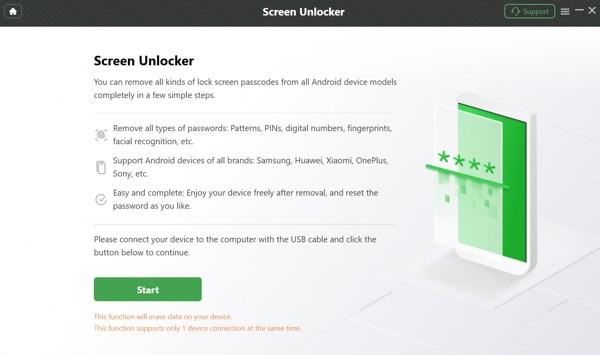
Lee los avisos en la pantalla y haz clic en comienzo botón para comenzar el proceso.
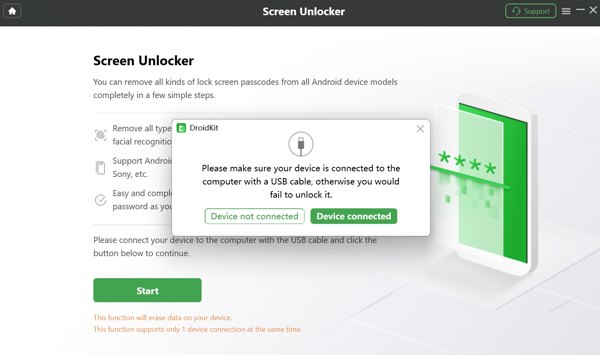
Cuando se le solicite, seleccione Dispositivo conectado en el cuadro de diálogo.
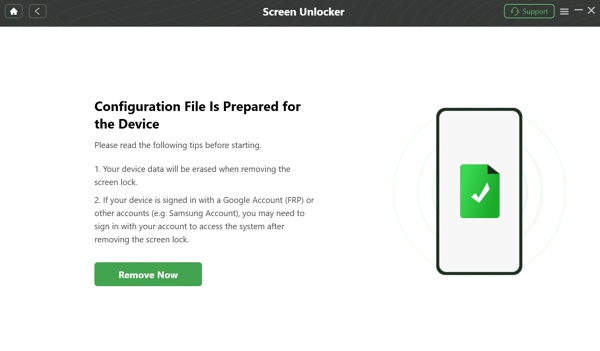
Después, el software preparará el archivo de configuración para tu teléfono.
Una vez completada la preparación, haz clic en Eliminar ahora botón.
A continuación, selecciona la marca de tu teléfono y elige la opción Borrar datos del dispositivo opción.
Haga clic en el OK botón para continuar.
Sigue las instrucciones en pantalla para poner tu teléfono en modo Recovery.
Después, DroidKit comenzará a desbloquear la pantalla de tu teléfono de inmediato.
Espere a que finalice el proceso y desconecte su teléfono.
Nota:
Ten en cuenta que el proceso borrará todos los datos de tu teléfono. Para evitar la pérdida de datos, es mejor que hagas una copia de seguridad de tu dispositivo primero.
Parte 3. Una gran alternativa a DroidKit
DroidKit no es un programa perfecto. Por ejemplo, no es compatible con todas las marcas y modelos de Android. La tasa de éxito al omitir FRP es irregular. Más importante aún, no se admiten todos los escenarios de recuperación. Es lógico que quieras buscar una alternativa a DroidKit. Desde este punto de vista, recomendamos imyPassAnyPassGo. Es un programa compacto para desbloquear la pantalla de un teléfono Android o el FRP. Gracias a su diseño intuitivo, es fácil de usar para principiantes. .

4,000,000+ Descargas
Desbloquea la pantalla del teléfono Android sin contraseña.
Quitar PIN, patrón, huella digital, Face ID y más.
Omitir FRP en dispositivos Android sin la contraseña de Google.
Fácil de usar y con una alta tasa de éxito.
Compatible con una amplia gama de marcas y modelos de dispositivos Android.
Cómo usar la alternativa a DroidKit para desbloquear la pantalla del teléfono
Instala la alternativa a DroidKit
Descarga el software de desbloqueo de pantalla Android desde el sitio web oficial. Después, instálalo en tu ordenador siguiendo las instrucciones que aparecen en pantalla. Está disponible para Windows 11/10/8/7. Cuando hayas olvidado la pantalla de tu teléfono, inicia el software desde el escritorio y elige la opción Eliminar contraseña de pantalla modo de proceder.

Si tu teléfono está bloqueado por FRP, elige Cómo evitar el bloqueo de Google FRP en cambio.
Conéctate a tu teléfono
Conecta tu teléfono bloqueado al ordenador con un cable USB compatible. Vuelve al software y elige la marca de tu teléfono. Si el software no detecta tu dispositivo, haz clic en Este dispositivo está conectado pero no puede reconocerse y sigue las indicaciones para intentarlo de nuevo.

Desbloquea tu pantalla
Una vez que la conexión sea correcta, haz clic en el botón Eliminar ahora para iniciar el desbloqueo de la pantalla de tu teléfono con la alternativa a DroidKit. Cuando termine, cierra el software y desconecta tu teléfono. Luego, reinicia tu dispositivo y configúralo.

Conclusión
Este artículo ha analizado DroidKit, una de las mejores cajas de herramientas todo en uno para Android del mercado. Ahora deberías comprender qué puede hacer este toolkit, sus ventajas y desventajas, y otra información necesaria. Además, puedes aprender la guía concreta para desbloquear la pantalla con el software. Este conocimiento puede ayudarte a tomar una mejor decisión. Si no está disponible para tu dispositivo, prueba el programa alternativo, imyPassAnyPassGo. Es más fácil de usar, más económico y ofrece una tasa de éxito más alta.
Gideon escribe sobre cómo desbloquear dispositivos iOS, Android y Windows. Anteriormente trabajó como especialista en dispositivos móviles en un centro de reparación, ayudando a clientes con dispositivos bloqueados y recuperación de contraseñas. En su tiempo libre, prueba nuevas herramientas de desbloqueo, personaliza dispositivos inteligentes y hace que los procesos de desbloqueo más complejos sean simples y seguros.
Soluciones calientes
-
Desbloquear Android
-
Desbloquear iOS
-
Consejos de contraseña
-
Consejos para iOS

