



 Solución
 Centro de Apoyo
 Sobre nosotros
 Contacto
Cómo restablecer los valores de fábrica del teléfono/tableta Samsung sin contraseña
 Gedeón Byron Publicado en 29 de abril de 2026Desbloquear Androidlectura de 4 minutos
Muchos usuarios de teléfonos Samsung se enfrentan a problemas como olvidar la contraseña, que el dispositivo se congele u otros fallos que les impiden acceder al teléfono. En estos casos, realizar un restablecimiento de fábrica es una solución habitual. Si no puedes acceder a tu dispositivo o tienes problemas de rendimiento, esta guía te mostrará 4 métodos prácticos para restablecer de fábrica un teléfono Samsung sin contraseña.
Recordatorio importante: Un restablecimiento de fábrica borrará de forma permanente todas las fotos, chats, archivos, aplicaciones y ajustes personales de tu dispositivo. Si es posible, haz una copia de seguridad de todos los datos importantes con antelación.

En este articulo:
Parte 1: 3 formas oficiales de restablecer de fábrica un Samsung sin contraseña
Si tu dispositivo Samsung tiene activada la Protección de Restablecimiento de Fábrica (FRP), después de restablecerlo deberás introducir la cuenta de Google vinculada y su contraseña para poder usar el dispositivo con normalidad. Sin las credenciales correctas de la cuenta, el teléfono quedará bloqueado tras el restablecimiento.
Forma 1: Cómo restablecer los valores de fábrica de un teléfono Samsung mediante Buscar mi dispositivo
Ideal para: Usuarios que necesitan una solución de restablecimiento remoto y tienen Encontrar mi dispositivo activado, con el teléfono encendido y conectado a Internet.
Find My Device es el servicio de seguimiento lanzado por Google para dispositivos Android, incluidos teléfonos y tabletas Samsung. Si agregó su cuenta de Google y activó Buscar mi dispositivo en su teléfono, siga los pasos a continuación para restablecer los valores de fábrica de su tableta o teléfono Samsung sin contraseña.
En la web
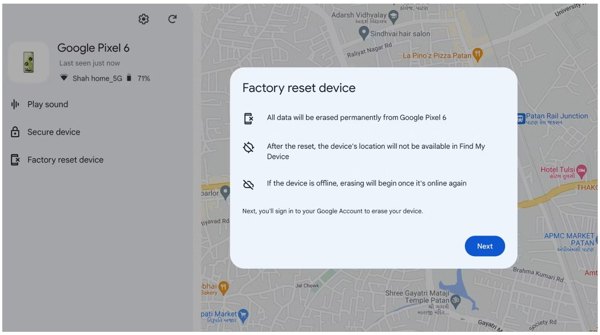
Visite www.google.com/android/find/ en un navegador e inicie sesión en su cuenta de Google.
Seleccione el nombre de su dispositivo si tiene varios teléfonos en la misma cuenta.
Hacer clic Dispositivo de restablecimiento de fábrica en la barra lateral izquierda. Lea la alerta y presione próximo para comenzar a restablecer los valores de fábrica de su teléfono.
En un teléfono Android
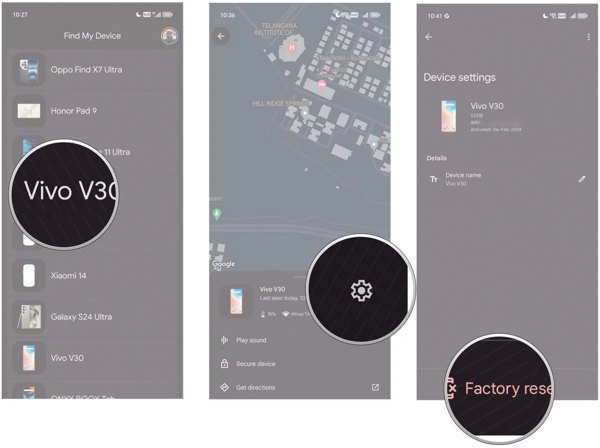
Abre el Encontrar mi dispositivo aplicación en un teléfono Android accesible. Grifo Iniciar sesión como invitadoe inicie sesión en su cuenta de Google.
A continuación, seleccione el teléfono Samsung bloqueado. Si se le solicita, ingrese su contraseña de Google.
Una vez que su dispositivo aparezca en el mapa, haga clic en el Ajustes botón con un icono de engranaje y elija Restablecimiento de fábrica.
Forma 2: Cómo restablecer los valores de fábrica de Samsung usando Find My Mobile
Ideal para: Dispositivos Samsung que ejecutan Android 9 u 8, con Find My Mobile activado y conectados a Internet.
Encuentra mi teléfono es el servicio de localización de dispositivos que Samsung ofrece a sus clientes. Si activas tu Galaxy con una cuenta Samsung, este método puede ayudarte a restablecer de fábrica rápidamente un teléfono Samsung bloqueado. Sin embargo, a partir de Q OS, Samsung ha eliminado la función Desbloqueo remoto mediante actualizaciones del sistema. No puedes usar esta función si tu dispositivo ejecuta Android 10 o una versión superior.
Acceda a https://smartthingsfind.samsung.com/login en un navegador e inicie sesión con su cuenta Samsung.

Seleccione el dispositivo bloqueado en el lado izquierdo y obtendrá una caja de herramientas. Hacer clic Borrar datos en la caja de herramientas.
Si se le solicita, ingrese el código de verificación que aparece en la pantalla de su teléfono, haga clic en Verificary luego presione Borrar datos.
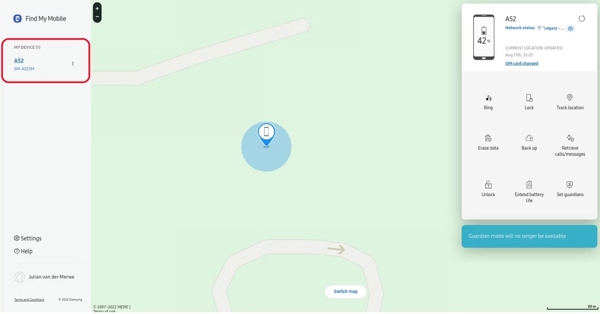
Por último, haz clic Borrar para confirmar su acción. Luego ingrese la contraseña de su cuenta y presione próximo para comenzar el proceso.
Forma 3: Cómo restablecer los valores de fábrica de Samsung en modo de recuperación
Ideal para: Usuarios con un teléfono bloqueado o que no responde, o cuando no hay otros métodos disponibles.
Como todos los dispositivos Android, los teléfonos y tabletas Samsung incluyen un Modo Recuperación. Puedes desbloquear tu tablet Samsung o teléfono realizando un restablecimiento de fábrica a través de este modo. Estos son los pasos:
Ingrese al modo de recuperación:
En dispositivos Samsung con volumen y Bixby/Poder teclas, apague su teléfono y mantenga presionada la Sube el volumen + Energía botones durante 5 segundos.
En dispositivos Samsung con volumen, bixby, y Energía teclas, apague su teléfono y mantenga presionado Sube el volumen + Energía+ bixby teclas durante 5 segundos.
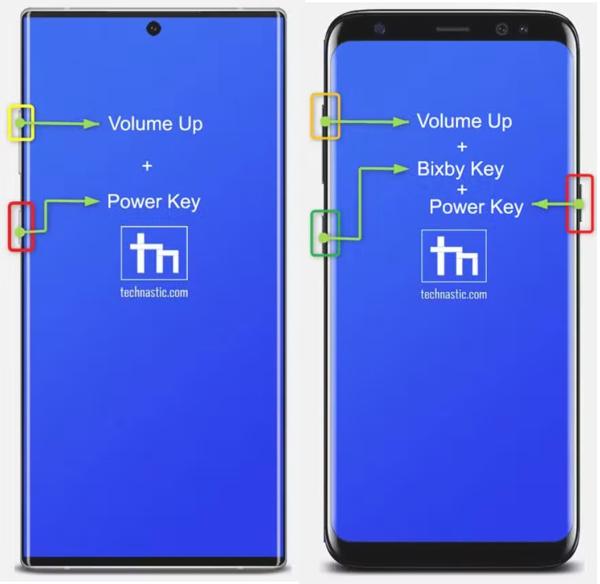
Cuando aparezca la pantalla Modo de recuperación, utilice el Bajar volumen y Sube el volumen botones para resaltar el Borrar datos / restablecimiento de fábrica opción. Luego presione el Energía botón para acceder a él.
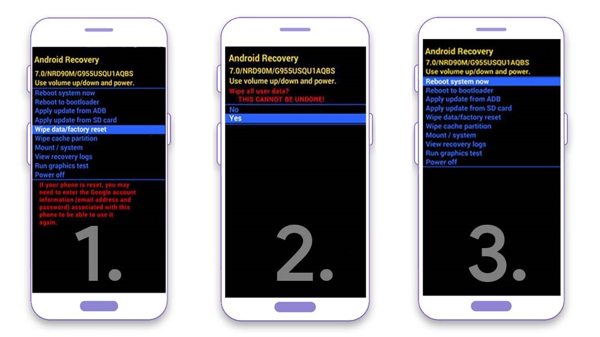
A continuación, resalte Restablecer datos de fábrica, y realícelo golpeando el Energía botón. Cuando se le solicite, seleccione Sí.
Espere a que finalice el restablecimiento de fábrica de su Samsung bloqueado y elija Reiniciar sistema ahora para iniciar en el modo normal. Luego verá la pantalla de bienvenida.
Parte 2: Una solución definitiva para restablecer de fábrica un Samsung sin contraseña
Ideal para: Usuarios que necesitan una solución rápida cuando se han quedado bloqueados fuera de su teléfono Samsung por olvidar la contraseña o el bloqueo de pantalla.
Aunque los métodos oficiales son eficaces, a veces pueden resultar incómodos o no ser adecuados para tu dispositivo. Si buscas una solución más rápida y fiable, imyPassAnyPassGo ofrece una opción de restablecimiento de fábrica con un solo clic sin necesidad de contraseña. Esta herramienta puede eliminar bloqueos de pantalla de un teléfono Android bloqueado, dañado o deshabilitado, e incluso omitir el bloqueo FRP de Google, ayudándote a recuperar el acceso a tu dispositivo.

4,000,000+ Descargas
Restablecer de fábrica dispositivos Samsung Galaxy sin contraseña.
Evite cualquier tipo de bloqueo de pantalla fácilmente.
Admite una amplia gama de modelos de Android, incluido Samsung.
Facil y seguro de usar.
Veamos cómo restablecer de fábrica un Samsung sin contraseña:
Conéctate a tu teléfono
Inicia imyPass AnyPassGo después de instalarlo en tu computadora. Luego, conecta tu teléfono Samsung a la computadora con un cable USB. Luego, selecciona Eliminar contraseña de pantalla en la interfaz de inicio para continuar.
Nota:
Para omitir la protección de restablecimiento de fábrica de Samsung, elija Cómo evitar el bloqueo de Google FRPy siga las instrucciones en pantalla para completarlo.

Seleccione la marca del dispositivo
Elija la marca de su teléfono en la lista. Aquí seleccionamos Samsung. Luego elija el modelo de su dispositivo para continuar.

Restaurar Samsung a valores de fábrica
Cuando esté listo, haga clic en Eliminar ahora botón. Cuando se le solicite, ingrese el código de verificación para comenzar a restablecer su teléfono Samsung que está bloqueado sin su contraseña.

Preguntas frecuentes.
-
¿Qué sucede si te bloquean el acceso a tu teléfono Samsung?
Una vez que no pueda acceder a su teléfono Samsung, no podrá acceder a su dispositivo ni a sus datos. La buena noticia es que tienes varias formas de desbloquear tu teléfono sin contraseña.
-
¿Puedo restablecer los valores de fábrica de mi teléfono Samsung si olvidé mi contraseña de Samsung?
Cuando no puede acceder a su teléfono y olvida la contraseña de su cuenta Samsung, puede restablecer su dispositivo con Find My Device de Google o utilizando software de terceros.
-
¿El restablecimiento de fábrica elimina FRP en teléfonos Samsung?
En la mayoría de los casos, restablecer los valores de fábrica de su teléfono a través de su configuración eliminará automáticamente todas las cuentas asociadas y liberará su teléfono de FRP. Sin embargo, es posible que deba ingresar la contraseña de su cuenta de Google cuando la configure nuevamente.
Conclusión
Esta guía ha explicado 4 métodos sobre cómo restablecer de fábrica un teléfono Samsung cuando has olvidado el código de bloqueo de pantalla. Find My Mobile y Find My Device te permiten hacerlo en línea o usando otro teléfono Android. Para principiantes, imyPass AnyPassGo es la opción más sencilla.
Gideon escribe sobre cómo desbloquear dispositivos iOS, Android y Windows. Anteriormente trabajó como especialista en dispositivos móviles en un centro de reparación, ayudando a clientes con dispositivos bloqueados y recuperación de contraseñas. En su tiempo libre, prueba nuevas herramientas de desbloqueo, personaliza dispositivos inteligentes y hace que los procesos de desbloqueo más complejos sean simples y seguros.
Soluciones calientes
-
Desbloquear Android
-
Desbloquear iOS
-
Consejos de contraseña
-
Consejos para iOS

