



 Solución
 Centro de Apoyo
 Sobre nosotros
 Contacto
Todo sobre el PIN de desbloqueo universal para teléfono o tablet Android
 Gedeón Byron Publicado en 25 de agosto de 2026Desbloquear Androidlectura de 3 minutos
Mantener seguros los datos de tu teléfono o tablet es esencial, porque en ellos se guardan muchas fotos y archivos privados. La contraseña de la pantalla de bloqueo está diseñada para proteger tus datos y tu privacidad en tu dispositivo Android. Si olvidas la contraseña de la pantalla de bloqueo, quedarás bloqueado fuera de tu dispositivo. Este artículo explica si puedes desbloquear tu teléfono o tablet con un PIN de desbloqueo universal para Android.

En este articulo:
Parte 1: ¿Existe un PIN de desbloqueo universal para Android?
¿Existe un PIN de desbloqueo universal para todos los dispositivos Android? No, no existe ningún PIN de desbloqueo universal para Android. Cualquier afirmación sobre un código de desbloqueo universal o código maestro que funcione en todos los dispositivos es mentira.
No se puede negar que las versiones antiguas de Android admitían códigos secretos. Sin embargo, desde Android 5.0, Google ha eliminado los códigos secretos para evitar accesos no autorizados y mejorar la seguridad.
Además, existe una amplia variedad de marcas de Android. Todas personalizan los sistemas operativos para sus productos, incluidos los bloqueos de pantalla. Obviamente, el PIN de desbloqueo universal para Android no está disponible para todos los dispositivos. En resumen, no hay un PIN universal.
Parte 2: Cómo desbloquear un teléfono Android sin un PIN universal
Forma 1: Cómo desbloquear el PIN en Android sin perder datos
Una forma sencilla de desbloquear el PIN en un teléfono Android sin perder datos es la función de bloqueo remoto en Encontrar mi dispositivo de Google. Este método requiere que hayas activado Encontrar mi dispositivo y Usar bloqueo remoto en tu dispositivo.
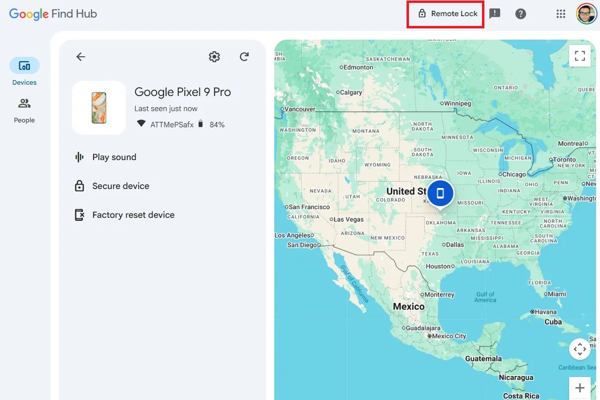
Ve a www.google.com/android/find/ en un navegador web.
Inicia sesión en la cuenta de Google y la contraseña vinculadas a tu dispositivo.
Elige tu dispositivo en la Mis dispositivos sección.
Haga clic en el Bloqueo remoto botón.
Establece una nueva contraseña.
Ve a tu teléfono y desbloquéalo con la nueva contraseña.
Forma 2: Cómo desbloquear la contraseña de un teléfono Android con Google Find Hub
Si has configurado Encontrar mi dispositivo en tu dispositivo Android, puedes desbloquear la contraseña de tu teléfono Android usando la app Encontrar mi dispositivo en otro teléfono o tablet. Este método requiere la cuenta de Google asociada y su contraseña. Ten en cuenta que el proceso borrará todos los datos de tu dispositivo.
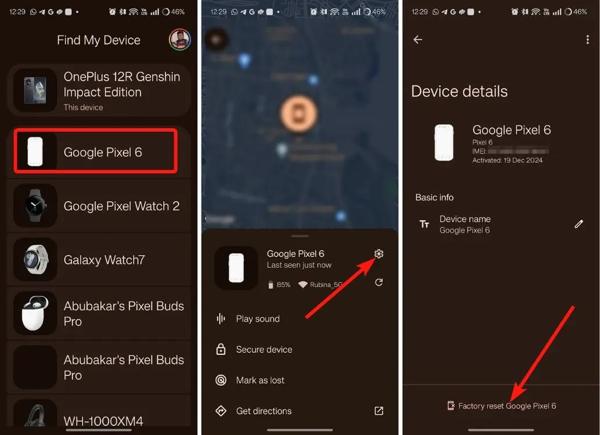
Instala la app Encontrar mi dispositivo en otro dispositivo Android.
Si no tienes un segundo dispositivo, pide uno prestado e instala la app gratis desde Google Play Store.
Abre la app e inicia sesión con tu cuenta de Google.
Ve a la Dispositivos pestaña y elige tu teléfono.
Toque en el Ajustes Botón con un icono de engranaje.
Toque en el Restablecer de fábrica [tu teléfono] botón.
Lee la notificación y toca Reiniciar para confirmarlo.
Cuando el proceso termine, tu dispositivo se reiniciará automáticamente.
También te puede interesar:
Forma 3: Cómo desbloquear el PIN en Android en Modo Recovery
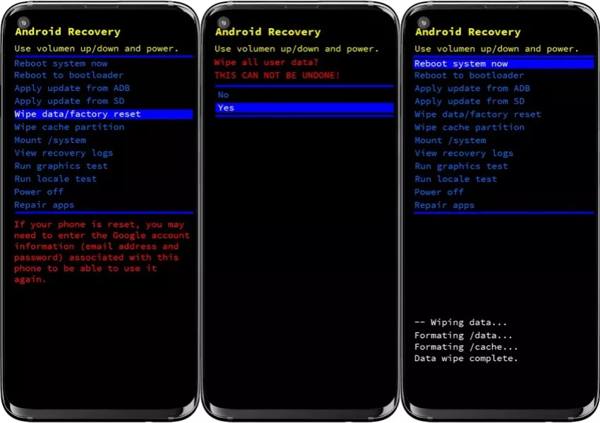
Otra forma de desbloquear el PIN en tu dispositivo Android es restablecer de fábrica tu teléfono o tablet en Modo Recovery. Este método no requiere software ni hardware adicional, pero se borrarán todos tus datos.
Mantenga presionado el Energía botón.
Toque en el Apaga o una opción similar para apagar tu dispositivo.
Para Samsung, mantén pulsados los botones Sube el volumen + Energía botones juntos.
Para otros dispositivos Android, mantén pulsados los Bajar volumen + Energía botones simultáneamente.
Cuando aparezca el menú del bootloader, suelta los botones.
Selecciona el Borrar datos / restablecimiento de fábrica opción con los botones de volumen y pulsa el Energía botón para confirmarlo.
Cuando se le solicite, seleccione Sí y presione el botón Energía botón.
Seleccione Reiniciar sistema ahora y presiona Energía después del proceso.
Parte 3: Cómo desbloquear el PIN de Android sin restricciones
Si has olvidado tu contraseña y no has activado Encontrar mi dispositivo, necesitarás una potente herramienta de desbloqueo, como imyPassAnyPassGo. Es capaz de eliminar la contraseña de la pantalla y desbloquear el PIN de Android de forma fácil y rápida.

4,000,000+ Descargas
Desbloquea dispositivos Android en 3 pasos.
Desbloquea PINes, contraseñas, patrones, huellas dactilares y mucho más.
Fácil de usar y con instrucciones en pantalla.
Omite el bloqueo FRP de Google sin tu cuenta de Google.
Compatible con casi todas las marcas y modelos de Android.
Cómo desbloquear tu PIN de Android fácilmente
Instala el desbloqueador de Android
Inicia el software de desbloqueo de Android después de instalarlo en tu ordenador. Elige el modo Eliminar contraseña de pantalla para continuar.

Paso 2: Conecta tu teléfono
Elige la marca de tu dispositivo en la interfaz. Conecta tu teléfono al ordenador con un cable USB. Si se te solicita, toca Confianza para confiar en tu ordenador.

Paso 3: Desbloquea el PIN de Android
Una vez que se detecte tu dispositivo, haz clic en el botón Eliminar ahora botón para empezar a desbloquear inmediatamente el PIN en tu dispositivo Android.

Conclusión
Este artículo ha respondido si existe un código secreto para desbloquear la contraseña de un teléfono Android'. Además, deberías conocer los métodos comprobados para desbloquear tu smartphone o tablet cuando hayas olvidado tu PIN. Puedes elegir el método adecuado y seguir los pasos para recuperar el acceso a tu dispositivo. imyPassAnyPassGo es una buena opción para principiantes debido a su diseño intuitivo.
Gideon escribe sobre cómo desbloquear dispositivos iOS, Android y Windows. Anteriormente trabajó como especialista en dispositivos móviles en un centro de reparación, ayudando a clientes con dispositivos bloqueados y recuperación de contraseñas. En su tiempo libre, prueba nuevas herramientas de desbloqueo, personaliza dispositivos inteligentes y hace que los procesos de desbloqueo más complejos sean simples y seguros.
Soluciones calientes
-
Desbloquear Android
-
Desbloquear iOS
-
Consejos de contraseña
-
Consejos para iOS

