



 Solución
 Centro de Apoyo
 Sobre nosotros
 Contacto
Cómo desbloquear una tableta cuando olvidaste tu contraseña
 penique warren Publicado en 01 de junio de 2026Desbloquear Androidlectura de 3 minutos
Las tabletas Android son dispositivos inteligentes populares debido a sus pantallas grandes. Al igual que los teléfonos Android, utilizan bloqueos de pantalla para proteger los datos del usuario y evitar accesos no autorizados. Sin embargo, si olvidas tu contraseña, puedes quedarte bloqueado fuera de tu dispositivo. En esta guía, exploraremos cinco formas sencillas de desbloquear una tableta en diferentes situaciones para que puedas volver a acceder incluso si olvidas tu PIN, patrón o contraseña.

En este articulo:
Parte 1: Cómo desbloquear una tableta sin restablecerla
Método 1: Desbloquea tu tableta con una cuenta de Google
Requisitos: Android 4.4 o anterior; cuenta de Google vinculada.
Ideal para: Usuarios con tabletas antiguas que aún recuerdan sus datos de inicio de sesión de Google.
En Android 4.4 y versiones anteriores, puedes desbloquear una tableta Android si olvidaste el PIN de bloqueo. Para ello, no necesitas nada más que la cuenta de Google asociada. Estos son los pasos para realizar la tarea.
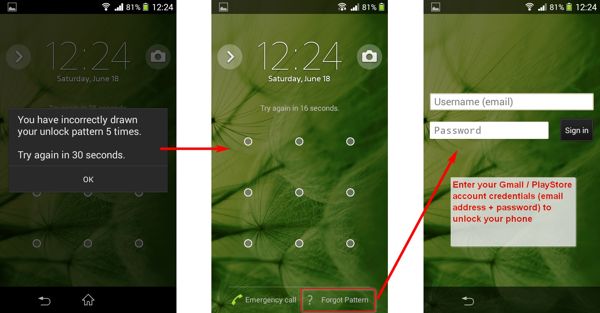
Ingrese repetidamente el PIN o patrón incorrecto hasta que su tableta quede deshabilitada.
Toque en el PATRÓN OLVIDADO o Olvidé mi PIN en el fondo.
Luego escribe la cuenta de Google y la contraseña asociadas para desbloquear tu tableta inmediatamente.
Método 2: Desbloquea tu tableta mediante ADB
Requisitos: Depuración USB activada; PC con ADB instalado.
Ideal para: Usuarios avanzados que están familiarizados con las líneas de comandos.
Como herramienta de línea de comandos, ADB te permite acceder a las funciones del sistema en tabletas Android con una computadora. Para ello, se requiere una PC con ADB instalado y un cable USB. Además, este método no es adecuado para principiantes.
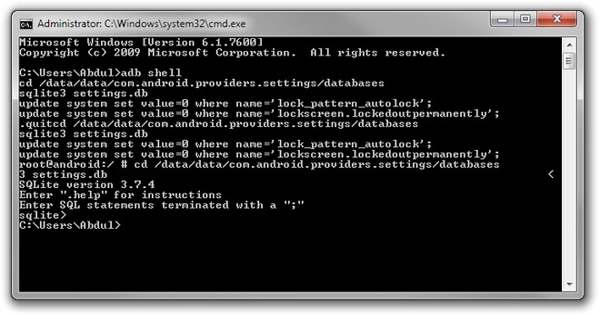
Descargue ADB a su PC, descomprima el archivo y abra una ventana del símbolo del sistema en la carpeta.
Conecte su tableta a su PC con un cable USB.
A continuación ejecute los siguientes comandos:
dispositivos adb
shell adb
cd/datos/sistema
su
rm *.clave
reinicio adb
Parte 2: Cómo desbloquear una tableta restableciéndola
La mayoría de los métodos basados en restablecimiento borrarán todos los datos de tu tableta. Asegúrate de hacer una copia de seguridad de los archivos importantes antes de continuar.
Método 1: Borra tu tableta con Encontrar mi dispositivo
Requisitos: La tableta está conectada a Internet con Encontrar mi dispositivo activado.
Ideal para: Desbloqueo remoto cuando no puedes acceder físicamente a la tableta.
Encontrar mi dispositivo es un servicio de rastreo de dispositivos Android proporcionado por Google. Te permite borrar tu tableta de forma remota y gratuita. El requisito previo es que la función Encontrar mi dispositivo esté activada en tu dispositivo.
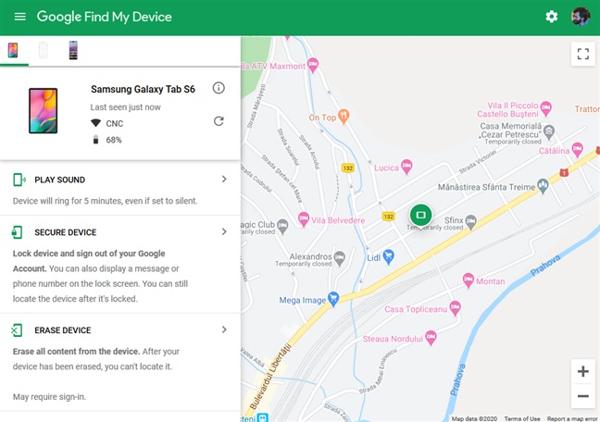
Visita el sitio web de Find My Device en un navegador e inicia sesión en tu cuenta de Google o abre la aplicación Find My Device en otro dispositivo Android.
Seleccione su tableta de la lista de dispositivos.
Hacer clic BORRAR DISPOSITIVO o toque el BORRAR Botón. Cuando se le solicite, confirme la acción.
Método 2: Restablece tu tableta en Modo recuperación
Requisitos: La tableta puede entrar en Modo recuperación.
Ideal para: Cuando todos los demás métodos fallan y la tableta está completamente bloqueada.
Si no tienes una computadora, puedes desbloquear tu tableta Android realizando un restablecimiento de fábrica en modo de recuperación. De esta manera, no se requiere software ni hardware adicional. Asegúrate de realizar una copia de seguridad de tu tableta antes del proceso.
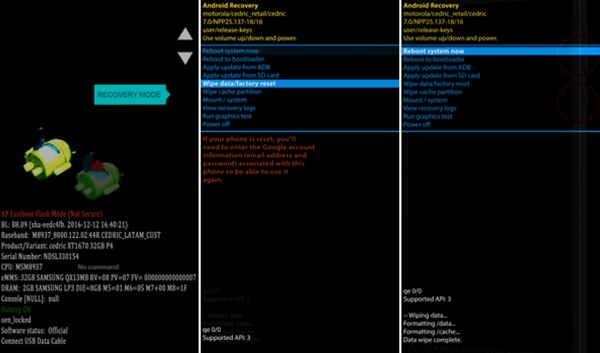
Coloque su tableta en modo de recuperación manteniendo presionado el botón Bajar volumen + Energía Botones. La combinación de botones puede variar de un dispositivo a otro.
Utilizar el volumen Botones para resaltar el Borrado Restablecimiento de datos/de fábricay presione el Energía Botón para seleccionarlo. Cuando se le solicite, resalte y seleccione Sí.
Cuando haya terminado, resalte y seleccione Reiniciar sistema ahora.
Método 3: Desbloquear la tableta utilizando software de terceros
Requisitos: Un ordenador y un cable USB.
Ideal para: Usuarios sin conocimientos técnicos que quieran una solución rápida y sencilla para desbloquear.
Otra forma de desbloquear una tableta Android es mediante un software de desbloqueo de terceros, como imyPassAnyPassGoPermite eliminar diversos bloqueos de pantalla sin contraseña. Además, el software es fácil de usar.

4,000,000+ Descargas
Eliminar bloqueos de pantalla en tabletas Android fácilmente.
Disponible para casi todos los bloqueos de pantalla.
No requiere habilidades técnicas.
Admite una amplia gama de modelos de tabletas.
A continuación se muestra un procedimiento para desbloquear su tableta Android sin la contraseña:
Instale el software de desbloqueo de la tableta en su PC y ejecútelo. Seleccione Eliminar contraseña de pantalla.

Elija la marca de su dispositivo y conecte su tableta a su PC con un cable USB.

Finalmente, haga clic Eliminar ahoray siga las instrucciones en pantalla para desbloquear su tableta 5G.

Preguntas frecuentes.
-
¿Es posible desbloquear el celular de la tableta Samsung?
Sí. Puedes desbloquear tu tableta con celular enviando una solicitud si cumples con la política de desbloqueo del dispositivo. De lo contrario, deberás utilizar un servicio de desbloqueo de terceros.
-
¿Qué pasa si olvidé el patrón de bloqueo en mi tableta?
Si olvidaste el patrón de bloqueo de tu tableta, no podrás acceder a ella. No podrás acceder a tus datos ni archivos a menos que lo desbloquees.
-
¿Desbloquear una tableta elimina datos del dispositivo?
La respuesta depende del método de desbloqueo. Si desbloqueas tu tableta sin restablecerla a la configuración de fábrica, no se borrarán tus datos.
Conclusión
Esta guía ha presentado cinco métodos eficaces para desbloquear una tableta Android en diferentes situaciones. Si quieres acceso remoto, puedes usar una cuenta de Google o Encontrar mi dispositivo. Si quieres un restablecimiento del sistema, el Modo recuperación está disponible sin instalar software adicional. ADB es la mejor opción para usuarios avanzados, mientras que el software de desbloqueo de terceros es la opción más sencilla para la mayoría de los usuarios.
Penny se centra en la resolución de problemas de GPS y la optimización de Windows. Anteriormente trabajó como ingeniera de soporte técnico, ayudando a los clientes a resolver de forma eficiente problemas relacionados con la localización y el sistema. Gracias a su experiencia en soporte informático, ofrece soluciones prácticas que realmente funcionan. En su tiempo libre le gusta hacer senderismo y practicar geocaching, poniendo a prueba la tecnología GPS en el mundo real.
Soluciones calientes
-
Desbloquear Android
-
Desbloquear iOS
-
Consejos de contraseña
-
Consejos para iOS

