



 Solución
 Centro de Apoyo
 Sobre nosotros
 Contacto
Cómo cambiar la contraseña de Tiempo de uso: métodos oficiales y de recuperación
 samuel spenser Publicado en 9 de junio de 2026Desbloquear iOSlectura de 3 minutos
Si se olvida el código de Tiempo de uso, se pueden ver limitados el uso de apps, los filtros de contenido y los controles parentales en dispositivos iPhone y iPad. Esto ocurre con frecuencia cuando los ajustes del dispositivo no se mantienen actualizados o no se dispone de suficiente información sobre la recuperación del ID de Apple. Se añade una capa adicional de seguridad al exigir la identificación del usuario para cualquier restablecimiento o modificación, algo que Apple requiere antes de poder llevar a cabo dichos cambios. Al explicar a todo el mundo cómo realizar correctamente el proceso, se reducen los fallos y se evitan bloqueos irrecuperables. La siguiente guía explica cómo cambiar el código de Tiempo de uso, utilizando métodos aprobados por Apple y qué hacer si no se puede acceder al dispositivo.

En este articulo:
Parte 1. Cómo cambiar el código de Tiempo de uso (cuando lo recuerdas)
Esta sección explica cómo actualizar tu código de Tiempo de uso cuando aún recuerdas el actual. Es una función integrada en iOS que te permite cambiar el código directamente desde los ajustes sin usar ningún dispositivo de recuperación ni solicitar más verificaciones aparte de tu propio código.
1. En tu propio iPhone o iPad
Cuando estés actualizando los controles parentales o la seguridad de tu propio dispositivo en iPhone o iPad, quizá quieras saber cómo cambiar la contraseña de Tiempo de uso. Está integrada en los ajustes de iOS y solo puedes hacer cambios si tienes el mismo código que usas actualmente.
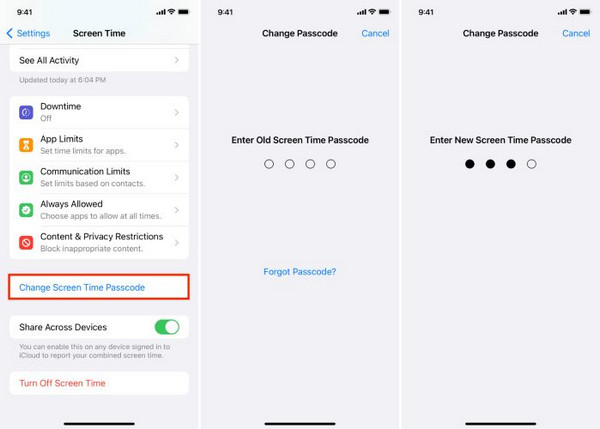
Lanzamiento Ajustes en tu iPhone o iPad.
Golpea el Tiempo de pantalla en la lista de opciones.
Seleccione Cambiar el código de acceso de tiempo de pantalla, luego elige Cambiar el código de acceso de tiempo de pantalla nuevamente cuando se le solicite.
Introduce tu código actual y, a continuación, establece y confirma un nuevo código para completar la actualización.
2. En el iPhone o iPad de tu hijo (usando En familia)
Cómo restablecer la contraseña de Tiempo de uso en el PC es una búsqueda habitual entre los padres que gestionan Tiempo de uso mediante En familia, especialmente cuando ajustan o actualizan las restricciones de forma remota usando controles basados en la cuenta vinculada al dispositivo del niño.
Ve a la Ajustes en el iPhone o iPad del padre.
Tocar Tiempo de pantalla, luego selecciona el nombre de tu hijo en la sección En familia.
Tocar Cambiar el código de acceso de tiempo de pantalla y autentícate con Face ID, Touch ID o la contraseña de tu ID de Apple.
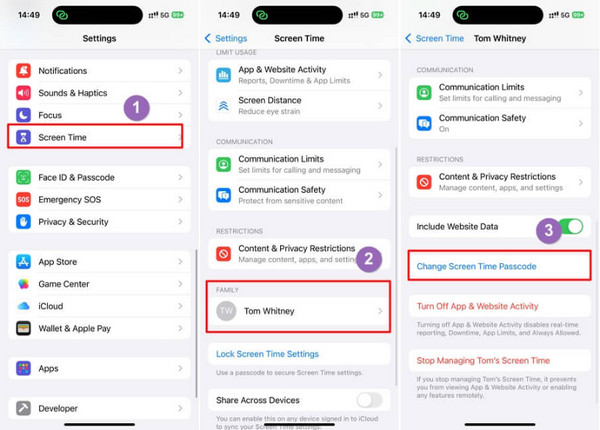
Introduce un nuevo código y confírmalo para aplicar los cambios en el dispositivo de tu hijo.
Parte 2. Cómo restablecer un código de Tiempo de uso olvidado
Esta sección explica qué hacer cuando olvidas tu código de Tiempo de uso. Apple ofrece un método oficial de recuperación mediante tu ID de Apple, pero es necesario tener acceso a las credenciales de la cuenta para completar el proceso de restablecimiento.
1. Si conoces tu ID de Apple y su contraseña
Una de las preguntas más frecuentes es cómo cambiar el código de Tiempo de uso en el teléfono de un niño cuando el padre ha perdido su código, pero tiene acceso al ID de Apple del teléfono. Apple garantiza un proceso de restablecimiento seguro mediante una verificación de identidad que asegura que solo el usuario autorizado pueda modificar las restricciones.
Lanzamiento Ajustes en el iPhone o iPad.
Tocar Tiempo de pantalla > Cambiar el código de acceso de tiempo de pantalla.
Tocar Olvidé mi contraseña, luego introduce tu ID de Apple y contraseña cuando se te pida.

Configura un nuevo código de Tiempo de uso y confírmalo para completar el proceso de restablecimiento.
2. Si no recuerdas tu ID de Apple
Cómo cambiar el código de Tiempo de uso cuando lo has olvidado es una situación en la que la recuperación integrada de Apple puede no funcionar, especialmente si no se tiene acceso al ID de Apple. En estos casos, los usuarios suelen recurrir a herramientas basadas en ordenador para eliminar las restricciones de Tiempo de uso procesando los datos cifrados del dispositivo mediante un flujo de recuperación seguro.
Por ejemplo, imyPass iPassGo es una buena opción para ayudarte a restablecer el código de Tiempo de uso.
Descarga el software en tu PC y sigue el proceso de instalación que indique. Después, inicia la herramienta para empezar a usarla.
Conecta el dispositivo al ordenador y luego elige la Desbloquear tiempo de pantalla opción. A continuación, selecciona cómo se configuró tu Tiempo de uso entre las opciones disponibles en la interfaz de la herramienta.
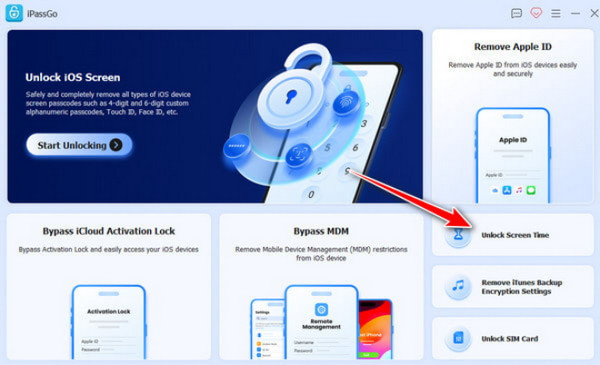
Desactiva Buscar mi iPhone en tu iPhone o iPad, pero asegúrate de que la autenticación de doble factor esté activada antes de continuar. Haz clic en desbloquear, y espera a que el proceso termine.
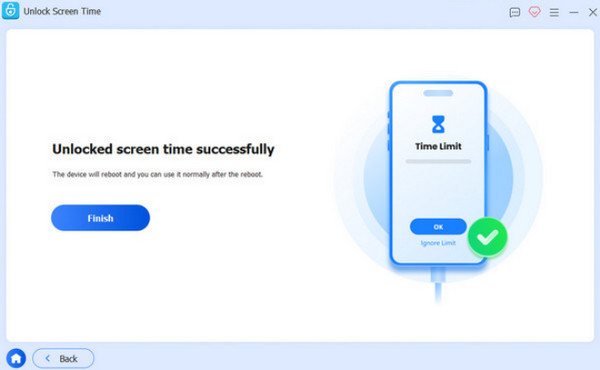
Una vez finalizado, el programa mostrará el código de restricción de Tiempo de uso actual, que podrás usar para restablecer o cambiar los ajustes en tu dispositivo.
Parte 3. Borrar un código de Tiempo de uso olvidado
La última opción para omitir un código de la app Tiempo de uso se explica aquí. Estas opciones incluyen la posibilidad de restablecer el dispositivo, así como borrar todos los ajustes y datos, incluidos los de Tiempo de uso.
1. Modo recuperación
Cambiar el código de Tiempo de uso en un iPad a veces no es posible desde los ajustes normales si se ha olvidado y no hay ninguna opción de recuperación disponible. En este caso, puedes restablecer todos los ajustes, incluido Tiempo de uso, usando el modo recuperación del dispositivo.
Conecta tu iPad a un ordenador mediante un cable USB y abre Descubridor o itunes.
Pon tu dispositivo iOS en modo recuperación manteniendo pulsada la combinación de botones adecuada para el modelo de tu dispositivo hasta que aparezca la pantalla de recuperación.
Seleccione Restaurar cuando se te pida en la pantalla del ordenador. Esto borrará por completo el dispositivo, incluido el código de Tiempo de uso.
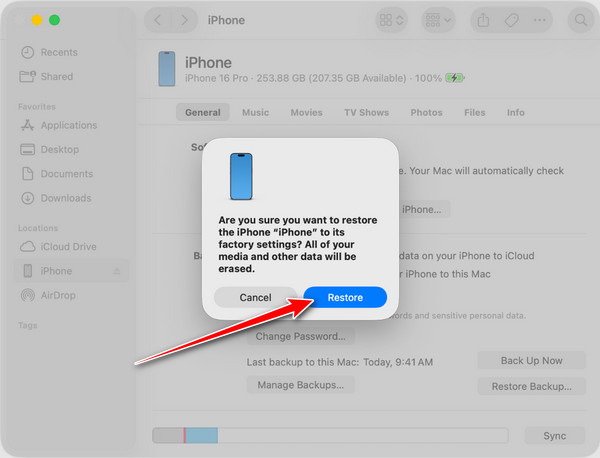
Tras la restauración, configura tu iPad como nuevo y completa el proceso de configuración. Cuando se te pregunte, podrás elegir activar Tiempo de uso y crear un nuevo código.
2. Borrado desde iCloud
Configurar de nuevo el código de Tiempo de uso suele hacerse tras borrar por completo el dispositivo, especialmente cuando se utiliza iCloud para eliminar todos los datos y restablecer los ajustes de Tiempo de uso de forma remota.
Abra un navegador y vaya a iCloud.com, luego inicia sesión con tu ID de Apple.
Seleccione Buscar iPhone y elige tu iPad o iPhone en la lista de dispositivos.
Hacer clic Borrar iphone o Borrar iPad para borrar el dispositivo de forma remota y eliminar todos los ajustes, incluidas las restricciones de Tiempo de uso.
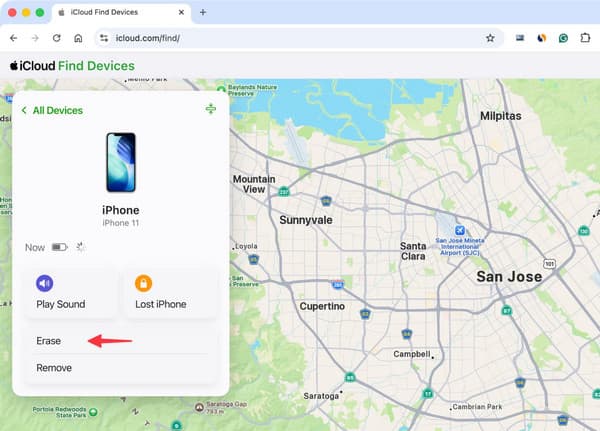
Una vez que el dispositivo se reinicie, vuelve a configurarlo y ve a Ajustes para activar Tiempo de pantalla, y luego crea un nuevo código durante la configuración.
Conclusión
Gestionar o recuperar un código de tiempo de uso depende del nivel de acceso que aún tengas a tu dispositivo y a tu ID de Apple. Apple ofrece opciones integradas en muchos casos, pero si no hay acceso a la cuenta, existen otras formas de recuperar el control de las restricciones. Saber qué hacer evitará la pérdida innecesaria de datos y que el dispositivo vuelva a bloquearse. Si sigues sin poder acceder a tus ajustes, los métodos relacionados con cómo restablecer la contraseña de Tiempo de uso en el PC pueden ofrecer una opción de último recurso para recuperar el control y configurar un nuevo código en tu dispositivo.
Samuel está especializado en seguridad de contraseñas y privacidad digital. Antes trabajaba como consultor de ciberseguridad para pequeñas empresas, ayudándolas a proteger sus activos digitales. Con certificaciones en Ciberseguridad y Hacking Ético, convierte temas de seguridad complejos en recomendaciones fáciles de seguir. También disfruta compartiendo consejos sobre contraseñas para ayudar a los usuarios a proteger sus cuentas con mayor confianza.
Soluciones calientes
-
Desbloquear iOS
-
Consejos para iOS
-
Desbloquear Android
-
Consejos de contraseña


