



 Solución
 Centro de Apoyo
 Sobre nosotros
 Contacto
Cómo restablecer un iPhone sin la contraseña del ID de Apple – 4 métodos probados
 samuel spenser Publicado en 14 de septiembre de 2026Desbloquear iOSlectura de 4 minutos
Si quieres vender tu iPhone, primero debes restablecer el dispositivo a los ajustes de fábrica. Un restablecimiento de fábrica elimina todos los datos, ajustes y apps de tu dispositivo. Sin embargo, si has perdido el acceso a tu cuenta de Apple, cómo restablecer de fábrica un iPhone sin la contraseña del ID de Apple? Lee esta guía y descubre varias formas de borrar tu iPhone o iPad y devolverlo a los ajustes de fábrica sin las credenciales del ID de Apple.

En este articulo:
Parte 1. Cuándo deberías restablecer de fábrica tu iPhone o iPad
Un restablecimiento de fábrica devuelve tu iPhone o iPad a su estado original de fábrica. Se eliminarán todos tus datos manteniendo las últimas actualizaciones de iOS o iPadOS. Este proceso es útil cuando quieres borrar tu dispositivo, solucionar problemas de software o prepararlo para un nuevo usuario.
Razones comunes para reiniciar tu iPhone o iPad
- 1.Preparar para la venta o transferencia. Si planeas vender o regalar tu iPhone, un restablecimiento de fábrica elimina tus datos personales y protege tu privacidad antes de que el dispositivo sea utilizado por otra persona.
- 2.Solucionar problemas de rendimiento. Con el tiempo, los iPhone pueden volverse más lentos debido a la acumulación de apps, archivos, cachés y archivos basura. Un restablecimiento de fábrica puede ayudar a mejorar el rendimiento eliminando datos innecesarios.
- 3.Solucionar problemas de software. Restablecer tu iPhone puede ayudar a resolver graves problemas de software. Puede arreglar sistemas bloqueados, deshabilitados o dañados de forma eficaz.
- 4.Liberar espacio de almacenamiento. Un restablecimiento de fábrica elimina archivos antiguos, archivos basura y otros datos almacenados que ya no son necesarios, ayudando a liberar espacio en tu dispositivo.
Restablecimiento de fábrica vs. restablecimiento forzoso
El restablecimiento forzoso es otra forma que tienen los usuarios de iOS de solucionar problemas. No borra tus datos ni tus ajustes, pero puede solucionar diversos problemas de software.
| Característica | Restablecimiento de fábrica | Reinicio completo |
| Borrar datos personales y ajustes | ✓ | ✗ |
| Eliminar apps y archivos | ✓ | ✗ |
| Restaurar el iPhone a los ajustes de fábrica | ✓ | ✗ |
| Corregir fallos temporales del sistema | ✓ | ✓ |
| Arreglar la pantalla que no responde | ✓ | ✓ |
| Arreglar un iPhone deshabilitado | ✓ | ✗ |
| Conservar tus datos personales | ✗ | ✓ |
Parte 2. Cómo restablecer de fábrica un iPhone sin la contraseña del ID de Apple
Restablecer un iPad de fábrica sin la contraseña del ID de Apple no es fácil, pero es posible si dispones de un ordenador de confianza con la última versión de iTunes o Finder instalada. Por supuesto, es mejor que hagas una copia de seguridad de tu dispositivo antes del proceso.
Haz una copia de seguridad de tu iPhone con iTunes/Finder
Conecta tu iPhone a un ordenador de confianza con un cable USB. Abre iTunes en Windows o en macOS Mojave y anteriores. En macOS Catalina o posterior, abre Finder.
Una vez que se detecte tu dispositivo, selecciona tu iPhone en la barra lateral.

Ve a la Resumen o General pestaña y selecciona la opción de copia de seguridad.
Seleccione Este computador o Haz una copia de seguridad de todos los datos de tu iPhone en esta Mac.
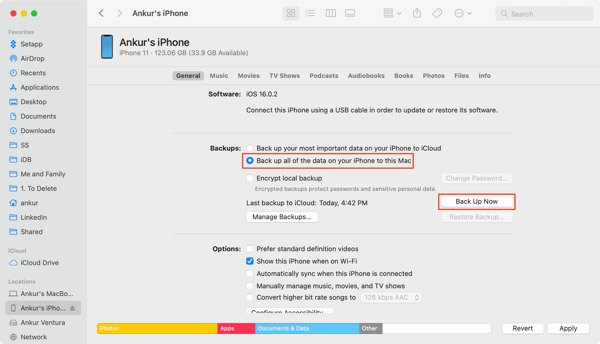
Finalmente, haga clic en el Copia ahora Botón para hacer una copia de seguridad de tu iPhone.
Nota:
Si desea proteger su archivo de respaldo, marque la casilla de verificación junto a Cifrar copia de seguridad local y deja una Contraseña de copia de seguridad de iTunes.
Restablecimiento de fábrica de iPhone sin contraseña de ID de Apple
Después de crear una copia de seguridad, haz clic en Restaurar iphone en iTunes o Finder.

Sigue las instrucciones en pantalla para borrar tu iPhone y restaurarlo a los ajustes de fábrica.
Parte 3. Cómo restablecer de fábrica un iPhone usando el modo de recuperación
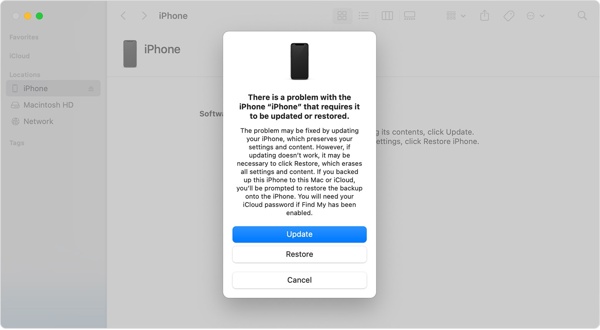
Si tu iPhone no puede ser detectado por iTunes/Finder, está deshabilitado o has olvidado tu código de desbloqueo de pantalla, puedes usar el modo de recuperación para restablecer de fábrica un iPhone usando los botones.
Conecta tu iPhone a un ordenador usando un cable USB. Mantén el dispositivo conectado durante el proceso de recuperación.
Necesitas poner tu dispositivo en modo de recuperación.
En iPhone 8 o posterior:
Presione y suelte rápidamente el Sube el volumen botón, luego presione y suelte rápidamente el Bajar volumen botón. Mantén pulsado el botón Lado hasta que aparezca la pantalla del modo de recuperación.
En iPhone 7/7 Plus:
Mantenga presionado el botón Bajar volumen y Lado botones al mismo tiempo hasta que aparezca la pantalla del modo de recuperación.
En iPhone 6s o anterior:
Mantenga presionado el botón Hogar y botones lateral (superior) hasta que aparezca la pantalla del modo de recuperación.
En iPad sin botón de inicio
Presione y suelte rápidamente el Sube el volumen botón y, a continuación, pulsa y suelta el botón Bajar volumen botón. Mantén pulsado el botón Energía hasta que vea la pantalla del modo de recuperación.
En iPad con botón de inicio:
Mantenga presionado el botón Energía y Hogar botones. Una vez que aparezca el modo de recuperación, suelta los botones.
Cuando iTunes o Finder detecte tu dispositivo en modo de recuperación, elige la opción Restaurar y sigue las instrucciones en pantalla para completar el restablecimiento.
Parte 4. Cómo restablecer de fábrica un iPhone/iPad sin iTunes/Finder
Si has olvidado la contraseña de tu ID de Apple y no puedes restablecer de fábrica tu iPhone o iPad con iTunes/Finder, esta herramienta profesional de desbloqueo es justo lo que necesitas. imyPass iPassGo te permite borrar tu dispositivo, eliminar el bloqueo de pantalla y restaurarlo a los ajustes de fábrica en 3 sencillos pasos. Funciona tanto en PC con Windows como en Mac. Los usuarios con conocimientos técnicos limitados también pueden restablecer su iPhone o iPad sin esfuerzo.

4,000,000+ Descargas
Restablecer de fábrica iPhone y iPad sin la contraseña del ID de Apple.
Desbloquear un iPhone desactivado, roto o congelado sin iTunes.
Eliminar el ID de Apple, omitir el tiempo de pantalla y el MDM.
Admite las últimas versiones de iOS y iPadOS.
Inicie imPass iPassGo en su computadora, luego elija el Desbloquear la pantalla de iOS modo desde la interfaz. Conecta tu dispositivo al ordenador con un cable USB.

Confirme la información de su dispositivo y haga clic Empezar ahora para comenzar a descargar el paquete de firmware.

Haga clic en el comienzo Eliminando botón para iniciar el restablecimiento. Cuando haya terminado, el bloqueo de pantalla y todos tus datos se habrán borrado de tu dispositivo.

Conclusión
Esta guía ha explicado cómo restablecer de fábrica un iPhone sin ID de Apple. Puedes seguir nuestra guía detallada para devolver tu dispositivo al estado de fábrica y borrar todos tus datos. imyPass iPassGo es una solución fácil de usar que ayuda a restablecer tu dispositivo sin ninguna limitación. Incluso los principiantes pueden usarla sin conocimientos técnicos.
Samuel está especializado en seguridad de contraseñas y privacidad digital. Antes trabajaba como consultor de ciberseguridad para pequeñas empresas, ayudándolas a proteger sus activos digitales. Con certificaciones en Ciberseguridad y Hacking Ético, convierte temas de seguridad complejos en recomendaciones fáciles de seguir. También disfruta compartiendo consejos sobre contraseñas para ayudar a los usuarios a proteger sus cuentas con mayor confianza.
Soluciones calientes
-
Desbloquear iOS
-
Consejos para iOS
-
Desbloquear Android
-
Consejos de contraseña


