



 Solución
 Centro de Apoyo
 Sobre nosotros
 Contacto
Cómo recuperar la contraseña de Apple ID en tu dispositivo Apple
 samuel spenser Publicado en 17 de julio de 2025Desbloquear iOSlectura de 3 minutos
Es un problema común que los usuarios olviden las contraseñas de su ID de Apple. Como resultado, se les bloquea el acceso a su cuenta y a todos los servicios de Apple, como iCloud, Buscar, App Store y más. Si tiene algún problema, lo primero que se le viene a la mente es recuperar la contraseña. Esta guía describe los métodos probados para... recuperar la contraseña de tu ID de Apple en diversas situaciones, incluido el restablecimiento de su contraseña.

En este articulo:
- Parte 1: Cómo recuperar la contraseña del ID de Apple mediante el llavero
- Parte 2: Cómo recuperar la contraseña del ID de Apple desde Passwords
- Parte 3: Cómo recuperar la contraseña del ID de Apple desde un navegador
- Parte 4: Cómo recuperar la contraseña del ID de Apple restableciéndola
- Parte 5: Cómo eliminar la contraseña olvidada del ID de Apple en iPhone/iPad
Parte 1: Cómo recuperar la contraseña del ID de Apple mediante el llavero
El Llavero de iCloud es el gestor de contraseñas integrado para iPhone, iPad y Mac. Esta función está disponible en iOS 15 y posteriores, iPadOS 15 y posteriores, o macOS Monterey y posteriores. Si iniciaste sesión con la contraseña de tu ID de Apple en tu dispositivo después de activar el Llavero, puedes recuperar la contraseña de tu ID de Apple sin tener que restablecerla.
En un iPhone/iPad

Abre el Ajustes aplicación en su dispositivo.
Desplácese hacia abajo y seleccione el Contraseñas pestaña.
Selecciona el sitio web en el que has iniciado sesión con la contraseña de tu ID de Apple.
Toque en el Editar Botón para recuperar tu contraseña de Apple ID.
En una Mac

Abra la aplicación Finder y vaya a Aplicaciones carpeta.
Busque y abra el Acceso al llavero aplicación
Haga doble clic en el elemento que puede incluir la contraseña de su ID de Apple.
Comprueba el Mostrar contraseña para recuperar la contraseña olvidada del Apple ID.
Parte 2: Cómo recuperar la contraseña del ID de Apple desde Passwords
Con el lanzamiento de iOS 18, iPadOS 18 y macOS Sequoia, Apple lanzó la nueva app Contraseñas. Esta app te permite ver, guardar, autocompletar y administrar fácilmente la información de inicio de sesión de tu cuenta. Además, te permite recuperar la contraseña de tu Apple ID sin necesidad de un número de teléfono.
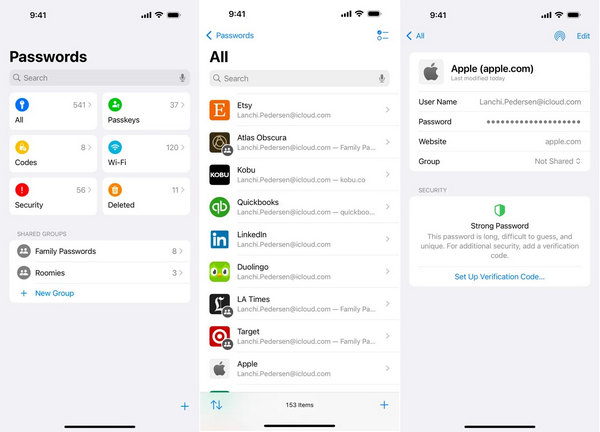
Abra la aplicación Contraseñas en su dispositivo.
Elegir la Todos pestaña.
Desplácese hacia arriba y hacia abajo para encontrar un sitio web de Apple.
Elige el sitio web y pulsa el botón Editar botón.
Ahora verás la contraseña de Apple ID recuperada.
Parte 3: Cómo recuperar la contraseña del ID de Apple desde un navegador
Además, puedes recuperar la contraseña de tu Apple ID en tu iPhone desde un navegador web. Si no usas Safari en tu iPhone o iPad, el Llavero no podrá guardar tus datos de inicio de sesión de Apple. Te mostramos cómo acceder al administrador de contraseñas en los principales navegadores.
Cómo recuperar la contraseña del ID de Apple desde Chrome

Toque en el Menú Botón con un icono de tres puntos en Chrome.
Elegir Administrador de contraseñas en la barra de herramientas.
Busque un sitio web de Apple y selecciónelo.
Toque en el Ojo Botón para recuperar la contraseña.
Cómo recuperar la contraseña del ID de Apple desde Firefox
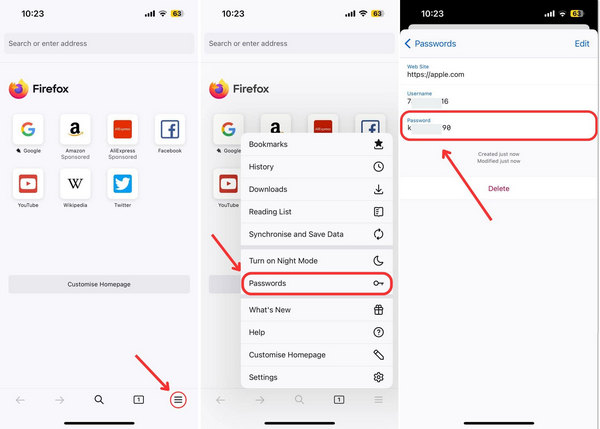
Toque en el Hamburguesa Botón en Firefox.
Elegir Contraseñas en el menú.
Busque y seleccione apple.com.
Toca el Clave campo para verlo.
Cómo recuperar la contraseña del ID de Apple desde Edge
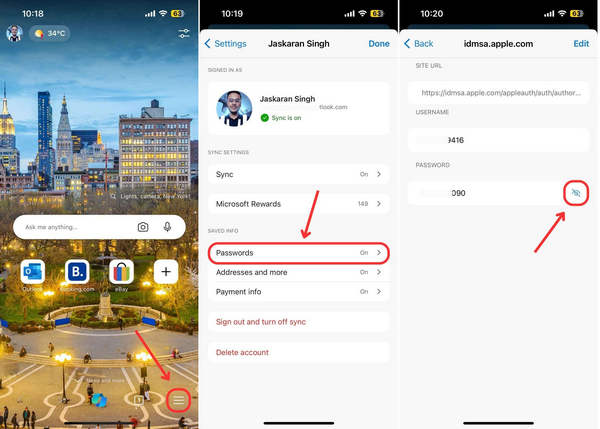
Toque en el Hamburguesa Botón en Edge.
Elegir Ajustes en la caja de herramientas y toca tu perfil.
Seleccione Contraseñas y toque apple.com.
Toque en el Ojo Botón para recuperar tu contraseña de Apple ID.
Parte 4: Cómo recuperar la contraseña del ID de Apple restableciéndola
Si no puede recuperar la contraseña olvidada de Apple ID desde el administrador de contraseñas gratuito, debe restablecerla en el sitio web de Apple. me olvidé sitio web. El flujo de trabajo varía según la configuración.
Vaya a iforgot.apple.com en un navegador.
Haga clic en el Restablecer la contraseña botón.

Introduce tu correo electrónico o número de teléfono asociado a tu ID de Apple.
Escribe los caracteres de la imagen y haz clic Continuar.

Luego ingresa tu número de teléfono y recibirás el código de verificación.
A continuación, escribe el código que recibiste y verifica su propiedad.
Situación 1: La autenticación de dos factores está habilitada

Seleccione un dispositivo confiable.
Gire hacia el dispositivo y toque o haga clic Permitir en la notificación.
Proporcione la contraseña de inicio de sesión de su dispositivo y establezca una nueva contraseña.
Situación 2: La autenticación de dos factores está deshabilitada

Hacer clic No tengo acceso a ninguno de tus dispositivos Apple.
Luego, localiza la opción que esté disponible para ti y haz clic en el botón Continuar botón.
Siga las instrucciones en pantalla para recuperar su contraseña de Apple ID olvidada.
Parte 5: Cómo eliminar la contraseña olvidada del ID de Apple en iPhone/iPad
En lugar de recuperar tu ID de Apple, también puedes crear directamente una nueva cuenta. imyPass iPassGo Es la forma más sencilla de eliminar tu antigua cuenta de Apple en tu iPhone o iPad. Además, su interfaz intuitiva facilita su uso.

4,000,000+ Descargas
Elimina el ID de Apple y la contraseña antiguos de tu dispositivo.
No se requiere tu contraseña de ID de Apple durante el proceso.
Disponible para una cuenta de ID de Apple bloqueada o deshabilitada.
Admite las últimas versiones de iOS y iPadOS.
Ofrecer otras características como Eliminación de MDM y omitir la pantalla de bloqueo.
Cómo eliminar la contraseña olvidada de Apple ID en tu iPhone
Conéctate a tu dispositivo
Ejecuta el mejor software para eliminar tu ID de Apple después de instalarlo en tu computadora. Conecta tu iPhone o iPad a tu computadora con un cable Lightning. Selecciona... Eliminar ID de Apple modo y haga clic comienzo.

Eliminar la contraseña de tu ID de Apple
Si Buscar está desactivado, el software eliminará automáticamente tu ID de Apple. Si Buscar está activado en iOS 11.3 o anterior, restablece todos los ajustes de tu dispositivo. El software funcionará correctamente.
Si Buscar está habilitado en iOS 11.4 o posterior, active la autenticación de dos factores. Ingresar 0000 y confirma el desbloqueo. Revisa la información de tu dispositivo y haz clic. comienzo para iniciar la eliminación de Apple ID.

Conclusión
Esta guía explica cómo recupera tu contraseña de Apple ID en tu iPhone, iPad y Mac. Puedes seguir nuestros pasos para encontrar tu contraseña olvidada o restablecer una nueva contraseña, según tu situación. imyPass iPassGo es la solución alternativa para eliminar el antiguo ID de Apple y configurar una nueva cuenta y contraseña.
Samuel es editor sénior de imyPass. Es experto en desbloqueo de contraseñas. Cuenta con más de cinco años de experiencia escribiendo tutoriales sobre desbloqueo de teléfonos.
Soluciones calientes
-
Desbloquear iOS
- Revisión de los servicios gratuitos de desbloqueo de iCloud
- Omitir la activación de iCloud con IMEI
- Eliminar Mosyle MDM de iPhone y iPad
- Eliminar support.apple.com/iphone/passcode
- Revisión de Checkra1n iCloud Bypass
- Omitir el código de acceso de la pantalla de bloqueo del iPhone
- Cómo hacer jailbreak al iPhone
- Desbloquear iPhone sin computadora
- Omitir iPhone bloqueado para el propietario
- Restablecimiento de fábrica de iPhone sin contraseña de ID de Apple
-
Consejos para iOS
-
Desbloquear Android
- Cómo saber si tu teléfono está desbloqueado
- Desbloquear la pantalla del teléfono Samsung sin contraseña
- Desbloquear patrón de bloqueo en dispositivo Android
- Revisión de desbloqueos directos
- Cómo desbloquear el teléfono OnePlus
- Desbloquear OEM y reparar el desbloqueo de OEM atenuado
- Cómo desbloquear un teléfono Sprint
-
Contraseña de Windows


