



 Solución
 Centro de Apoyo
 Sobre nosotros
 Contacto
3 formas sencillas de desactivar Buscar mi iPhone desde otro dispositivo
 penique warren Publicado en 17 de junio de 2025Desbloquear iOSlectura de 3 minutos
¿Vendiste, perdiste o reemplazaste tu iPhone sin darte cuenta de que Buscar mi iPhone seguía activo? Aunque esta función está diseñada para proteger tu dispositivo, puede ser muy frustrante si lo pierdes o simplemente no puedes activarlo. Quizás intentas ayudar a un amigo a restablecer su teléfono antiguo o quizás olvidaste desactivar la función antes de entregarle el tuyo. En cualquier caso, es útil saberlo. Cómo desactivar Buscar mi iPhone desde otro dispositivo.
Proporcionaremos instrucciones sobre diversos métodos, comenzando por usar iCloud.com y gestionar iCloud en un dispositivo Apple, así como qué hacer si se bloquea su cuenta. Analizaremos problemas típicos, como bloqueos de activación atascados o errores de contraseña, y ofreceremos soluciones útiles con herramientas de terceros, como imyPass iPassBye.

En este articulo:
Método 1: Usar iCloud.com (ideal para todos los usuarios)
La forma más sencilla de desactivar Buscar mi iPhone cuando no tienes tu iPhone es a través de iCloud.com. Gracias a internet, puedes usar este método en cualquier dispositivo, sin necesidad de un iPhone físico. Funciona mejor para quienes ya no tienen su dispositivo, pero desean desactivarlo en su cuenta de iCloud. Aquí te explicamos cómo desactivar Buscar mi iPhone en otro dispositivo usando iCloud:
Abra un navegador web, visite www.icloud.com y escriba su ID de Apple y contraseña para acceder a su cuenta.
Después de iniciar sesión, vaya a Buscar iPhone del menú. Elija Todos los dispositivos en la parte superior de la pantalla y luego selecciona el dispositivo que necesitas eliminar.
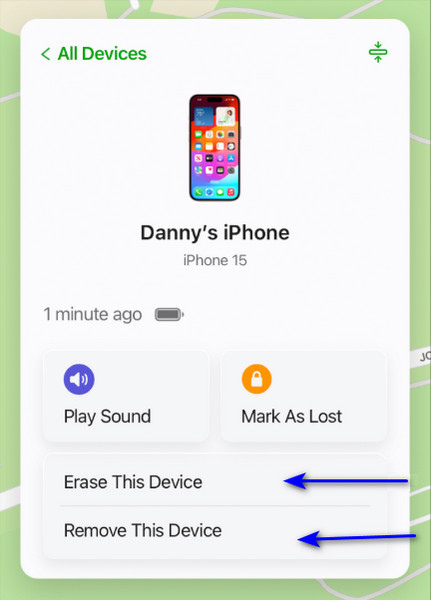
Si el dispositivo está fuera de línea, haga clic en Eliminar de la cuenta. Hacer clic Borrar iphone Si su dispositivo está en línea, seleccione Eliminar de la cuenta Una vez borrado, confirma el traslado y el dispositivo se desvinculará de tu Apple ID.
Método 2: Usar un iPhone confiable (si tienes acceso a otro dispositivo Apple)
Si tienes otro dispositivo iOS conectado con tu ID de Apple, como un iPhone o un iPad de confianza, puedes desactivar Buscar mi iPhone incluso si no tienes tu primer teléfono. Si ya no puedes acceder a tu antiguo dispositivo o lo has perdido, encontrar el número de serie de esta forma es una forma cómoda de gestionarlo desde iCloud. A continuación, te explicamos cómo desactivar Buscar mi iPhone desde otro dispositivo usando un iPhone de confianza:
Ve a la Ajustes Aplicación en tu iPhone. Aquí puedes configurar tu ID de Apple y iCloud.
Toca tu ID de apple, que aparece en la parte superior de la página. Accederás a la página de resumen de la cuenta, donde podrás ver y controlar los dispositivos conectados a tu Apple ID.
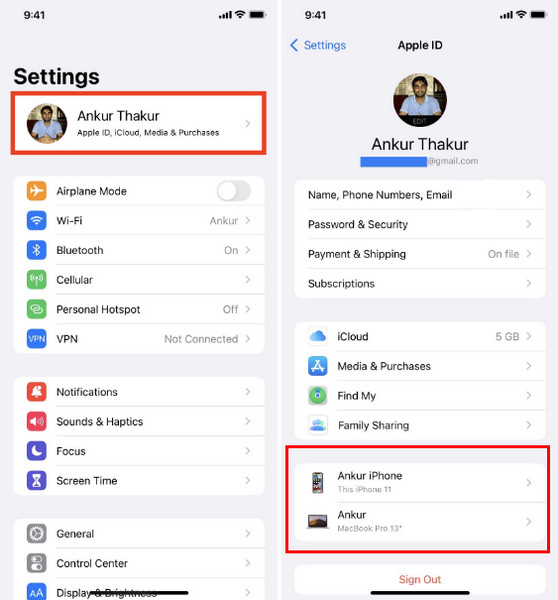
Revise la lista de teléfonos vinculados a su cuenta hasta encontrar el iPhone que desea dejar de rastrear.
Ve al iPhone que quieres actualizar y pulsa su nombre para abrir el menú del dispositivo. Aquí puedes ver información como el modelo, el número de serie e instrucciones para desinstalarlo.
Método 3: Contacta con el soporte técnico de Apple (si no puedes acceder a tu cuenta)
Si pierde el acceso a su Apple ID por haber olvidado su contraseña, un correo electrónico inactivo o un bloqueo, contacte con el Soporte técnico de Apple para obtener ayuda. Si pierde su dispositivo, podrían ayudarle a recuperar su cuenta y verificar que es el propietario legítimo. Aunque este proceso puede tardar un tiempo, es la forma más segura de proteger su información y eliminar Buscar mi iPhone de forma remota.
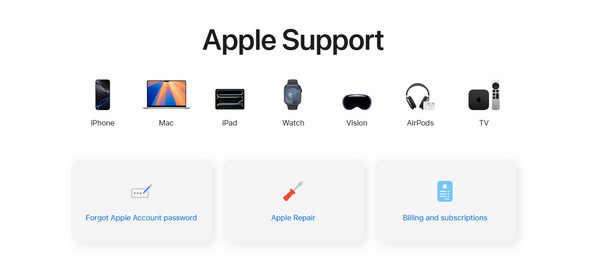
Primero, ve a support.apple.com y selecciona "ID de Apple" como tema. Unas sencillas instrucciones te ayudarán a recuperar tu cuenta o a solicitar la eliminación del dispositivo. Ten a mano tu comprobante de compra o verificación para que Apple pueda comprobar si compraste el artículo. Si ni iCloud ni otro dispositivo de confianza son opciones disponibles, esta opción es la más adecuada.
Problemas comunes y soluciones
1. Buscar mi iPhone no se apaga
A veces, Buscar mi iPhone permanece activo incluso después de que los usuarios lo hayan desactivado varias veces. La imposibilidad de comunicarse con los servidores debido a una señal de internet débil o fluctuante es una causa común de este problema. Los problemas con iOS pueden provocar que la configuración deje de responder ocasionalmente. Primero, comprueba si tu señal wifi o móvil es lo suficientemente fuerte. Después, intenta reiniciar tu iPhone para actualizar el software.
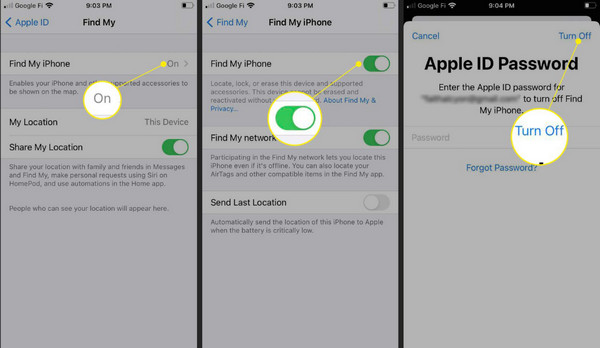
Mantener tu dispositivo iOS actualizado a la versión más reciente significa que recibirás correcciones de errores que lo ayudarán a funcionar sin problemas. Si tu Find My no está actualizando tu ubicaciónIntenta actualizarlo. Si no puedes acceder al dispositivo o ya no lo tienes físicamente, tu única opción es desactivar Buscar mi iPhone remotamente a través de iCloud.com u otro dispositivo Apple vinculado a tu cuenta. Al desbloquearlo remotamente, puedes proteger tu ID de Apple, lo que garantiza que nadie más pueda acceder a él y hace que el proceso de venta o reciclaje sea seguro.
2. El bloqueo de activación sigue activado
Si borras tu iPhone, el Bloqueo de Activación seguirá funcionando, requiriendo la contraseña original del ID de Apple para usar el teléfono. Esta función es útil por seguridad, pero puede causar problemas si olvidas tu contraseña o compras un iPhone de segunda mano con Buscar mi iPhone activado.
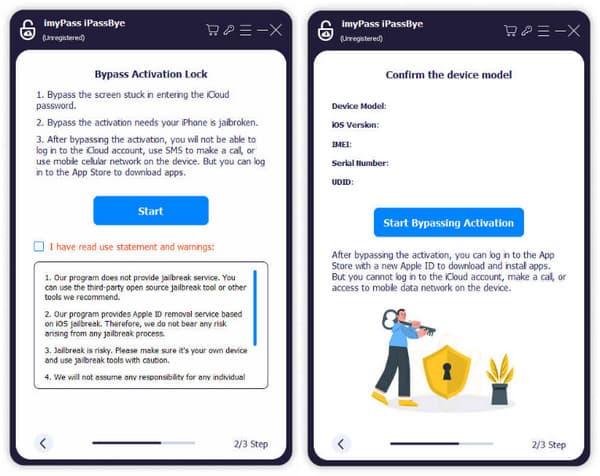
Cuando no puedes evitar el bloqueo de activación usando tu ID de Apple, imyPass iPassAdiós Es una herramienta útil para desbloquear el dispositivo y desactivar Buscar mi iPhone de forma remota. Si los usuarios no pueden administrar sus cuentas por completo, este software les ayuda a recuperar sus dispositivos. Sin embargo, usar estas herramientas en un dispositivo que no es de su propiedad legal es ilegal y podría acarrear problemas legales.
3. La contraseña del ID de Apple no funciona
Un problema con tu contraseña de ID de Apple olvidada Puede aparecer si es correcta y experimentas un retraso en la sincronización u otros problemas de seguridad en tu cuenta. Si intentas iniciar sesión incorrectamente más de un número determinado, tu cuenta podría bloquearse temporalmente. Visita iforgot.apple.com para restablecer tu contraseña de forma segura como primer paso. Después de restablecerla, intenta usar tu cuenta de nuevo y, si lo necesitas, elimina Buscar mi iPhone de forma remota.
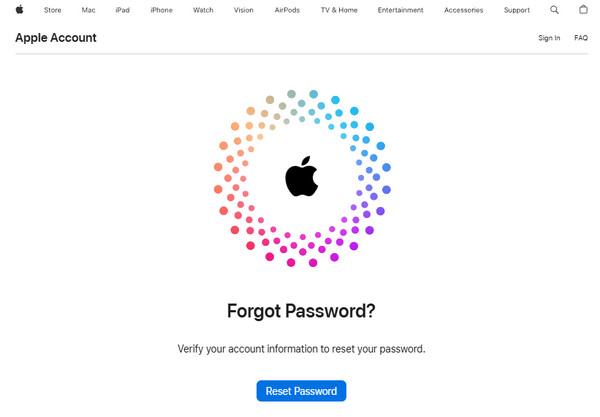
Si sigues teniendo problemas con el restablecimiento de correo electrónico o la verificación de identidad, lo mejor es contactar con el Soporte técnico de Apple. Pueden guiarte en la recuperación de la cuenta, verificar la propiedad del dispositivo y ayudarte a desactivar Buscar mi iPhone de forma remota si no es posible acceder directamente. Esto te garantiza mayor privacidad, ya que te devuelve el control total sobre tus dispositivos.
Conclusión
Incluso si no estás presente, puedes hacerlo más fácilmente. eliminar Buscar mi iPhone de forma remota, siempre que tenga una cuenta de Apple ID. Si tiene alguna pregunta sobre este tema, escríbanos y con gusto le ayudaremos a resolverla.
Penny es editora sénior de imyPass. Se ha centrado en encontrar soluciones de localización GPS perfectas para todo tipo de situaciones y también tiene experiencia en la reparación de ordenadores.
Soluciones calientes
-
Desbloquear iOS
- Revisión de los servicios gratuitos de desbloqueo de iCloud
- Omitir la activación de iCloud con IMEI
- Eliminar Mosyle MDM de iPhone y iPad
- Eliminar support.apple.com/iphone/passcode
- Revisión de Checkra1n iCloud Bypass
- Omitir el código de acceso de la pantalla de bloqueo del iPhone
- Cómo hacer jailbreak al iPhone
- Desbloquear iPhone sin computadora
- Omitir iPhone bloqueado para el propietario
- Restablecimiento de fábrica de iPhone sin contraseña de ID de Apple
-
Consejos para iOS
-
Desbloquear Android
- Cómo saber si tu teléfono está desbloqueado
- Desbloquear la pantalla del teléfono Samsung sin contraseña
- Desbloquear patrón de bloqueo en dispositivo Android
- Revisión de desbloqueos directos
- Cómo desbloquear el teléfono OnePlus
- Desbloquear OEM y reparar el desbloqueo de OEM atenuado
- Cómo desbloquear un teléfono Sprint
-
Contraseña de Windows


