



 Solución
 Centro de Apoyo
 Sobre nosotros
 Contacto
Cómo desactivar el control parental para eliminar las restricciones en iPhone
 samuel spenser Publicado en 24 de abril de 2026Desbloquear iOSlectura de 3 minutos
El iPhone tiene distintas funciones que te permiten gestionar tus apps, funciones, datos, etc. El Control parental es una función integrada que permite a los padres gestionar y supervisar los iPhone de sus hijos. Está asociado con la función Tiempo de uso que ofrece Apple.
El Control parental puede registrar cuánto tiempo se usa el iPhone, restringir contenido o aplicaciones, establecer un tiempo de inactividad para el iPhone y más. Sin embargo, algunos usuarios no saben cómo desactivar el control parental para volver a acceder al contenido restringido en el iPhone. Desplázate hacia abajo para desactivar dicha función, incluso si se desconoce el código de Tiempo de uso. Sigue leyendo para conocer todos los detalles.

En este articulo:
Parte 1. Cómo desactivar el control parental CON el código (la forma normal)
¿Cómo desactivar el control parental? ¡Desactivar la función mencionada es fácil! Es imprescindible disponer del código para hacerlo sin complicaciones. Hay dos maneras de hacerlo: desactivar la restricción en tu propio iPhone o en el iPhone de tus hijos. Consulta a continuación toda la información sobre estos métodos.
1. En tu propio iPhone
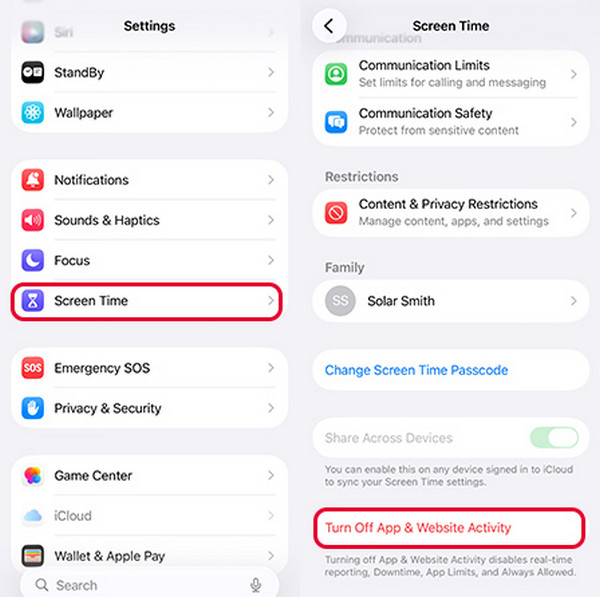
No puedes. Eliminar Screen Time en iPhone. Lo único que puedes hacer para eliminar las restricciones del iPhone es desactivarlas. Este procedimiento puedes hacerlo tú mismo. El único requisito es el código de Tiempo de uso que se utilizó para la restricción. Consulta los pasos siguientes para saber cómo hacerlo.
Abre el Ajustes app en tu iPhone. Después, selecciona el botón Tiempo de pantalla botón de la lista de opciones. Selecciona el Actividad de aplicaciones y sitios web botón.
Toque en el Activar la actividad de aplicaciones y sitios web botón. Introduce el código de Tiempo de uso y toca de nuevo el mismo botón mencionado. La función se desactivará a continuación.
2. En el iPhone de un niño (mediante En familia)
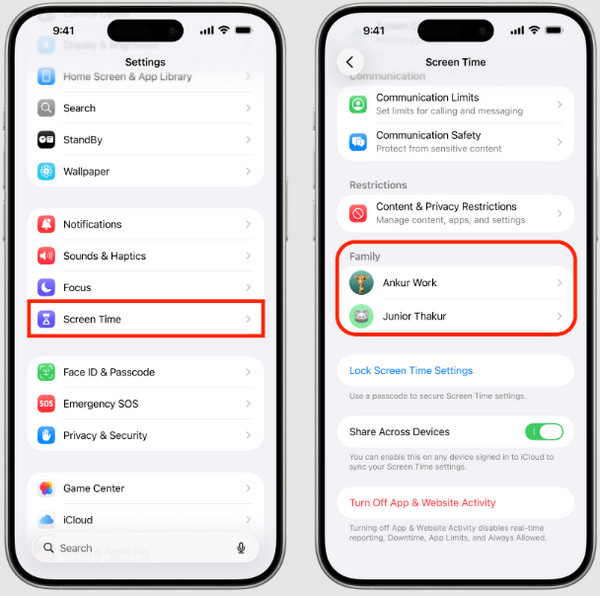
Si quieres desactivar el Tiempo de uso de tu hijo, puedes hacerlo con En familia. Es una función asociada a Tiempo de uso. ¿Cómo desactivar el control parental en iPhone con En familia? Los pasos siguientes te guiarán.
Abre el Ajustes aplicación en tu iPhone. Luego, toca Tiempo de pantalla botón.
Ir Familia. Más tarde, selecciona el nombre de tu hijo en la lista. Selecciona Activar la actividad de aplicaciones y sitios web e introduce el código.
Parte 2. Qué hacer si has olvidado el código de Tiempo de uso
¿Qué hacer si has olvidado el código de Tiempo de uso? Este problema impide que desactives el control parental en tu iPhone. Si es así, primero tendrás que restablecer o saltarte el código de Tiempo de uso.
Método 1: Usa tu ID de Apple para restablecer el código
El código de Tiempo de uso se puede restablecer usando tu ID de Apple. La cuenta servirá como autenticación del proceso. El restablecimiento no provocará pérdida de datos en tu iPhone. Sigue los pasos siguientes para saber cómo funciona el proceso.
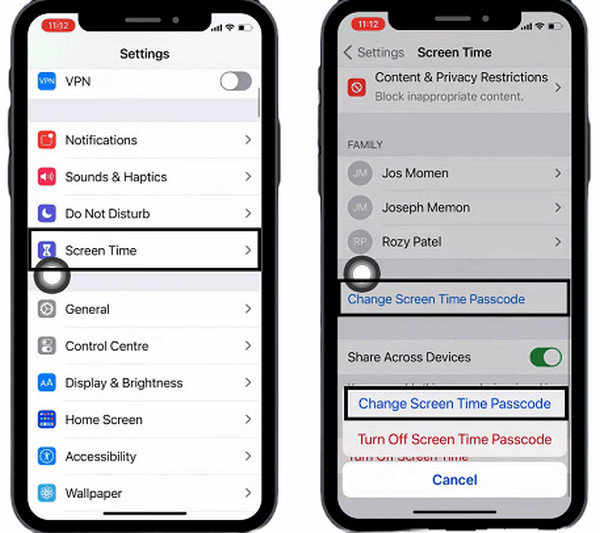
Tocar Ajustes y elige el Tiempo de pantalla botón de la lista. Luego, seleccione el Cambiar el código de acceso de tiempo de pantalla botón. Toca de nuevo el mismo botón e introduce el código actual de Tiempo de uso.
Toque en el Olvidé mi contraseña botón en la ventana pequeña. A continuación, introduce los datos de tu ID de Apple en la lista. Crea después tu nuevo código de Tiempo de uso.
Método 2: Usa imyPass iPassGo
imyPass iPassGo te permite eliminar las restricciones de Tiempo de uso en tu iPhone sin necesidad de conexión a Internet. Lo mejor es que no borra ni una sola parte de los datos del dispositivo Apple mencionado. Además, no será necesario hacer jailbreak a tu iPhone para desactivar Tiempo de uso.
Además de Tiempo de uso, la herramienta también puede utilizarse para omitir MDM, eliminar el ID de Apple, eliminar la contraseña de copia de seguridad de iTunes y desbloquear el código de la pantalla del iPhone. Utiliza los pasos siguientes como guía para esta herramienta.
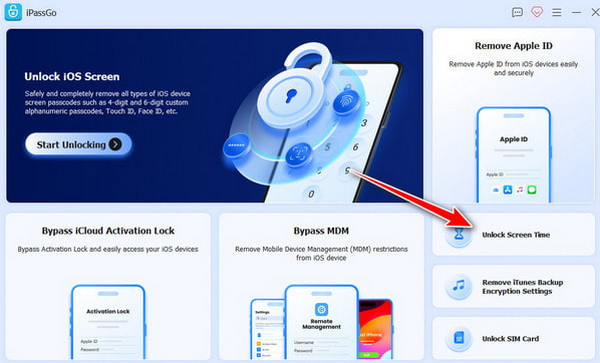
Ir al sitio web principal de imyPass iPassGo. Descárgala, instálala y ábrela a continuación.
Seleccione Desbloquear tiempo de pantalla en la primera interfaz. Conecta tu iPhone al ordenador con un cable USB. Después, sigue las instrucciones adicionales en pantalla. Haz clic en Empezar ahora botón en la parte inferior izquierda.
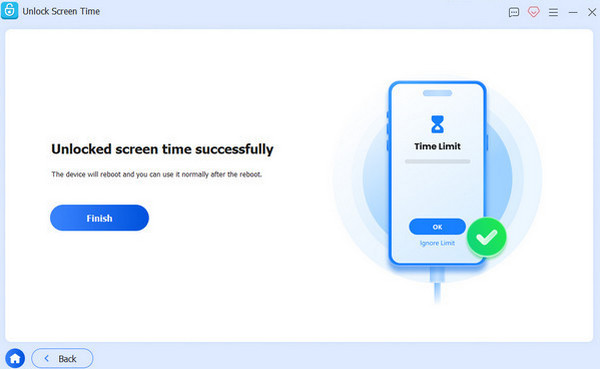
Selecciona cómo se establecerá tu contraseña de Tiempo de uso. A continuación, la herramienta empezará a omitir las restricciones de Tiempo de uso en tu iPhone. Espera a que el proceso finalice. Por último, haz clic en Finalizar botón.
Método 3: Borrar el dispositivo y restaurar desde una copia de seguridad
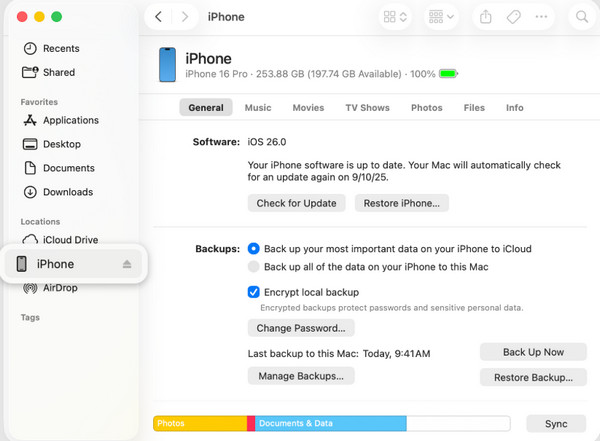
Finder e iTunes se utilizan habitualmente para hacer copias de seguridad de los datos de tu iPhone. Restaurar esta copia de seguridad borrará los datos del iPhone, ya que los sustituye. Este procedimiento requiere una conexión USB. Es necesario conocer la contraseña de cifrado de la copia de seguridad para continuar con el proceso de restauración. Descubre cómo desactivar el control parental borrando y restaurando una copia de seguridad en el iPhone.
Abierto Descubridor o itunes. Luego, conecta el iPhone al ordenador con un cable USB. Confía en el ordenador y selecciona el nombre del iPhone en la parte izquierda o superior. Ve a la sección Copias de seguridad en la parte inferior.
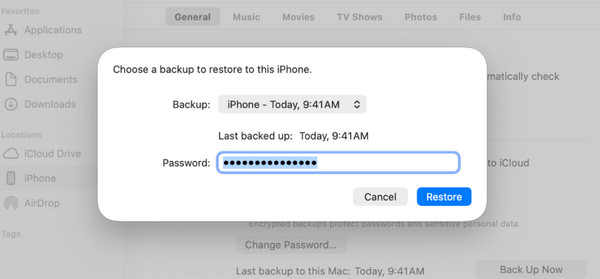
Selecciona el Restaurar copia de seguridad botón en la parte inferior derecha. Después, elige una copia de seguridad e introduce la contraseña. Haz clic en el botón Restaurar de nuevo para confirmar el proceso.
Método 4: Borrar directamente desde el dispositivo (si no está restringido)
Restablecer tu iPhone a los valores de fábrica puede ayudarte a restablecer el código de Tiempo de uso. Sin embargo, este procedimiento solo es aplicable a los usuarios que no tienen restricciones para restablecer un iPhone de fábrica. Además, perderás tus archivos de forma permanente si no tienes una copia de seguridad. Los pasos siguientes te guiarán.
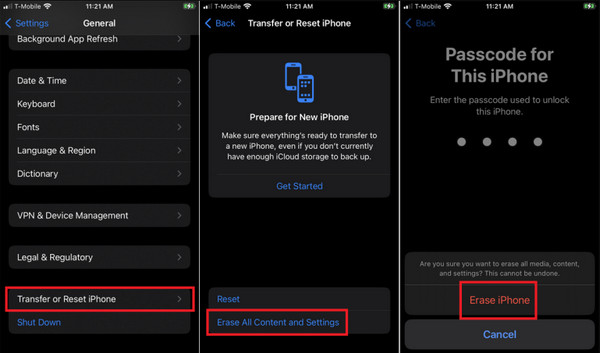
Toque en el Ajustes y selecciona la categoría de las fotos que quieres recuperar. Haz clic en el botón General Elige el botón Transferir o restablecer iPhone botón.
Tocar Borrar todo el contenido y la configuración. Seleccione Continuar e introduce el código de tu iPhone para autenticar.
Parte 3. Desactivar restricciones específicas
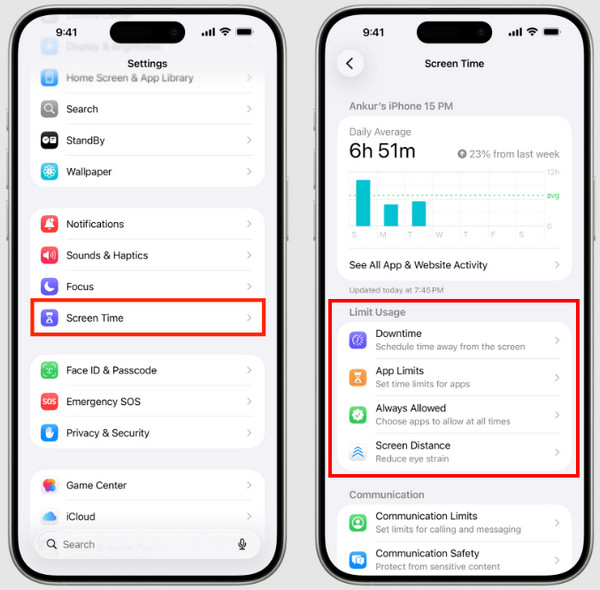
Desactivar Tiempo de uso deshabilitará todas las restricciones aplicadas en tu iPhone. Lo bueno de esta función es que puedes desactivar restricciones específicas en tu iPhone. En este caso, las demás restricciones no se verán afectadas. Puedes consultar el Tiempo de uso en el iPhone para las restricciones específicas que contiene. Aprende a eliminar el control parental de una restricción concreta en Tiempo de uso siguiendo los pasos siguientes.
Abierto Ajustes y toque el Tiempo de pantalla botón. Luego, ve a Limitar uso en la parte inferior.
Puedes elegir Falta del tiempo si quieres desactivar un horario. Toca Límites de la aplicación para desactivar los límites de tiempo de uso para apps. Selecciona Siempre permitido para habilitar apps que están restringidas. Además, toca Restricciones de contenido y privacidad para permitir contenido o sitios web restringidos.
Conclusión
En resumen, el Control parental del iPhone es una función que te permite establecer limitaciones en las apps y funciones que ofrece el dispositivo mencionado. En este artículo sabrás cómo desactivarlo sin dificultad. imyPass iPassGo está aquí para ayudarte a omitir el código de tiempo de uso cuando lo hayas olvidado por accidente. ¡Descarga la herramienta si quieres saber más sobre las operaciones que puede realizar!
Samuel está especializado en seguridad de contraseñas y privacidad digital. Antes trabajaba como consultor de ciberseguridad para pequeñas empresas, ayudándolas a proteger sus activos digitales. Con certificaciones en Ciberseguridad y Hacking Ético, convierte temas de seguridad complejos en recomendaciones fáciles de seguir. También disfruta compartiendo consejos sobre contraseñas para ayudar a los usuarios a proteger sus cuentas con mayor confianza.
Soluciones calientes
-
Desbloquear iOS
-
Consejos para iOS
-
Desbloquear Android
-
Consejos de contraseña


