



 Solución
 Centro de Apoyo
 Sobre nosotros
 Contacto
Cómo desactivar el tiempo de pantalla con o sin código de acceso
 samuel spenser Publicado en 14 de septiembre de 2026Desbloquear iOSlectura de 4 minutos
"Actualicé al nuevo iOS hace un par de días y activé Tiempo de uso, pero la batería se desplomó. ¿Puedo desactivarlo temporalmente?" Tiempo de uso ayuda a los usuarios de iPhone, iPad y Mac a controlar el uso del dispositivo, establecer límites de apps y gestionar el control parental. Sin embargo, es posible que quieras desactivarlo cuando ya no necesites estas restricciones o si olvidas el código de Tiempo de uso. Esta guía te muestra cómo desactivar Tiempo de uso en iPhone, iPad y Mac, con o sin código.

En este articulo:
Parte 1. Cómo desactivar Tiempo de uso en iPhone y iPad
Si conoces tu código de Tiempo de uso, puedes desactivar Tiempo de uso directamente desde la app Ajustes. Los pasos varían según la versión de iOS.
En iOS 17 y posteriores
Ir Ajustes > Tiempo de pantalla. Grifo Desactivar la actividad de aplicaciones y sitios web, y elige Desactivar la actividad de aplicaciones y sitios web de nuevo.
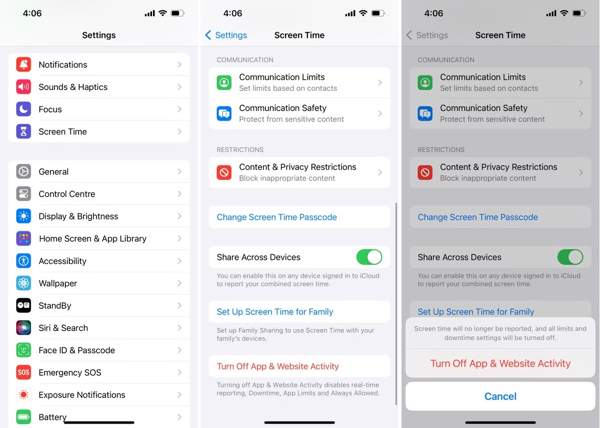
A continuación, desactiva el resto de las funciones de Tiempo de uso una por una. Elige Falta del tiempo en la pantalla de Tiempo de uso y toca Desactivar el tiempo de inactividad botón.
Ir Tiempo de pantalla > Distancia de la pantalla y desactivar Distancia de la pantalla.
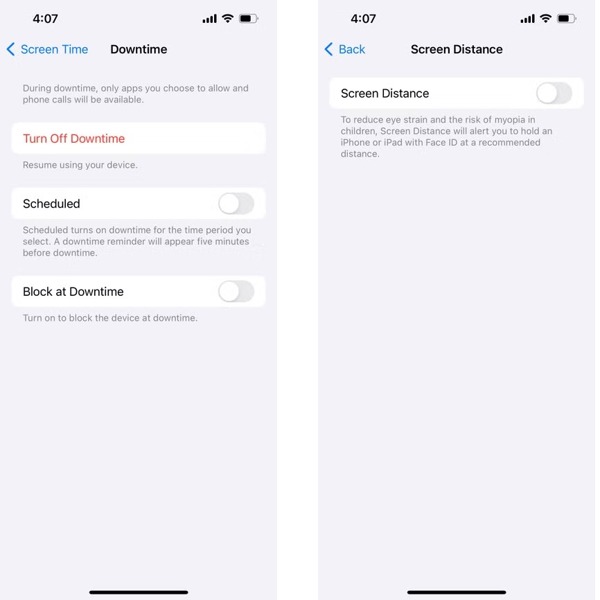
Elegir Límites de la comunicación, grifo Durante el tiempo frente a la pantallay seleccione Todos.
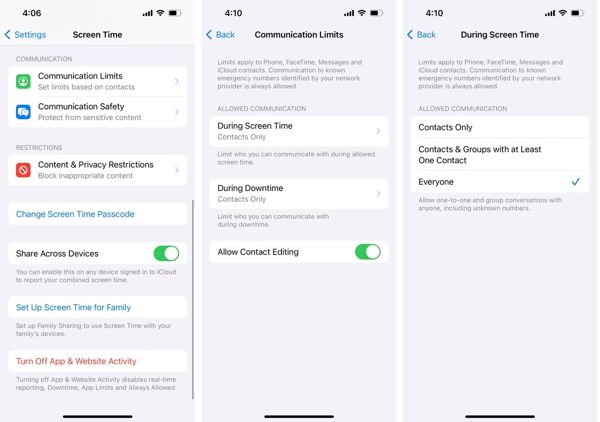
Finalmente, elige Restricciones de contenido y privacidad y desactívalo.
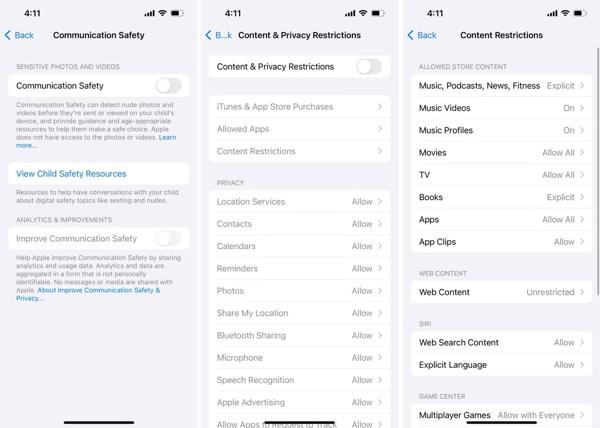
En iOS 16 y anteriores
Abre el Ajustes aplicación
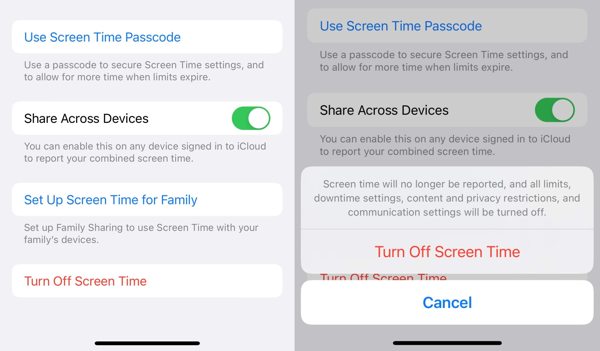
Tocar Tiempo de pantalla e introduce tu código de Tiempo de uso.
Tocar Apagar el tiempo de pantalla, y confírmalo de nuevo.
Parte 2. Cómo desactivar Tiempo de uso en Mac
Tiempo de uso también está disponible en macOS. Si quieres desactivar Tiempo de uso, puedes desactivar sus funciones relacionadas desde Ajustes del sistema. Las opciones disponibles pueden variar según la versión de macOS.
Ve a la Manzana menú en la esquina superior izquierda y elige Ajustes del sistema o Preferencias del Sistema.
Seleccione Tiempo de pantalla Desde la barra lateral.
Hacer clic Actividad de aplicaciones y sitios web y desactívalo. Luego confirma la acción si se te solicita.
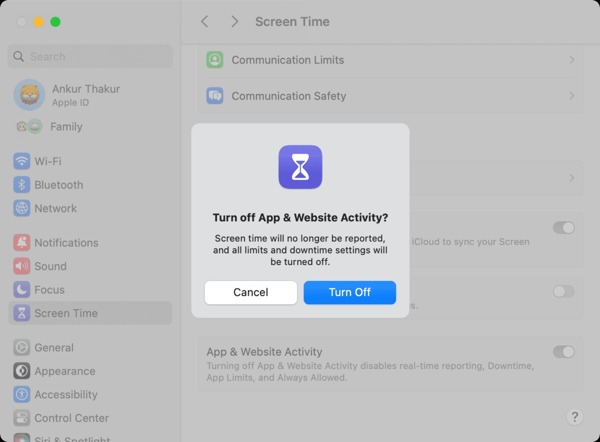
Después, desactiva otras funciones de Tiempo de uso si ya no las necesitas.
Parte 3. Cómo desactivar Tiempo de uso para determinadas apps
Tiempo de Pantalla de Apple es un conjunto gratuito de controles parentales. Si tu hijo es mayor, puedes desactivar Tiempo de Pantalla en su iPhone. Por supuesto, esta opción está disponible tanto en tu iPhone como en tu Mac.
Cómo desactivar el tiempo de pantalla en un dispositivo chileno con iPhone
Ve a la Tiempo de pantalla pestaña en tu Ajustes aplicación
Desplácese hacia abajo y toque el nombre de su hijo debajo del Familia título.
Toque en el Apagar el tiempo de pantalla y confírmelo. Si ha configurado una contraseña para Tiempo de uso, introdúzcala.
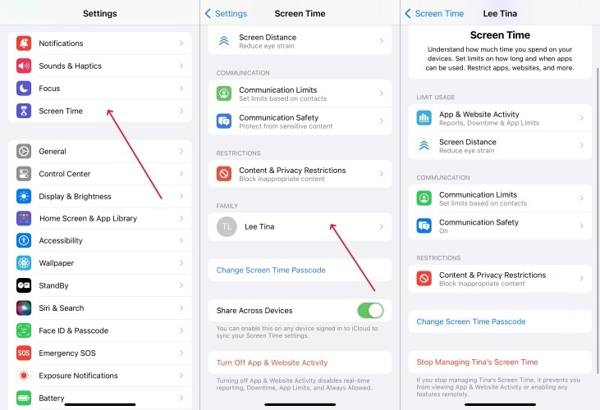
Nota: Si no puede encontrarlo Apagar el tiempo de pantalla botón, tienes que desactivarlo Actividad de aplicaciones y sitios web, Distancia de la pantalla, Límites de la comunicación, y Restricciones de contenido y privacidad, respectivamente.
Cómo desactivar el Tiempo de Pantalla en un dispositivo chileno con Mac
Haga clic en el Manzana menú y elige Ajustes del sistema.
Elegir la Tiempo de pantalla opción.
Seleccione el nombre de su hijo de la Miembro de la familia sección.
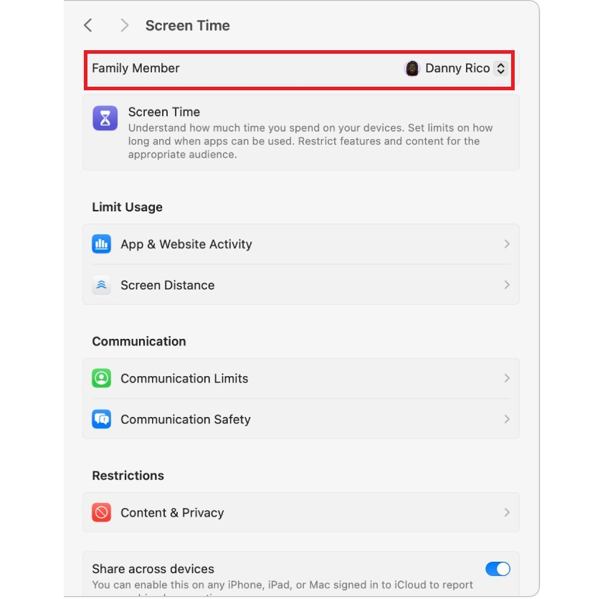
A continuación, haga clic en el Apagar el tiempo de pantalla botón o deshabilitar todos los controles en la lista respectivamente para desactivar Tiempo de pantalla en Mac.
Parte 4. Cómo desactivar Tiempo de uso en el dispositivo de tu hijo
Tiempo de uso de Apple funciona como una función de control parental que ayuda a los padres a gestionar el uso del dispositivo por parte de sus hijos. A medida que tu hijo crece, puede que necesites actualizar estos ajustes cambiando el código de Tiempo de uso, ajustando las restricciones o desactivando Tiempo de uso en el iPhone o el Mac de tu hijo.
Desactivar Tiempo de uso en el iPhone de tu hijo
Abre el Ajustes aplicación en tu iPhone y pulsa Tiempo de pantalla.
Desplácese hacia abajo hasta el Familia sección y seleccione el nombre de su hijo.
Tocar Apagar el tiempo de pantalla y confírmalo de nuevo. Si has establecido un código de Tiempo de uso, introdúcelo cuando se te pida.
Nota:
Si no puede encontrarlo Apagar el tiempo de pantalla opción, desactiva las funciones de Tiempo de uso una por una.
Desactivar Tiempo de uso en el Mac de tu hijo
Haga clic en el Manzana menú y elige Ajustes del sistema.
Seleccione Tiempo de pantalla Desde la barra lateral.
Elige el nombre de tu hijo en Miembro de la familia sección.
Hacer clic Apagar el tiempo de pantalla y confírmalo, o bien desactiva todos los controles de la lista uno por uno.
Parte 5. Cómo desactivar Tiempo de uso si has olvidado el código
Cuando configuras Tiempo de uso, el código que se usa para gestionar las restricciones es independiente de la contraseña de inicio de sesión de tu iPhone o Mac. Necesitas este código siempre que quieras cambiar los ajustes de Tiempo de uso. Si olvidas tu código de Tiempo de uso, ¿es posible eliminar las restricciones de Tiempo de uso? En este caso, una herramienta profesional de desbloqueo de iOS como imyPass iPassGo puede ayudarte a desactivar Tiempo de uso sin código.

4,000,000+ Descargas
Desactivar Tiempo de pantalla en un iPhone o iPad sin un código de acceso.
Proteja sus datos mientras elimina el Tiempo de pantalla.
Omitir los bloqueos de pantalla del iPhone y eliminar la contraseña de ID de Apple.
Quitar MDM desde dispositivos iOS.
Admite las últimas versiones de iOS y iPadOS.
Inicie imyPass iPassGo en su computadora, luego elija el Desbloquear tiempo de pantalla modo desde la interfaz.

Conecte su dispositivo a la computadora con un cable USB.

Elige cómo se ha establecido tu contraseña de Tiempo de uso. Asegúrate de que Buscar mi iPhone esté desactivado en tu iPhone y, a continuación, sigue las instrucciones en pantalla para desactivar Tiempo de uso.

Haga clic en el desbloquear botón para continuar. Esta herramienta eliminará el código de Tiempo de uso y tu dispositivo se reiniciará automáticamente.
Conclusión
Esta guía explica cómo desactivar Tiempo de uso en iPhone, iPad y Mac. Tanto si quieres quitar los límites de apps, desactivar el control parental o desactivar Tiempo de uso sin código, encontrarás las soluciones en esta guía. Si olvidas tu código de Tiempo de uso, imyPass iPassGo es tu mejor opción para eliminar las restricciones de Tiempo de uso de los dispositivos iOS.
Samuel está especializado en seguridad de contraseñas y privacidad digital. Antes trabajaba como consultor de ciberseguridad para pequeñas empresas, ayudándolas a proteger sus activos digitales. Con certificaciones en Ciberseguridad y Hacking Ético, convierte temas de seguridad complejos en recomendaciones fáciles de seguir. También disfruta compartiendo consejos sobre contraseñas para ayudar a los usuarios a proteger sus cuentas con mayor confianza.
Soluciones calientes
-
Desbloquear iOS
-
Consejos para iOS
-
Desbloquear Android
-
Consejos de contraseña


