



 Solución
 Centro de Apoyo
 Sobre nosotros
 Contacto
Omitir la pantalla de inicio de sesión de Windows 11: 4 soluciones efectivas
 samuel spenser Publicado en 11 de diciembre de 2025Contraseña de Windowslectura de 3 minutos
¿Tienes problemas para iniciar sesión en Windows 11? ¿Tu contraseña no funciona? ¿Ves la pantalla de inicio de sesión, pero no puedes acceder?
¡No te preocupes! En este artículo te mostraremos cómo... omitir la pantalla de inicio de sesión de Windows 11Te daremos cuatro maneras de hacerlo. Continúa y podrás acceder de nuevo a tu sistema Windows.

En este articulo:
- Método 1: Omitir la pantalla de inicio de sesión de Windows 11 con una herramienta profesional
- Método 2: Omitir la pantalla de inicio de sesión de Windows con el símbolo del sistema
- Método 3: Omitir la pantalla de inicio de sesión de Windows mediante otra cuenta de administrador
- Método 4: Evitar la pantalla de inicio de sesión de Windows con un disco creado previamente
Método 1: Omitir la pantalla de inicio de sesión de Windows 11 con una herramienta profesional
Si necesita omitir la pantalla de inicio de sesión de Windows 11, una herramienta profesional puede facilitarlo. La herramienta se llama Restablecimiento de contraseña de Windows imyPassEstá diseñado para gestionar problemas de contraseñas y cuentas de Windows. Si olvidó o perdió su contraseña, o si no puede iniciar sesión por algún otro motivo, puede ayudarle.
Pero ten en cuenta que solo es compatible con Windows 11 si BitLocker está desactivado antes del bloqueo. En general, es seguro de usar y 100% funciona.
Primero, instale imyPass Windows Password Reset en una computadora a la que pueda acceder fácilmente.
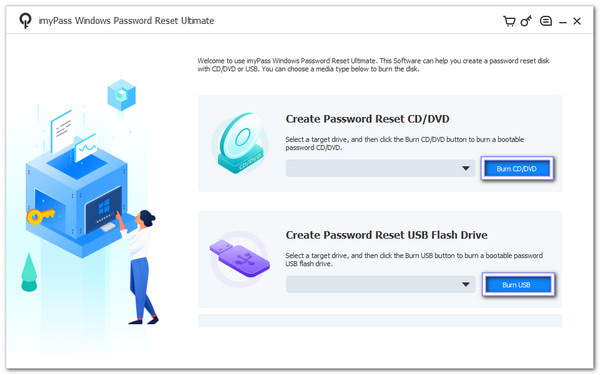
Como puedes ver en la interfaz, tienes dos opciones para crear un disco de arranque.
• Si desea utilizar un CD/DVD, seleccione su unidad ROM y haga clic en Grabar CD/DVD.
• Si desea utilizar un USB, seleccione su unidad USB y haga clic en Grabar USB.
Una vez finalizado el proceso, retire el medio de arranque con cuidado.
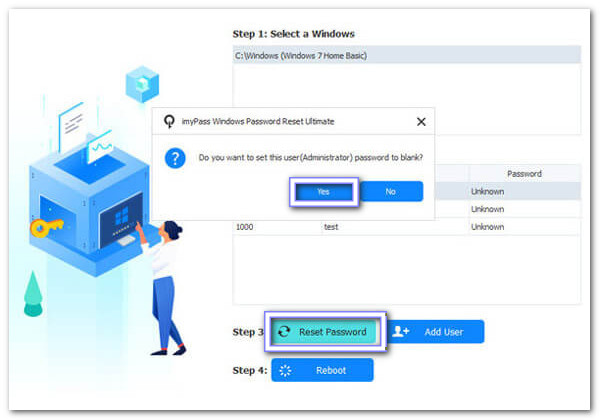
Inserte el CD/DVD o USB de arranque en el ordenador bloqueado. Encienda el ordenador y asegúrese de que arranque desde el medio. El programa se cargará automáticamente. A continuación, seleccione su sistema operativo Windows y elija su cuenta. Después, haga clic en el botón Restablecer la contraseña botón e ingrese una nueva contraseña.
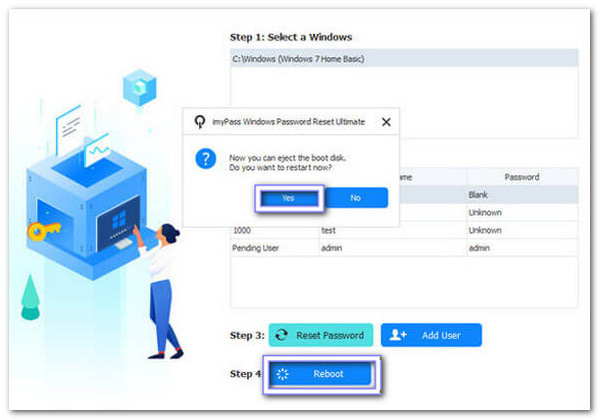
Después de reiniciar, haga clic en el Reiniciar Botón. Luego, extraiga el dispositivo de arranque y reinicie el equipo. Ahora arrancará Windows 11 con normalidad. Ahora debe iniciar sesión con la contraseña nueva o actualizada que acaba de crear.
¡Felicitaciones! Has omitido la pantalla de inicio de sesión de Windows 11 con imyPass Windows Password Reset. Recuerda guardar tu dispositivo de arranque para usarlo en el futuro o si olvidas tu contraseña.
Ventajas
- Puede restablecer su contraseña utilizando un CD/DVD o una unidad USB.
- Seguro de usar; no borrará ni cambiará sus datos.
- Funciona con muchas marcas: HP, Dell, Lenovo, Acer, Asus, Toshiba, Sony, Samsung, etc.
- También puedes usarlo para omitir la contraseña de Windows 10, así como 8.1, 8, 7, etc.
Contras
- Es de pago, pero viene con una garantía de devolución de dinero de 30 días.
Método 2: Omitir la pantalla de inicio de sesión de Windows 11 con el símbolo del sistema
También puedes omitir la pantalla de inicio de sesión de Windows 11 usando el Símbolo del sistema. Sin embargo, es complicado. Debes escribir los comandos con cuidado. Si cometes un error, el sistema podría no funcionar correctamente. Además, requiere permisos de administrador, por lo que no todos pueden usarlo. Este método es ideal para usuarios con conocimientos técnicos que entienden los comandos.
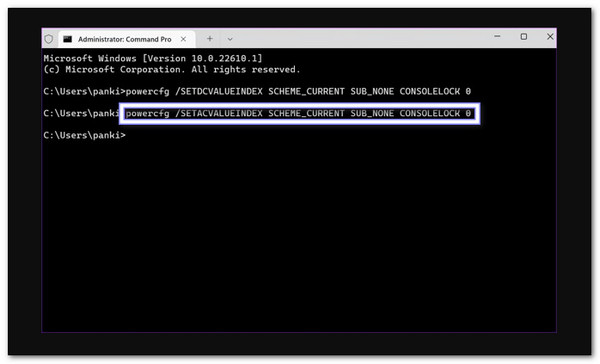
ejecutar el comienzo menú, entrar cmd, luego haga clic derecho en Símbolo del sistema y escoger Ejecutar como administradorLe otorga permiso total para ejecutar comandos.
Escriba este comando: powercfg /SETDCVALUEINDEX ESQUEMA_ACTUAL SUB_NINGUNO BLOQUEO_CONSOLA 0 y presiona IngresarLe ayuda a omitir la pantalla de inicio de sesión cuando su computadora portátil funciona con batería.
Para hacer lo mismo cuando su computadora esté conectada, escriba este comando: powercfg /SETACVALUEINDEX ESQUEMA_ACTUAL SUB_NINGUNO BLOQUEO_CONSOLA 0 y presiona IngresarAhora, su computadora omitirá la pantalla de inicio de sesión ya sea que esté en batería o con cargador.
Reinicia tu computadora. Después de encenderla, debería ir directamente a tu escritorio sin pedirte contraseña.
Ventajas
- Puede comprobar y reparar archivos de sistema dañados.
- Utiliza herramientas que ya están presentes en Windows, por lo que no necesita aplicaciones adicionales.
Contras
- Los comandos mal escritos pueden provocar errores del sistema o problemas de datos.
- Es técnico y difícil para los usuarios que no conocen los comandos.
Método 3: Omitir la pantalla de inicio de sesión de Windows 11 con otra cuenta de administrador
Imagina tener dos cuentas de administrador en tu ordenador. Si olvidas tu contraseña, puedes usar la segunda cuenta para evitar la pantalla de inicio de sesión de Windows 11. Simplemente inicia sesión en esa cuenta, ve a la configuración y cambia la contraseña de la cuenta bloqueada. Este método es sencillo y rápido. Sin embargo, primero necesitas acceder a la segunda cuenta de administrador.
Inicia sesión en otra cuenta de administrador en tu ordenador. Necesitas acceder a una cuenta con derechos de administrador.
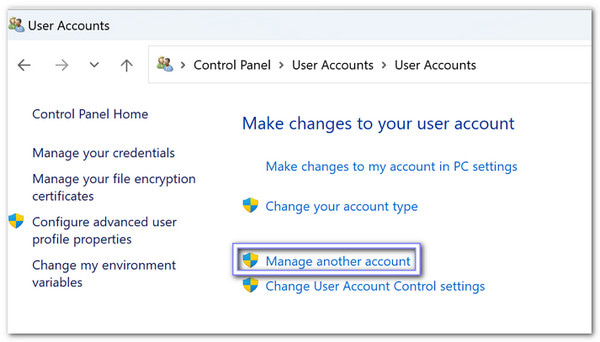
Abre el Panel de control desde el comienzo menú. Luego, busca Cuentas de usuario y haga clic Administrar otra cuentaMuestra todas las cuentas de usuario en su computadora.
Ahora, seleccione la cuenta que desea omitir. Después, haga clic en cambiar la contraseña.
Introduce una nueva contraseña y una pista que recuerdes. Pulsa Cambiar la contraseña Para finalizar. De esta forma, la cuenta ya no necesita la contraseña anterior al iniciar sesión.
Ventajas
- Mantiene intactos los archivos de usuario cuando se realiza correctamente.
- Es rápido si ya tienes acceso a la cuenta de administrador.
Contras
- No servirá de nada que todas las cuentas de administrador también estén bloqueadas.
- Debe tener permiso legal para utilizar la otra cuenta de administrador.
Método 4: Evitar la pantalla de inicio de sesión de Windows 11 con un disco creado previamente
Un disco para restablecer contraseña es un USB o CD especial que se prepara antes de olvidar la contraseña. Contiene archivos que te ayudan a restablecerla fácilmente. Si se bloquea, simplemente conecta el disco, sigue los pasos y crea una nueva contraseña. Este método es práctico, pero requiere planificación para poder evitar la pantalla de inicio de sesión en Windows 11.
Encienda su computadora e ingrese una contraseña incorrecta en la pantalla de inicio de sesión.
Cuando veas el Restablecer la contraseña Opción, conecte el disco de restablecimiento de contraseña a su computadora.
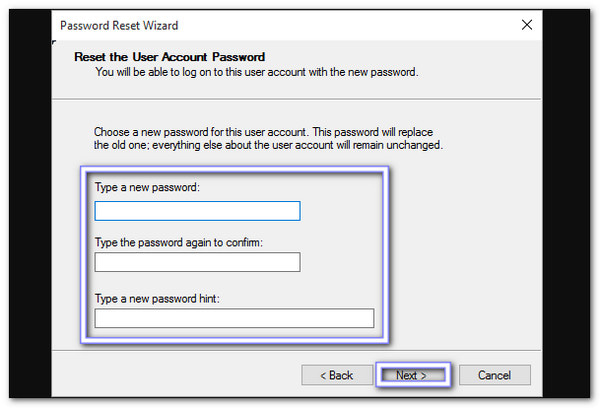
Seleccione el disco en el Asistente de restablecimiento de contraseñaLe guiará a través del proceso de restablecimiento de su contraseña.
Introduce una nueva contraseña que puedas recordar, junto con una pista. Después, haz clic en próximo y entonces Finalizar Para completar el proceso, ya puedes iniciar sesión con la contraseña nueva o actualizada sin problemas.
Ventajas
- Es una característica oficial de Windows y es fácil de seguir.
- Funciona sin conexión, por lo que no necesita acceso a Internet.
- También funciona para omitir la contraseña de Windows 7.
Contras
- Si el disco se pierde o se daña, se vuelve inútil.
- No se puede crear después de que ya esté bloqueado.
Conclusión
Cuando quieras omitir la pantalla de inicio de sesión en Windows 11, la mejor manera es utilizar un programa profesional, como Restablecimiento de contraseña de Windows imyPassComo se muestra arriba, puede eliminar la contraseña para que pueda ingresar a su computadora sin iniciar sesión.
Por supuesto, si no desea usar un programa de terceros, puede recurrir a las otras soluciones mencionadas. Recuerde que es posible omitir la pantalla de Windows 11, pero es fundamental hacerlo con cuidado.
Esperamos que este artículo te ayude a instalar Windows 11 sin problemas. ¡Nos encantaría leer tu experiencia en la sección de comentarios!
Samuel es editor sénior de imyPass. Es experto en desbloqueo de contraseñas. Cuenta con más de cinco años de experiencia escribiendo tutoriales sobre desbloqueo de teléfonos.
Soluciones calientes
-
Contraseña de Windows
- Omitir la contraseña de Windows 8
- Mostrar contraseña de administrador usando CMD
- Omitir la contraseña de Windows 10
- Hackear contraseña en una computadora con Windows
- Omitir la contraseña de administrador en Windows
- Los 5 mejores crackers de contraseñas de Windows 10
- Restablecimiento de contraseña de Windows Vista
- Herramientas gratuitas de recuperación de contraseña de Windows
-
Consejos de Windows
-
arreglar ventanas
-
Consejos de contraseña

Restablecimiento de contraseña de Windows
Restablecer cuenta de usuario/administrador de Windows
Descarga gratis Descarga gratis
