



 Solución
 Centro de Apoyo
 Sobre nosotros
 Contacto
Restablece tu contraseña de Microsoft: consejos y guía de solución de problemas
 penique warren Publicado en 10 de abril de 2026Contraseña de Windowslectura de 3 minutos
Solo podrás acceder a tus cuentas si puedes demostrar quién eres, y hasta un pequeño error puede dejarte bloqueado. Restablecimiento de contraseña de Microsoft El sistema está pensado para que demostrar tu identidad sea sencillo, pero aun así los usuarios tienen que esperar por las comprobaciones de seguridad o por discrepancias en los datos. Entender cómo funciona el proceso es importante para poder resolverlo rápidamente. El artículo explica cada método en un orden fácil de seguir, abarcando la recuperación en línea, el restablecimiento desde el dispositivo y los problemas habituales que pueden interrumpir el proceso.

En este articulo:
- Parte 1. Cómo restablecer la contraseña de tu cuenta de Microsoft en línea
- Parte 2. Cómo restablecer tu contraseña de Microsoft en un portátil/PC con Windows
- Parte 3. Solución de problemas cuando el restablecimiento de la contraseña de Microsoft no funciona
- Parte 4. Para organizaciones y Microsoft 365
- Parte 5. Cómo evitar este problema en el futuro
Parte 1. Cómo restablecer la contraseña de tu cuenta de Microsoft en línea
Si necesitas cambiar tu contraseña de Microsoft, deberías hacerlo de forma segura y paso a paso. Microsoft comprueba tu identidad en cada fase para mantener tu cuenta protegida. Mientras sigas todos los pasos con atención, podrás volver a acceder a tu cuenta de forma segura y evitar quedar bloqueado.
Para iniciar el proceso de restablecimiento de contraseña, ve a la página de inicio de sesión de Microsoft. Elige ¿Has olvidado tu contraseña? Si no estás en la pantalla de contraseña, haz clic en Restablecer la contraseña. Para iniciar el proceso de recuperación, escribe tu dirección de correo electrónico, número o nombre de usuario y haz clic en próximo. Esto indica qué cuenta quieres restablecer.
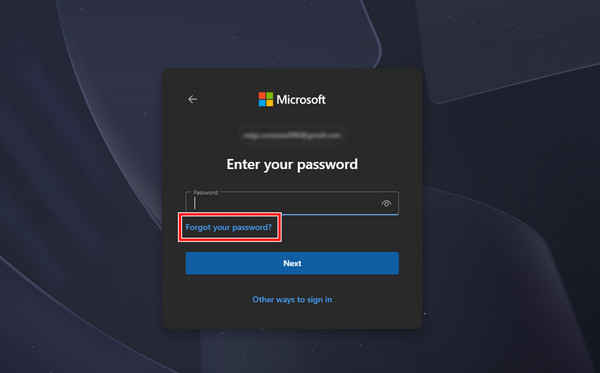
Elige un método de verificación para confirmar tu identidad. Recibirás un código de seguridad en tu dirección de correo electrónico o número de teléfono registrados. Haz clic en próximo después de seleccionar el método. Es fundamental elegir un método al que tengas acceso actualmente, ya que Microsoft lo utiliza para verificar tu identidad.
Confirma tu solicitud introduciendo el fragmento de correo electrónico o los últimos cuatro dígitos de tu número de teléfono registrado, según se te pida. Haz clic en Obtener código y revisa tu bandeja de entrada o tu teléfono para encontrar el código de verificación. Este paso solo funciona cuando el propietario de la cuenta puede completar el restablecimiento.
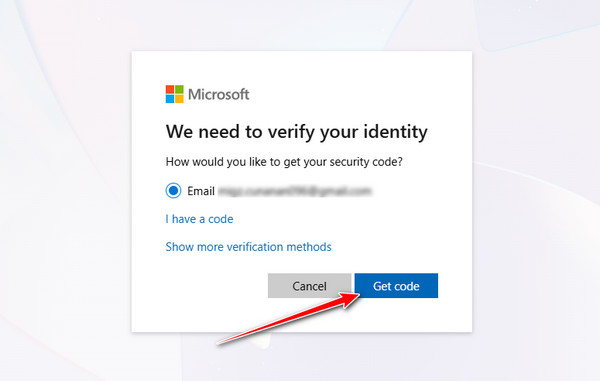
Escribe el código de verificación en el campo correspondiente, haz clic en próximo, y luego crea una contraseña nueva. Asegúrate de que tu nueva contraseña sea segura, única y cumpla los requisitos de seguridad de Microsoft. Confirma la contraseña y selecciona próximo de nuevo para finalizar el restablecimiento.
Una vez que completes estos pasos, podrás iniciar sesión con tu nueva contraseña y recuperar el acceso completo a tu cuenta. Si este problema vuelve a producirse en el futuro, los restablecimientos de contraseña de Microsoft serán más rápidos y seguros. Plantéate actualizar tu información de recuperación y activar la autenticación multifactor.
Parte 2. Cómo restablecer tu contraseña de Microsoft en un portátil/PC con Windows
Si el método estándar de restablecimiento de contraseña de la cuenta de Microsoft no funciona, una herramienta específica como Restablecimiento de contraseña de Windows imyPass puede ayudar a restaurar el acceso. Este método es útil cuando estás bloqueado en tu portátil o PC con Windows y no puedes verificar tu identidad en línea. Funciona creando un disco de arranque y restableciendo la contraseña directamente desde el sistema.
Descarga e instala imyPass Windows Password Reset en un ordenador que funcione, inicia el programa, inserta un CD, DVD o unidad USB en blanco y crea un disco de restablecimiento de contraseña seleccionando y grabando la opción que prefieras.
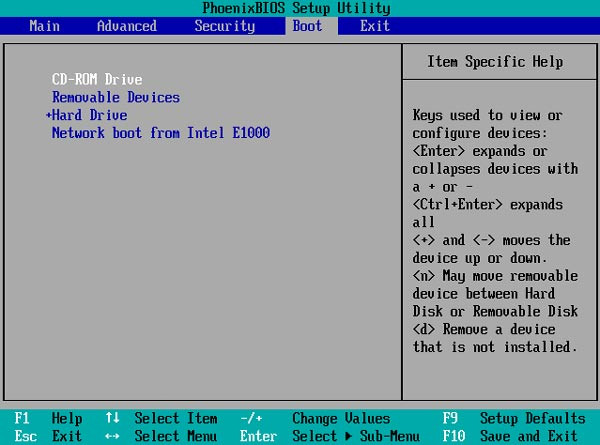
Inserta el disco de restablecimiento creado en el ordenador bloqueado, reinícialo y pulsa teclas como F12 o ESC para entrar a Menú de arranque, teniendo en cuenta que la tecla exacta puede variar según la marca del dispositivo.
Selecciona el USB o CD/DVD insertado en las opciones de arranque usando el teclado, elige el dispositivo correcto o la opción UEFI si aparece, luego pulsa Intro y permite que el sistema reinicie en la interfaz de la herramienta.
Si hay más de un sistema operativo Windows en el ordenador, elige el que quieras utilizar y, a continuación, revisa todas las cuentas de usuario disponibles.
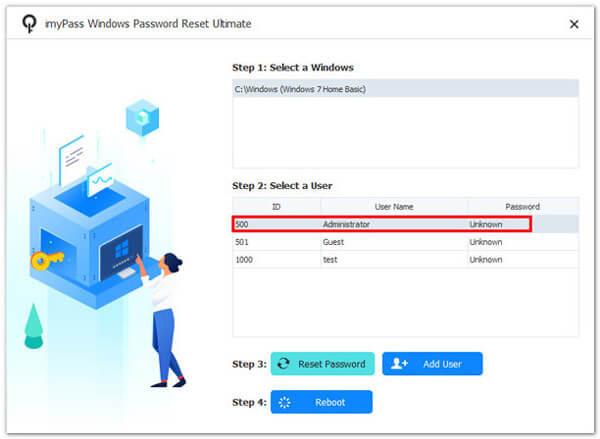
Para volver a acceder a la cuenta bloqueada, selecciónala, haz clic en el botón Restablecer la contraseña confirma la acción para borrar la contraseña, luego extrae el disco y reinicia el ordenador.
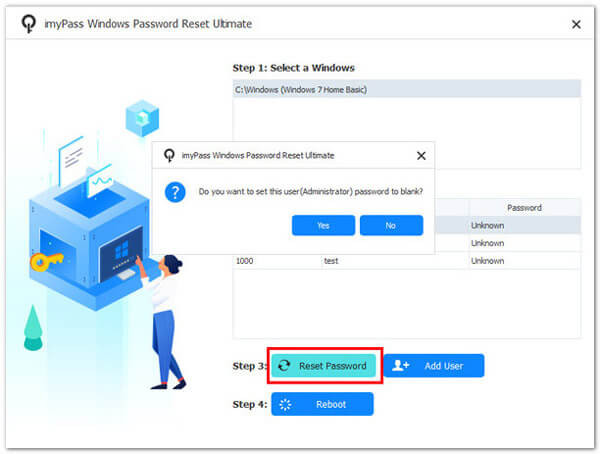
Este método funciona bien cuando las opciones estándar de recuperación no dan resultado. A continuación aprenderás a solucionar los problemas más habituales que surgen al restablecer la contraseña.
Parte 3. Solución de problemas cuando el restablecimiento de la contraseña de Microsoft no funciona
Cuando el proceso de restablecimiento falla, el problema suele estar relacionado con errores de verificación, datos de cuenta desactualizados o conflictos del sistema. A continuación se muestran los problemas más comunes y cómo resolverlos.
1. Cuando no se envía el código al correo/teléfono
Si no recibes un código de verificación durante un restablecimiento de contraseña de Microsoft en línea, revisa primero tu carpeta de correo no deseado o spam y luego confirma que tu número o correo electrónico estén introducidos correctamente. Los retrasos de red y las restricciones del operador también pueden bloquear los mensajes. Espera unos minutos e inténtalo de nuevo, o cambia a otro método de verificación si está disponible. Si el problema continúa, utiliza la herramienta de recuperación de cuenta para verificar tu identidad de forma manual.
2. La información de recuperación está desactualizada o no es accesible
Los datos de recuperación desactualizados pueden impedir que completes un restablecimiento de contraseña de Microsoft 365. Si ya no tienes acceso a tu correo electrónico o número de teléfono de respaldo, tendrás que usar el formulario de recuperación de cuenta. Aporta tanta información precisa como puedas, como contraseñas anteriores, actividad reciente o detalles de la cuenta, para mejorar tus posibilidades de verificación. Mantener la información de recuperación actualizada es fundamental para el acceso futuro.
3. Cuando aparece un error indicando que la cuenta de Microsoft no existe
Este error se produce con frecuencia cuando la cuenta nunca se creó o cuando la dirección de correo se introduce de forma incorrecta. Verifica la ortografía, el dominio y cualquier otro formato de correo que puedas haber usado al intentar restablecer la contraseña de tu cuenta de Microsoft. Asegúrate también de que estás iniciando sesión en el servicio correcto de Microsoft. Si la cuenta se acaba de crear, inténtalo de nuevo más tarde, ya que puede que todavía no se haya sincronizado completamente entre los sistemas.
4. Bucle de restablecimiento de contraseña (la página se recarga o no acepta la nueva contraseña)
Un bucle de restablecimiento puede producirse por problemas de caché del navegador, sesiones caducadas o conflictos de seguridad. Si estás intentando aprender cómo restablecer una contraseña de Microsoft y la página se sigue recargando, borra la caché del navegador, cambia a otro navegador o usa una ventana privada. Además, asegúrate de que tu nueva contraseña cumple los requisitos de seguridad de Microsoft, incluidos longitud y complejidad, para evitar que sea rechazada.
Parte 4. Para organizaciones y Microsoft 365
Normalmente no puedes utilizar la herramienta pública de restablecimiento de Microsoft para cambiar la contraseña si tu cuenta te la proporciona tu empresa o centro educativo. La organización gestiona estas cuentas mediante un directorio interno como Microsoft Entra ID, que regula el acceso, las directivas de seguridad y los métodos de autenticación.
Los restablecimientos de contraseña en Windows 8 suelen ser posibles solo a través del departamento de TI de tu empresa o de un portal de autoservicio que tu administrador haya configurado. Algunas organizaciones permiten restablecimientos de autoservicio, pero solo si has registrado previamente métodos de verificación, como una aplicación de autenticación, un número de teléfono o el correo de trabajo.
Empieza buscando una opción "¿Has olvidado la contraseña?" en la página de inicio de sesión de tu organización si estás bloqueado. Si eso no funciona o no está disponible, ponte en contacto directamente con el equipo de soporte de TI. Ellos tienen la autoridad para restaurar el acceso y confirmar tu identidad de forma segura.
Los administradores también pueden imponer directivas de seguridad como la autenticación multifactor, la complejidad de las contraseñas y límites de restablecimiento, lo que puede afectar a cómo y cuándo puedes volver a acceder.
Parte 5. Cómo evitar este problema en el futuro
Adoptar una postura proactiva te permite proteger la cuenta y ahorrar tiempo y frustraciones. Puedes proteger tu cuenta y reducir la necesidad de restablecer la contraseña de Microsoft aplicando estas técnicas.
1. Mantén actualizada la información de recuperación
Verifica que tus números de teléfono y direcciones de correo de respaldo estén al día. Esto garantiza que, si olvidas la contraseña o tienes problemas con la verificación, recibirás un correo de restablecimiento de contraseña de la cuenta de Microsoft. La causa más frecuente de bloqueos es la información de recuperación desactualizada, por lo que muchos optan por eliminar el usuario de la cuenta de Windows.
2. Usa contraseñas fuertes y únicas
Crea contraseñas largas, combina letras, números y símbolos, y haz que sean diferentes de las que utilizas en otras cuentas. Las contraseñas seguras reducen el riesgo de hackeo y facilitan restablecer la contraseña de Microsoft si es necesario.
3. Activa la autenticación multifactor (MFA)
La MFA añade una segunda capa de seguridad al requerir un código de verificación o una confirmación en una aplicación junto con tu contraseña. Esto ayuda a evitar accesos no autorizados y hace más seguro el proceso de restablecimiento de la contraseña de tu cuenta de Microsoft.
4. Almacena las contraseñas de forma segura
Utiliza un gestor de contraseñas fiable para llevar un registro de tus credenciales. Evita apuntar las contraseñas en papel o reutilizarlas en distintas cuentas para que puedas restablecer rápidamente tu contraseña de Microsoft sin confusiones. En caso de que la olvides, hay una forma de encontrar contraseñas almacenadas en Windows sin tener que hacer clic en la opción de contraseña olvidada.
5. Supervisa la actividad de la cuenta con regularidad
Revisa los inicios de sesión recientes, los intentos fallidos o las alertas de seguridad. Detectar actividad sospechosa a tiempo puede evitar bloqueos y facilita cómo restablecer la contraseña de Microsoft si es necesario.
6. Planifica para cuentas organizativas
Para cuentas de trabajo o de estudio, conoce los procedimientos de restablecimiento de contraseña de tu departamento de TI. Seguir los protocolos internos garantiza un restablecimiento de contraseña de Microsoft 365 sin retrasos.
7. Evita las redes públicas al cambiar la contraseña
Restablece siempre tu contraseña en una red segura y privada. El Wi‑Fi público puede exponer tus credenciales de inicio de sesión, lo que hace que el restablecimiento de la contraseña de Microsoft en línea sea más complicado o arriesgado.
8. Revisa y prueba los métodos de recuperación
Comprueba periódicamente que tu correo electrónico de respaldo, tu teléfono o tu aplicación de autenticación funcionan correctamente. Esto garantiza que cualquier futuro restablecimiento de contraseña de Microsoft sea rápido, fiable y sin estrés.
Al poner en práctica estos hábitos, reduces las probabilidades de quedarte bloqueado y te aseguras de que cualquier restablecimiento de contraseña, ya sea personal u organizativo, sea seguro, rápido y eficaz.
Conclusión
Recuperar el acceso a tu cuenta no tiene por qué ser estresante si sigues los pasos y precauciones adecuados. Saber restablecer una contraseña de Microsoft de forma segura garantiza que puedas recuperar tu cuenta rápidamente mientras proteges tu información personal. Manteniendo tus datos de recuperación actualizados, utilizando contraseñas seguras y activando funciones de seguridad como la autenticación multifactor, reduces el riesgo de futuros bloqueos. Tanto si restableces la contraseña en línea, en un dispositivo Windows o mediante herramientas de tu organización, seguir estas prácticas recomendadas hace que el proceso sea fluido, seguro y fiable.
Penny se centra en la resolución de problemas de GPS y la optimización de Windows. Anteriormente trabajó como ingeniera de soporte técnico, ayudando a los clientes a resolver de forma eficiente problemas relacionados con la localización y el sistema. Gracias a su experiencia en soporte informático, ofrece soluciones prácticas que realmente funcionan. En su tiempo libre le gusta hacer senderismo y practicar geocaching, poniendo a prueba la tecnología GPS en el mundo real.
Soluciones calientes
-
Contraseña de Windows
- Cómo eliminar la contraseña de encendido de HP POST
- Cómo restablecer la contraseña del BIOS en Windows 11
- Omitir la pantalla de inicio de sesión de Windows 11
- Cómo crear un disco de restablecimiento de contraseña de Windows
- Cómo encontrar contraseñas guardadas en Windows
- Revisión de PC Unlocker
- Omitir contraseña de Windows 11
- Los 6 mejores programas para restablecer contraseñas de Windows
-
Consejos de Windows
-
arreglar ventanas
-
Consejos de contraseña

Restablecimiento de contraseña de Windows
Restablecer cuenta de usuario/administrador de Windows
Descarga gratis Descarga gratis
