



 Solución
 Centro de Apoyo
 Sobre nosotros
 Contacto
Guía sobre cómo solucionar el mensaje de que un administrador de TI tiene acceso limitado en Windows
 penique warren Publicado en 15 de abril de 2026Contraseña de Windowslectura de 3 minutos
Al ver el mensaje de que tu administrador de TI tiene acceso limitado puede resultar confuso, especialmente en un ordenador personal. Esta advertencia suele estar relacionada con directivas del sistema, configuración de cuentas de usuario o restricciones de seguridad aplicadas por Windows. Como alguien que ha gestionado muchos problemas de control de acceso, sé que la causa suele ser sencilla una vez identificada. En esta guía aprenderás qué significa esta notificación y cómo solucionarla.

En este articulo:
Parte 1. Entender el mensaje (¿Tu PC está realmente administrado?)
No, tu PC no está necesariamente administrado por otra persona solo porque veas el mensaje de seguridad de Windows de que el administrador de TI tiene acceso limitado. Esto suele ocurrir debido a las medidas de seguridad incluidas en el sistema Windows, las directivas de grupo o la configuración de permisos de las cuentas de usuario. No significa necesariamente que el sistema esté siendo administrado por alguien externo. Más bien, refleja una limitación integrada en el propio sistema. Comprender esto te ayuda a asimilar las soluciones que vas a aplicar, para que sepas si estás abordando verdaderos problemas de administración del sistema o simplemente las limitaciones naturales del propio sistema.
Parte 2. Soluciones rápidas y sencillas (prueba estas primero)
Si te aparece el mensaje de que tu administrador de TI tiene acceso limitado, la mayoría de los problemas pueden resolverse rápidamente sin herramientas complicadas. En Microsoft Defender de Windows 11, estos bloqueos suelen proceder de la configuración de seguridad o de directivas que restringen los cambios. A continuación encontrarás dos soluciones fiables que deberías probar primero.
Solución 1: Ajuste del registro "PUA" (la solución más habitual)
Una de las causas más frecuentes de que tu administrador de TI tenga acceso limitado es la protección contra aplicaciones potencialmente no deseadas (PUA) de Microsoft Defender en Windows 11. Esta función bloquea determinadas aplicaciones, pero también puede impedir acciones legítimas.
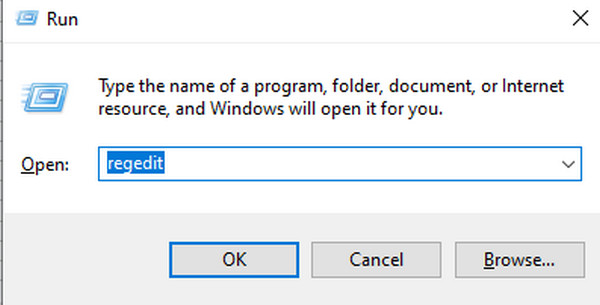
Golpear Ganar + R, escribe regeditar para abrir el Editor del Registro.
Ve a: HKEY_LOCAL_MACHINESOFTWAREPoliciesMicrosoftWindows DefenderWindows Defender Exploit GuardPUA.
Busca un valor llamado PUAProtection. Si existe, haz doble clic sobre él y cambia el valor de 1 (habilitado) a 0 (deshabilitado).
Cierra el Editor del Registro y reinicia.
Este ajuste suele eliminar el mensaje de acceso limitado al permitir que Microsoft Defender funcione sin restricciones innecesarias. Haz siempre una copia de seguridad del registro antes de realizar cambios.
Solución 2: Restablecer la seguridad de Windows mediante la Directiva de grupo local
Si el ajuste del registro no funciona, algunas restricciones pueden proceder de la configuración de Directiva de grupo en Microsoft Defender en Windows 11. Con acceso a ella, puedes desactivar que Windows pida la contraseña al salir del modo de suspensión, lo que la convierte en una característica importante que conviene conocer en Windows. Restablecer estas directivas devuelve los permisos a sus valores predeterminados y elimina los bloqueos.
Prensa Ganar + R, escribe gpedit.msc para abrir el Editor de directivas de grupo local.
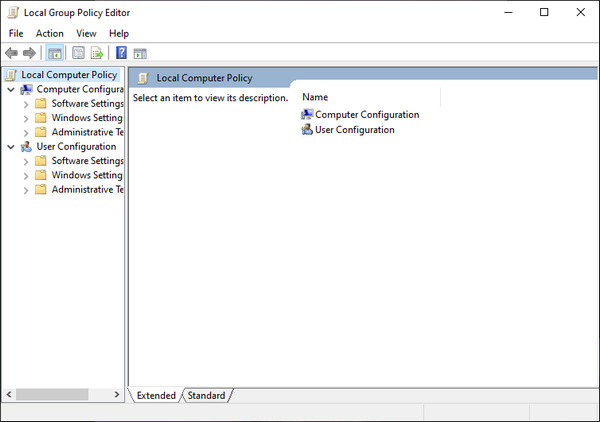
Golpea el Configuracion de Computadora > Plantillas administrativas > Componentes de Windows > Microsoft Defender Antivirus.
Identifica cualquier directiva que esté habilitada y que se relacione con la protección PUA, el análisis o las restricciones de seguridad. Haz clic con el botón derecho en cada una y selecciona No configurada.
Repite el mismo proceso en Componentes de Windows > Seguridad de Windows. Cierra el Editor de directivas de grupo y reinicia tu PC.
Restablecer estas directivas garantiza que Microsoft Defender en Windows 11 vuelva a su comportamiento predeterminado y elimine la notificación de acceso limitado de forma segura, sin afectar a la seguridad del sistema.
Parte 3. Soluciones avanzadas para problemas persistentes
Si las soluciones rápidas anteriores no han resuelto el problema, es posible que problemas más profundos del sistema estén provocando que aparezca el mensaje de que tu administrador de TI tiene acceso limitado. Herramientas avanzadas como el Símbolo del sistema y las utilidades de reparación de archivos del sistema pueden ayudar a solucionar problemas de permisos o daños que impiden que la seguridad de Windows funcione correctamente en Microsoft Defender de Windows 11.
Solución 3: Usar el Símbolo del sistema como administrador
Ejecutar estos comandos como administrador restaura permisos y restablece configuraciones críticas que podrían estar bloqueando el acceso. Este método es especialmente útil para restricciones persistentes y ofrece un enfoque práctico sobre cómo solucionar el mensaje de que el administrador de TI tiene acceso limitado.
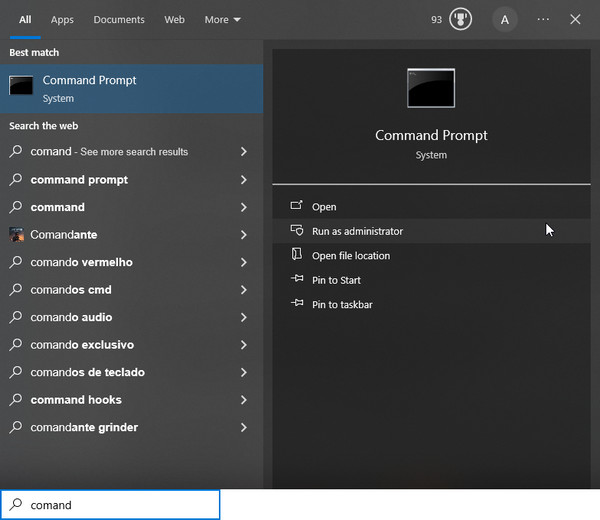
Prensa Win + S y tipo Símbolo del sistema.
Haz clic con el botón derecho en Símbolo del sistema y seleccione Ejecutar como administrador.
Introduce los siguientes comandos para restablecer los permisos y las directivas de Windows:
• usuario de red Administrador /activo:sí para activar la cuenta de administrador integrada.
• icacls C:WindowsSystem32 /reset /t /c /q para restablecer los permisos de las carpetas principales del sistema.
• powershell -Command "Get-AppxPackage -AllUsers| Foreach {Add-AppxPackage -DisableDevelopmentMode -Register '$($_.InstallLocation)AppXManifest.xml'}" para volver a registrar todas las aplicaciones de Windows.
Cierra el Símbolo del sistema y reinicia.
Solución 4: Comprobar si hay archivos del sistema dañados
Los archivos del sistema dañados o que falten pueden activar restricciones de seguridad de Windows y provocar la notificación de que tu administrador de TI tiene acceso limitado. Usar DISM y SFC garantiza que todos los archivos críticos se restauren, estabilizando Microsoft Defender y resolviendo los problemas de acceso de forma segura.
Prensa Win + S y escribe Símbolo del sistema.
Haz clic con el botón derecho en Símbolo del sistema y Ejecutar como administrador.
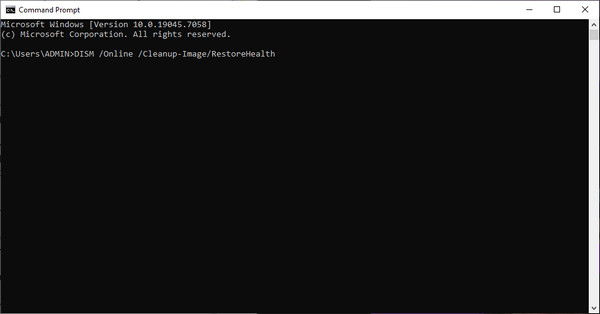
Escribe los siguientes comandos y pulsa Intro después de cada uno:
• DISM /Online /Cleanup-Image/RestoreHealth para reparar la imagen del sistema de Windows.
• sfc/escanear ahora para analizar y reparar archivos del sistema dañados.
Cierra el Símbolo del sistema y reinicia.
Extra: La mejor solución para gestionar contraseñas y cuentas de Windows
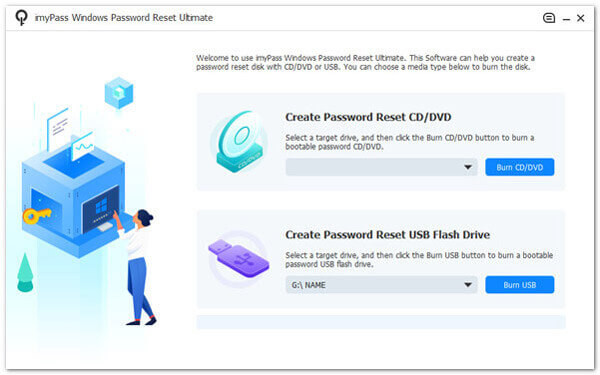
En situaciones como esta, una herramienta como Restablecimiento de contraseña de Windows imyPass puede ayudar a restablecer una contraseña olvidada, desbloquear una cuenta de usuario deshabilitada o bloqueada y recuperar el acceso de Administrador sin necesidad de reinstalar el sistema operativo. También permite crear una unidad USB o un CD de arranque, lo que proporciona acceso al sistema si no tienes la información para iniciar sesión.
Además, la herramienta puede ayudar a gestionar las restricciones de la cuenta controlando la información de inicio de sesión. Puede omitir las restricciones administrativas. Esto es especialmente útil cuando otras opciones no funcionan o cuando el acceso está limitado debido a una configuración incorrecta. La herramienta también conserva los datos y la configuración del sistema. Ofrece una forma segura de recuperar el acceso a un sistema Windows sin perder datos.
Conclusión
Lidiar con configuraciones restringidas puede ser frustrante, pero el problema suele ser más fácil de resolver de lo que parece. La mayoría de los casos se deben a directivas del sistema, conflictos de permisos o daños menores en archivos, más que a un control administrativo real. Al aplicar las soluciones tratadas en esta guía, ahora sabes cómo solucionar el error «IT Administrators have limited access» utilizando métodos seguros y eficaces. Con un enfoque paso a paso, puedes restablecer el acceso completo, mantener la estabilidad del sistema y evitar problemas similares en el futuro.
Penny se centra en la resolución de problemas de GPS y la optimización de Windows. Anteriormente trabajó como ingeniera de soporte técnico, ayudando a los clientes a resolver de forma eficiente problemas relacionados con la localización y el sistema. Gracias a su experiencia en soporte informático, ofrece soluciones prácticas que realmente funcionan. En su tiempo libre le gusta hacer senderismo y practicar geocaching, poniendo a prueba la tecnología GPS en el mundo real.
Soluciones calientes
-
Contraseña de Windows
- Cómo eliminar la contraseña de encendido de HP POST
- Cómo restablecer la contraseña del BIOS en Windows 11
- Omitir la pantalla de inicio de sesión de Windows 11
- Cómo crear un disco de restablecimiento de contraseña de Windows
- Cómo encontrar contraseñas guardadas en Windows
- Revisión de PC Unlocker
- Omitir contraseña de Windows 11
- Los 6 mejores programas para restablecer contraseñas de Windows
-
Consejos de Windows
-
arreglar ventanas
-
Consejos de contraseña

Restablecimiento de contraseña de Windows
Restablecer cuenta de usuario/administrador de Windows
Descarga gratis Descarga gratis
