



 Solución
 Centro de Apoyo
 Sobre nosotros
 Contacto
Eliminar cuenta de administrador en Windows 10 para una mejor gestión
 penique warren Publicado en 12 de diciembre de 2025Consejos de Windowslectura de 3 minutos
Tener varias cuentas de administrador en un equipo con Windows 10 puede saturar el sistema y dificultar su administración. Las cuentas antiguas o sin uso también pueden generar riesgos de seguridad o causar confusión. ¿Quieres eliminarlas? Has llegado al lugar correcto.
En este post te explicaremos qué hacer antes de eliminar el usuario administrador y, lo más importante, Cómo eliminar una cuenta de administrador en Windows 10Aprenda estos pasos para administrar su computadora de forma segura y mantenerla organizada.

En este articulo:
Parte 1: Antes de eliminar el usuario administrador en Windows
Queremos que entiendas que eliminar una cuenta de administrador en Windows 10 es un asunto serio. Si la eliminas sin preparación, podrías perder archivos importantes o quedarte bloqueado. Antes de hacer nada, es recomendable tomar algunas medidas de seguridad.
1. Realice una copia de seguridad de sus datos
Antes de eliminar el administrador, guarda todos los archivos esenciales, como documentos, imágenes, vídeos y descargas. Puedes usar un disco duro externo o un almacenamiento en la nube, como OneDrive o Google Drive. A veces, las aplicaciones guardan datos en ubicaciones ocultas, así que compruébalo también.

2. Cree otra cuenta de administrador
Windows necesita al menos una cuenta de administrador para administrar la configuración. Antes de eliminar la cuenta de administrador anterior, crea una nueva. Así es como se hace:
Ir Ajustes > cuentas > Familia y otros usuarios.
Hacer clic Agregar a otra persona a esta PC. A continuación, seleccione No tengo la información de inicio de sesión de esta persona y entonces Agregar un usuario sin una cuenta de Microsoft.
Establezca un nombre de usuario y una contraseña. Una vez creada la cuenta, selecciónela y haga clic en Cambiar tipo de cuenta.
Por último, configúrelo en AdministradorAhora tienes otra cuenta de administrador para administrar la computadora.
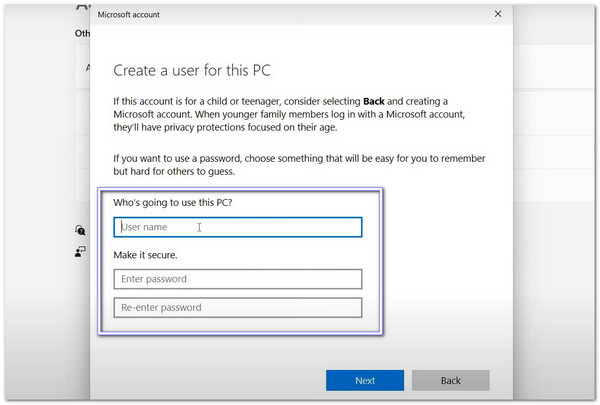
Para obtener más información, también puede utilizar Netplwiz, Administración de equipos y Símbolo del sistema para agregar un usuario de Windows 10.
Parte 2: Cómo eliminar la cuenta de administrador en Windows
Puedes eliminar una cuenta de administrador en Windows 10 desde Configuración o el Panel de control. Asegúrate de haber hecho una copia de seguridad de tus archivos y de tener otra cuenta de administrador lista. ¡Sigue los pasos a continuación con atención!
1. Eliminar la cuenta de administrador en Configuración
Es una gran ventaja que Windows te ofrezca un lugar sencillo para administrar tus cosas. La aplicación Configuración es uno de esos lugares, ya que te permite administrar las cuentas de usuario de forma clara y organizada. Puedes usarla para eliminar una cuenta de administrador siempre que haya otro administrador activo en el equipo.
Para saber cómo eliminar la cuenta de administrador en Windows 10/11, consulte la guía presentada.
Haga clic en el Inicio de Windows en la esquina inferior izquierda. Luego, haga clic en el Engranaje botón para abrir Ajustes.
Seleccione cuentas, luego haga clic Familia y otros usuarios En la barra lateral izquierda, busca la cuenta de administrador que deseas eliminar.
Hacer clic RemoverAsegúrese de que el usuario haya cerrado la sesión. Windows no le permitirá eliminar una cuenta que esté en uso.
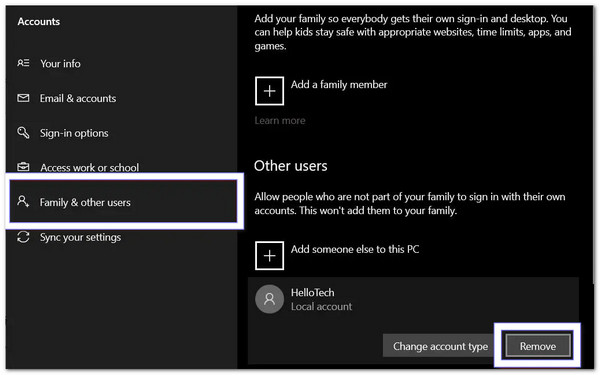
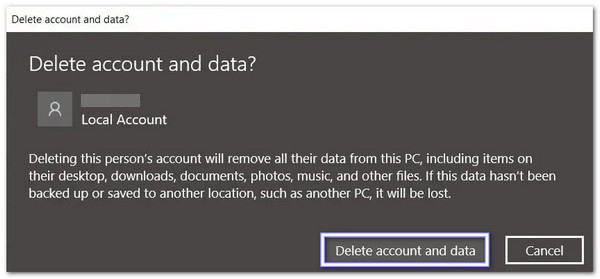
Golpear Eliminar cuenta y datos Para eliminar la cuenta por completo. Solo hazlo si tienes una copia de seguridad de tus archivos esenciales, ya que esto eliminará todo de esa cuenta.
2. Eliminar la cuenta de administrador en el Panel de control
A algunas personas les gustan las herramientas antiguas porque les resultan familiares. El Panel de Control es ese tipo de herramienta. Sigue gestionando las cuentas de usuario con su diseño clásico y resulta útil cuando los menús más nuevos no muestran lo que necesitas. Te da acceso directo a los controles de la cuenta y te permite eliminar una cuenta de administrador que ya no necesites.
Descubre cómo eliminar una cuenta de administrador de Windows 10 a continuación:
Haga clic en el Lupa En la esquina inferior izquierda, escribe Panel de controly presione Ingresar. Luego, cambia la vista a Iconos pequeños.
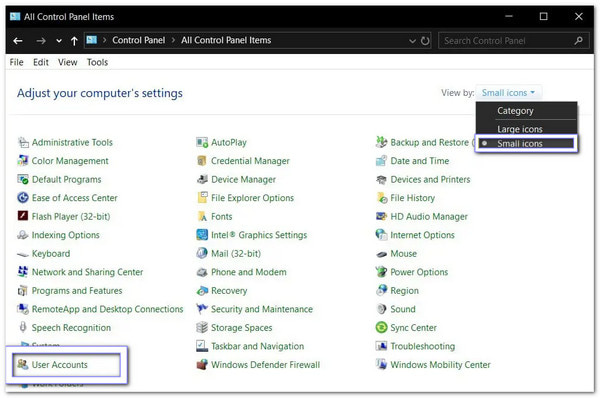
Hacer clic Cuentas de usuario, Seleccione Administrar otra cuentay luego busque la cuenta de administrador que desea eliminar.
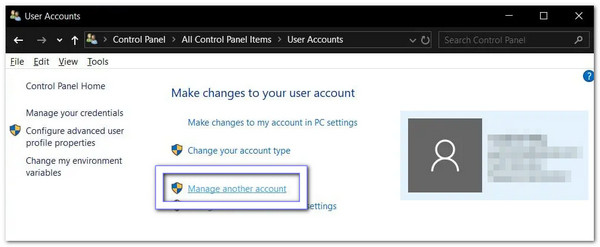
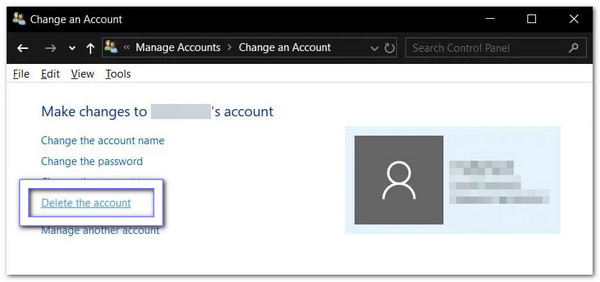
Golpear Eliminar la cuentaAsegúrese de que el usuario haya cerrado la sesión primero.
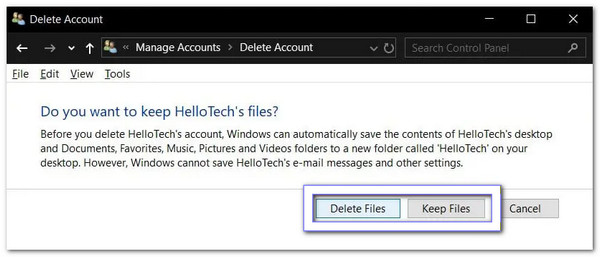
Elegir Borrar archivos eliminar todo, o Conservar archivos Guardar sus archivos en una carpeta en el escritorio. Decide según tus necesidades.
Parte 3: ¿Puedes eliminar la cuenta de administrador integrada?
Lo cierto es que Windows no permite eliminar la cuenta de administrador integrada. Es una cuenta del sistema, por lo que la opción de eliminarla nunca aparecerá. Sin embargo, Windows sí permite desactivarla. Al hacerlo, la cuenta desaparece del Panel de control.
Desactivarla es lo que la gente confunde con "eliminarla". La cuenta queda inactiva. Ya no te molestará. Solo los archivos restantes permanecen en la carpeta Usuarios, y se pueden eliminar manualmente.
Parte 4: En caso de olvidar la contraseña de administrador
Estás listo para empezar a trabajar, pero de repente olvidas la contraseña de administrador. Por eso, no puedes acceder a tus archivos ni programas, y la frustración se apodera de ti. Es entonces cuando... Restablecimiento de contraseña de Windows imyPass se convierte en un salvavidas.
Puede eliminar tu contraseña de administrador sin modificar tus datos. Funciona en Windows 10, 11, 8.1, 7, XP y Vista. Incluso puedes crear una cuenta nueva sin iniciar sesión para obtener permisos completos.
En una computadora con Windows disponible, obtenga y configure imyPass Windows Password Reset.
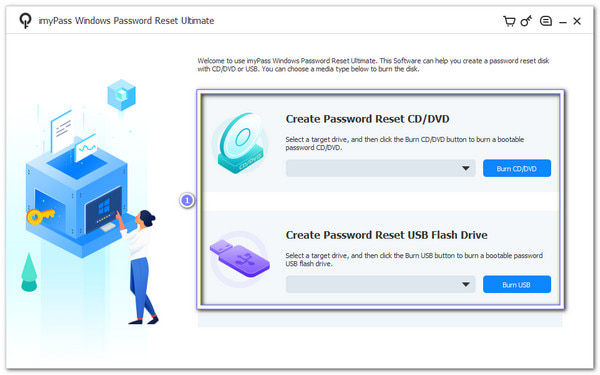
imyPass Windows Password Reset ofrece dos opciones para crear un disco de arranque: CD/DVD o unidad flash USB.
Por lo tanto, coloque un CD/DVD o USB en blanco y luego seleccione Grabar CD/DVD o Grabar USB, según tu plan. Una vez que termine la grabación, haz clic en OK, expulse el disco y cierre el programa.
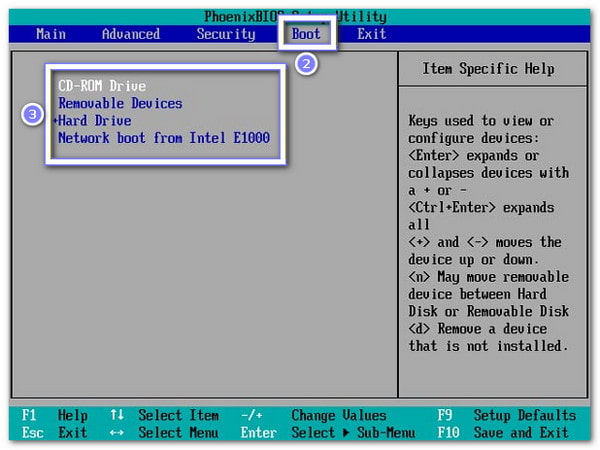
Conecte el disco grabado a la computadora con Windows bloqueada. No olvide reiniciar la computadora y presionar F12 o ESC para entrar a Bota menú.
Aquí debes resaltar tu disco grabado con las teclas de navegación y presionar IngresarLuego, guarde y salga del menú. Después, su computadora se reiniciará automáticamente.
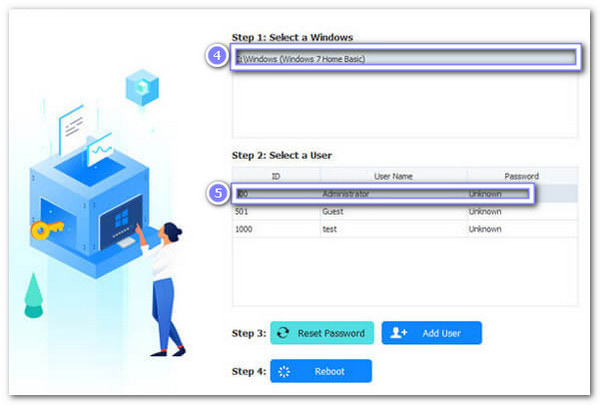
Tras reiniciar, aparecerá la interfaz de restablecimiento de contraseña de Windows de imyPass. En la pantalla, seleccione su versión de Windows si tiene varias versiones instaladas. A continuación, seleccione la cuenta de administrador cuya contraseña olvidó.
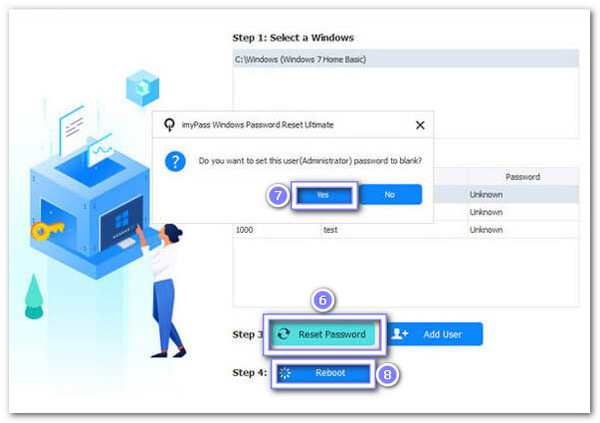
Ve hacia abajo y haz clic Restablecer la contraseña, y confirma pulsando OK En la ventana emergente, el programa eliminará inmediatamente la contraseña de administrador y la dejará en blanco. Ahora, extraiga el disco grabado y reinicie el equipo.
Otros aspectos esenciales que muestran sus principales fortalezas:
• Tasa de éxito de 100% - Restablece las contraseñas de administrador de Windows de manera confiable en todo momento.
• Funciona en muchas marcas - Compatible con Dell, HP, Samsung, Acer, Lenovo, ASUS, Toshiba, Sony y más.
• Compatible con BIOS y modo heredado - Funciona en computadoras con BIOS estándar o sistemas Legacy.
• Admite la mayoría de los sistemas de archivos - Funciona con FAT16, FAT32, NTFS, NTFS5 y otros.
• Métodos de reinicio - Restablecimiento de fábrica de Windows mediante CD/DVD o unidad flash USB.
Conclusión
Eliminar la cuenta de administrador en Windows 10 Es una forma sencilla de administrar quién tiene control sobre su computadora. Ayuda a mantener su sistema seguro, eliminar cuentas no utilizadas y evitar el acceso no autorizado.
Pero si alguna vez olvidas la contraseña de administrador, Restablecimiento de contraseña de Windows imyPass Está ahí para ayudarte. Funciona con 100%, elimina la contraseña de forma segura y te permite acceder a tu computadora fácilmente, para que puedas empezar a hacer lo que necesitas sin estrés.
Penny es editora sénior de imyPass. Se ha centrado en encontrar soluciones de localización GPS perfectas para todo tipo de situaciones y también tiene experiencia en la reparación de ordenadores.
Soluciones calientes
-
Consejos de Windows
- Eliminar cuenta de administrador en Windows
- Eliminar la contraseña de inicio de sesión en Windows 10
- Restablecer la computadora portátil Acer
- Restablecimiento de fábrica de Windows sin contraseña
- Obtenga privilegios de administrador en Windows 10
- Restablecimiento de fábrica del portátil ASUS
- Restablecimiento de fábrica de la computadora portátil Dell
- Restablecimiento de fábrica de una computadora portátil HP
-
Contraseña de Windows
-
arreglar ventanas
-
Consejos de contraseña

Restablecimiento de contraseña de Windows
Restablecer cuenta de usuario/administrador de Windows
Descarga gratis Descarga gratis
