



 Solución
 Centro de Apoyo
 Sobre nosotros
 Contacto
Obtenga derechos de administrador en Windows 10/11 con o sin contraseña
 penique warren Publicado en 12 de diciembre de 2025Consejos de Windowslectura de 3 minutos
No tener privilegios de administrador en Windows 10 puede ser frustrante. No puedes instalar aplicaciones, cambiar configuraciones importantes ni administrar otras cuentas. No quieres eso, ¿verdad?
Por eso es fundamental aprender Cómo obtener privilegios de administrador en Windows 10En este artículo, descubrirás cómo obtener el control total de tu computadora para que puedas administrarla libremente y sin límites.

En este articulo:
Parte 1: ¿Por qué no tengo privilegios de administrador en Windows 10/11?
Observas que no puedes instalar aplicaciones, cambiar la configuración ni acceder a algunos archivos en tu computadora. Esto suele ocurrir porque no tienes privilegios de administrador. Los privilegios de administrador son derechos especiales que te permiten realizar cambios importantes en Windows.
Para responder a la pregunta, ¿por qué no tengo privilegios de administrador en Windows 10/11? Lea la información completa a continuación.
1. Su cuenta no es de administrador
Si su cuenta es de "usuario estándar", puede usar aplicaciones y navegar por internet, pero no puede realizar cambios importantes. Windows separa las cuentas de esta manera para proteger su equipo. Solo las cuentas etiquetadas como "Administrador" tienen acceso completo.
2. El Control de cuentas de usuario (UAC) te está bloqueando
Windows cuenta con una función de seguridad llamada Control de Cuentas de Usuario (UAC). Impide que los programas realicen cambios sin permiso. Incluso si crees que tienes permiso, el UAC puede bloquearte.
3. La cuenta de administrador está deshabilitada
Windows tiene una cuenta de administrador oculta integrada. A veces está desactivada, sobre todo en Windows 10 y 11. Si tu cuenta es estándar y la cuenta de administrador oculta está desactivada, no podrás realizar tareas de administrador.
4. Políticas de grupo o restricciones de la empresa
Si su computadora forma parte de un lugar de trabajo o escuela, los administradores pueden restringir su acceso. Utilizan políticas de grupo para impedir que los usuarios estándar instalen aplicaciones o modifiquen la configuración.
5. Perfil de usuario dañado
A veces, tu cuenta está dañada. Windows podría dejar de otorgar permisos de administrador porque considera que la cuenta no es segura.
Parte 2: Cómo habilitar el administrador oculto y acceder a él
Windows tiene una cuenta de administrador secreta que suele estar oculta para proteger tu equipo. Si necesitas privilegios de administrador en Windows 10/11, puedes activarlos en cualquier momento desde el Símbolo del sistema.
Una vez habilitado, te da control total para instalar programas, cambiar la configuración o solucionar problemas que las cuentas normales no pueden. Este método funciona en todas las ediciones de Windows, incluyendo Windows 10 y 11 Home, y te ayuda a administrar tu computadora con mayor libertad y seguridad.
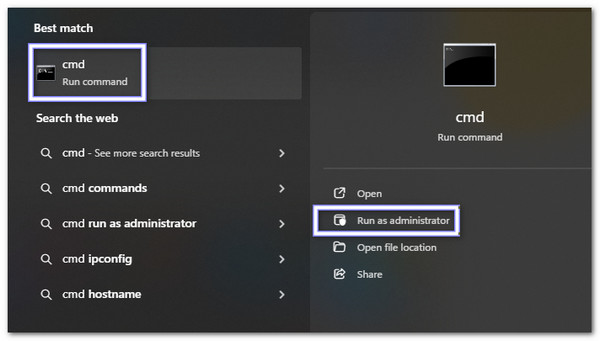
Dirigirse a Búsqueda de Windows y entrar cmdYa verás Símbolo del sistema En la lista de resultados, haga clic derecho y seleccione Ejecutar como administrador.
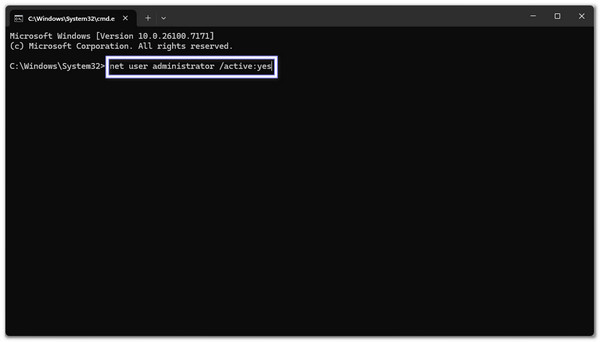
En la pantalla del símbolo del sistema, escriba: administrador de usuario de red / activo: sí. Luego, presione IngresarWindows confirmará que el comando funcionó y activará la cuenta de administrador oculta.
Cierra todo y reinicia tu computadora. En la pantalla de inicio de sesión, verás... Administrador como una nueva opción de cuenta.
Haga clic en el Administrador Cuenta. Si es la primera vez, no necesitarás contraseña. Ahora tienes plenos derechos para realizar cambios en tu computadora.
Por seguridad, cambie el nombre de la cuenta de administrador oculta. Vaya a Panel de control > Cuentas de usuario > Administrar otra cuenta, Seleccione Administrador, y elige Cambiar el nombre de la cuentaLuego, elige un nombre único para que los piratas informáticos no puedan adivinarlo fácilmente.
Parte 3: Cómo agregar derechos de administrador a un usuario en Windows 10/11
A veces, un usuario común necesita más control sobre su ordenador. Si quiere saber cómo obtener privilegios de administrador en Windows 10/11, puede hacerlo usando la herramienta de cuentas de usuario de Windows. Este método es sencillo, seguro y funciona tanto en Windows 10 como en Windows 11. Es especialmente útil para ordenadores familiares o pequeñas oficinas donde los usuarios de confianza necesitan privilegios adicionales.
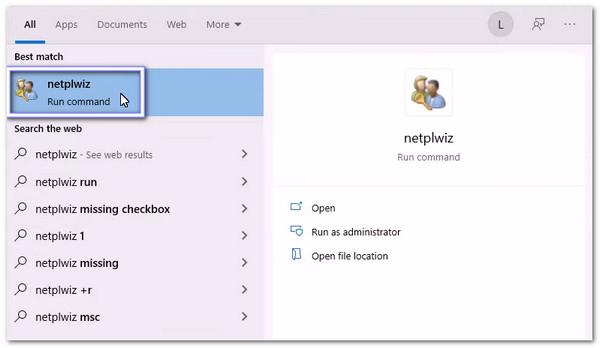
Prensa ventanas + R en tu teclado. Se abre el Correr caja. Tipo netplwiz y presione Enter. Se abrirá la ventana de cuentas de usuario.
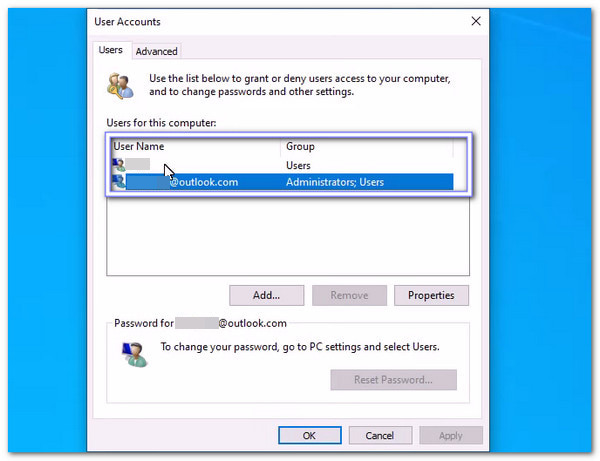
En la lista de cuentas, busca el usuario que quieres convertir en administrador. Haz clic en su nombre para seleccionarlo.
Haga clic en el Propiedades Botón. Abre una nueva ventana con detalles y configuraciones de la cuenta.
Ve a la Membresía de grupo pestaña. Verás opciones como Usuario estándar y Administrador. Seleccione Administrador para dar plenos derechos a la cuenta.
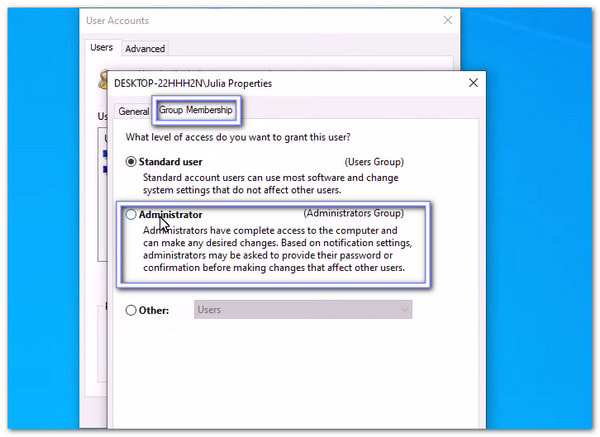
Hacer clic Aplicar, después OK Para guardar los cambios. El usuario ahora tiene privilegios de administrador. Reiniciar el equipo es opcional, pero puede ayudar a que los cambios se apliquen por completo.
Nota:
También puedes usar CMD para omitir la contraseña de administradorEste método funciona rápido, pero asegúrate de usarlo solo en tu computadora. Es una opción adicional útil cuando necesitas otra forma de acceder a tu sistema.
Parte 4: Crear un nuevo administrador y obtener privilegios de administrador
Ahora sabe que habilitar privilegios de acceso de administrador en Windows 10/11 le brinda control total para instalar aplicaciones, cambiar configuraciones y administrar cuentas libremente.
Con Restablecimiento de contraseña de Windows imyPassPuedes crear un nuevo administrador y obtener privilegios completos incluso si tu cuenta anterior está bloqueada. También te permite eliminar las contraseñas de administrador o de cuentas locales directamente, lo que te permite acceder rápidamente a una computadora bloqueada.
Sin lugar a dudas, imyPass Windows Password Reset es simple, seguro y poderoso para recuperar el control de su computadora.

4,000,000+ Descargas
Fácil de usar, incluso si no tienes experiencia técnica.
Desbloquee o restablezca contraseñas de Windows en solo unos segundos.
Funciona en Windows 10, 11, 8, 8.1, 7 y otras ediciones.
Cree una herramienta de recuperación con un CD, DVD o unidad flash USB.
Agregue nuevas cuentas de administrador para acceder completamente a su computadora.
Consulta la guía presentada para aprender cómo crear un nuevo administrador y obtener privilegios de administrador usándolo:
Use una computadora normal para descargar, instalar y abrir imyPass Windows Password Reset. Luego, seleccione Crear CD/DVD de restablecimiento de contraseña o Crear unidad flash USB para restablecer contraseña.
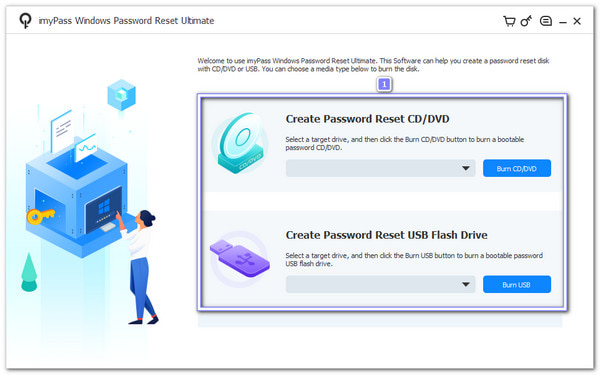
Según su elección, inserte el CD/DVD virgen o la unidad USB en la computadora y deje que el programa grabe la herramienta. Una vez hecho esto, haga clic en el botón OK botón y retira el que insertaste.
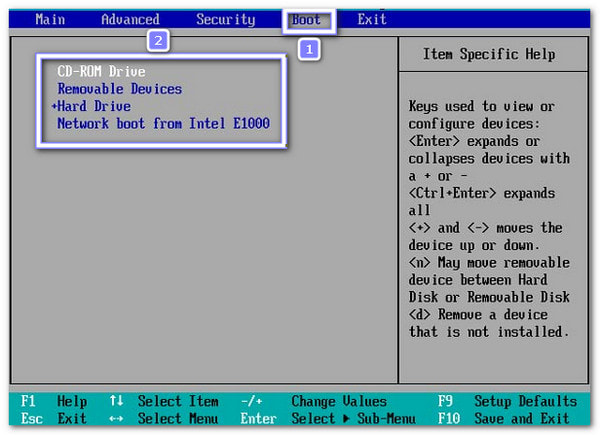
Ahora debes encender tu computadora bloqueada con Windows 10. Luego, presiona F12 o ESC para abrir el Bota Menú. Puedes usar las teclas direccionales para seleccionar el disco o USB que acabas de crear. Una vez seleccionado, pulsa el botón Ingresar Botón para confirmar. Ahora solo tienes que guardar los cambios y salir. Tu ordenador se reiniciará y cargará el programa.
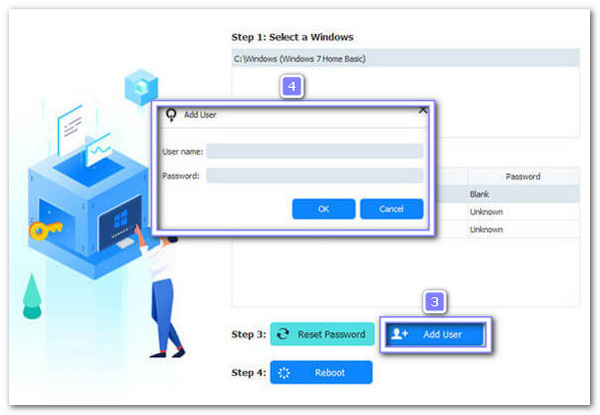
Aparecerá la pantalla de restablecimiento de contraseña de Windows de imyPass. Si su computadora tiene más de un sistema operativo Windows, seleccione primero el sistema operativo Windows correcto. Luego, haga clic en el botón Agregar usuario Opción. Aparecerá una nueva pantalla pequeña, donde podrá escribir un nombre de usuario y una contraseña para la nueva cuenta.
Una vez instalado, haga clic en el Reiniciar y deje que la computadora se reinicie. Una vez que aparezca la pantalla de inicio de sesión, seleccione la nueva cuenta de administrador que creó. Ahora, puede volver a acceder a su computadora con todos los privilegios de administrador.
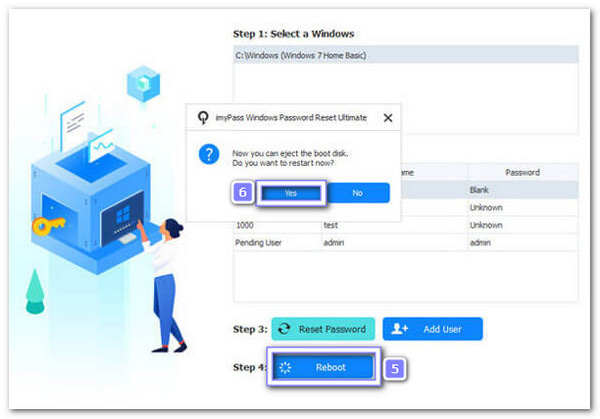
¡Listo! Es fácil de usar, ¿verdad? Como se mencionó, imyPass Windows Password Reset también puede... Restablecer una contraseña de Windows sin iniciar sesiónFunciona en Windows 10, 11, 8 y otras versiones, por lo que no necesita preocuparse porque puede manejarlas todas.
Conclusión
Si estás pensando en Cómo obtener privilegios de administrador en Windows 10La guía anterior muestra métodos legítimos.
Por supuesto que la hay Restablecimiento de contraseña de Windows imyPass, que puedes usar para crear un nuevo administrador y obtener privilegios de administrador completos rápidamente. Con esta herramienta, administrar tu computadora se vuelve simple, seguro y sin estrés, para que siempre tengas el control.
Penny es editora sénior de imyPass. Se ha centrado en encontrar soluciones de localización GPS perfectas para todo tipo de situaciones y también tiene experiencia en la reparación de ordenadores.
Soluciones calientes
-
Consejos de Windows
- Eliminar cuenta de administrador en Windows
- Eliminar la contraseña de inicio de sesión en Windows 10
- Restablecer la computadora portátil Acer
- Restablecimiento de fábrica de Windows sin contraseña
- Obtenga privilegios de administrador en Windows 10
- Restablecimiento de fábrica del portátil ASUS
- Restablecimiento de fábrica de la computadora portátil Dell
- Restablecimiento de fábrica de una computadora portátil HP
-
Contraseña de Windows
-
arreglar ventanas
-
Consejos de contraseña

Restablecimiento de contraseña de Windows
Restablecer cuenta de usuario/administrador de Windows
Descarga gratis Descarga gratis
