



 Ratkaisu
 Tukipalvelu
 Meistä
 Ottaa yhteyttä
6 tapaa palauttaa poistetut valokuvat iPhonesta – täydellinen opas
 Clara Prescott Julkaistu 6. helmikuuta 2026Palauta tiedot3 minuutin lukeminen
Tavoitteenamme on tänään selittää miten palauttaa poistetut valokuvat iPhonesta käyttäen testattuja vaihtoehtoja, joissa on selkeät, vaiheittaiset ohjeet. Joskus kuvat katoavat lipsahduksen, synkronointiongelman tai järjestelmäpäivityksen seurauksena. Tutkimme todellisia palautuspolkuja laitteilla, jotka olivat aktiivisessa käytössä, jotta selvisi, mikä palauttaa kuvat ja mikä ei. Opit, milloin sisäänrakennetut työkalut ovat hyödyllisiä, milloin pilveen pääsy on eduksi ja milloin erillisen palautussovelluksen käyttö on vaivan arvoista. Kaikilla vaihtoehdoilla on omat rajoituksensa ja tuloksensa.

Tässä artikkelissa:
- Menetelmä 1. Tarkista Kuvat‑apin Äskettäin poistetut ‑kansio
- Menetelmä 2. Käytä iCloud.comin palautustoimintoa
- Menetelmä 3. Palauta pysyvästi poistetut iPhone‑kuvat palautustyökalun avulla
- Menetelmä 4. Palauta kuvat iPhonesta iCloud‑varmuuskopiosta
- Menetelmä 5. Palauta kuvat iPhonesta Google Drive ‑varmuuskopiosta
- Menetelmä 6. Palauta kuvat iPhonesta Finder‑/iTunes‑varmuuskopiosta
- Mikä menetelmistä on paras aloittaa?
Menetelmä 1. Tarkista Kuvat‑apin Äskettäin poistetut ‑kansio
Ennen kuin kokeilet varmuuskopioita tai työkaluja, aloita iPhonen sisäänrakennetusta turvaverkosta. Apple säilyttää poistettuja kuvia väliaikaisessa albumissa, ja tämä on usein nopein tapa palauttaa poistetut iPhone‑kuvat ilman ylimääräisiä vaiheita. Kuvat pysyvät täällä jopa 30 päivää ennen lopullista poistoa, joten ajoitus on tärkeä.
Avaa Valokuvat ‑sovellus ja vieritä alas kohtaan Apuohjelmat -osio.
Napauta Äskettäin poistettu ja valitse Näytä albumi jos pyydetään.
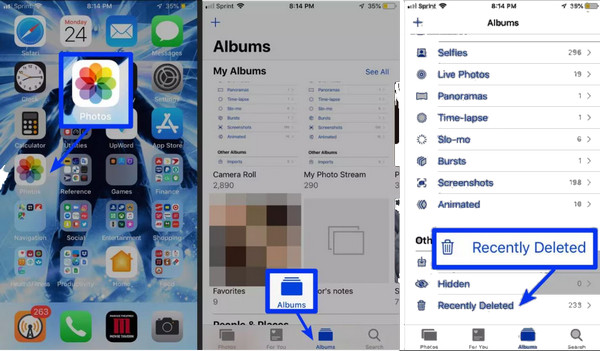
Avaa albumi lukituksesta käyttäen Face ID:tä, Touch ID:tä, tai laitteen pääsykoodia.
Valitse kuva tai kuvat, jotka haluat, ja napauta sitten Palauta palauttaaksesi ne takaisin kirjastoon.
Äskettäin poistetut ‑kansio on nopein tapa palauttaa viimeisten 30 päivän aikana poistetut kuvat. Jos puuttuvat kuvat ovat tätä vanhempia tai eivät ole tässä albumissa, seuraava vaihe on tarkistaa iCloudin palautusmahdollisuudet.
Menetelmä 2. Käytä iCloud.comin palautustoimintoa
Jos kuvat poistettiin äskettäin ja ne synkronoitiin iCloudiin, voit silti palauttaa ne verkossa koskematta iPhoneen. Tämä menetelmä on hyödyllinen, kun opettelet palauttamaan poistetut kuvat iPhonesta sen sisäänrakennettujen pilvitoimintojen avulla. iCloud säilyttää poistetut kohteet vain rajoitetun ajan ennen pysyvää poistoa.
Avaa selain ja kirjaudu sisään osoitteeseen iCloud.com samalla Apple ID:llä, jota käytetään iPhonessasi.
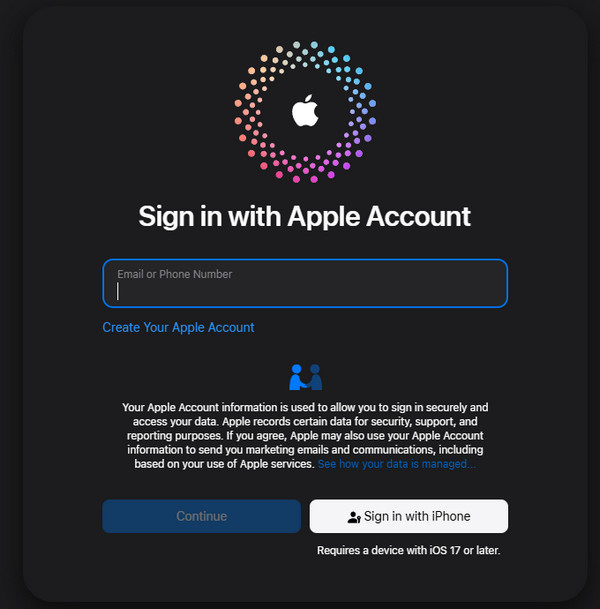
Klikkaus Valokuvat, ja avaa sitten sivupalkista Äskettäin poistettu ‑albumi.
Valitse palautettavat kuvat napsauttamalla niitä.
Klikkaus Palauta. Kuvat ilmestyvät uudelleen iCloud‑kuviisi ja synkronoituvat automaattisesti takaisin iPhoneen. Jos iCloud-synkronointi on keskeytetty, on keskeytetty, tämä ei ole mahdollista, ja sinun täytyy ensin korjata ongelma selvittääksesi, miksi se on pysäytetty.
iCloud.com on hyödyllinen, kun kuvat on poistettu laitteelta mutta ne ovat yhä tallessa pilvessä. Jos kuviasi ei enää ole iCloudissa, seuraava menetelmä käsittelee erillisen palautustyökalun käyttöä pysyvästi poistettujen kuvien palauttamiseen.
Menetelmä 3. Palauta pysyvästi poistetut iPhone‑kuvat palautustyökalun avulla
Kun kuvia ei enää ole iPhonessasi eikä iCloudissa, palautustyökalu voi silti auttaa, esimerkiksi imyPass iPhone Data Recovery. Nämä työkalut skannaavat laitteen tallennustilan löytääkseen pysyvästi poistetut iPhone‑kuvat, jotka jäävät tavanomaisten vaihtoehtojen ulkopuolelle. Testien perusteella tämä menetelmä toimii parhaiten, jos puhelinta käytetään mahdollisimman vähän poistamisen jälkeen.
Lataa iPhone‑datan palautusohjelmisto Macille tai Windows‑tietokoneelle. Asennuksen jälkeen yhdistä iPhone USB‑ tai Lightning‑kaapelilla.
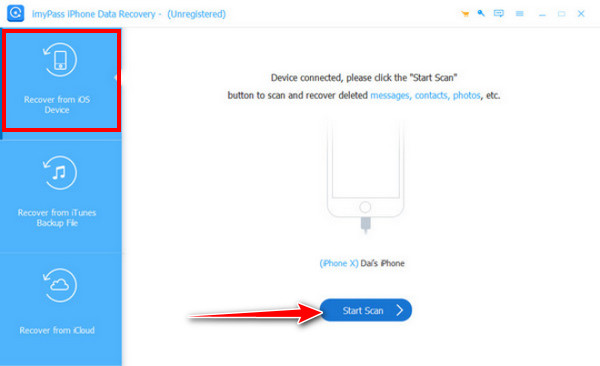
Käynnistä sovellus ja valitse Palauta iOS-laitteesta. Klikkaus Aloita skannaus jatkaaksesi kaikkien palautettavissa olevien tietojen hakemista.
Kun skannaus on valmis, selaa kuvien tuloksia. Käytä suodattimia, kuten Näytä vain poistetut rajataksesi luetteloa. Esikatsele kuvia ja valitse palautettavat kuvat valitsemalla niiden vieressä olevat ruudut.
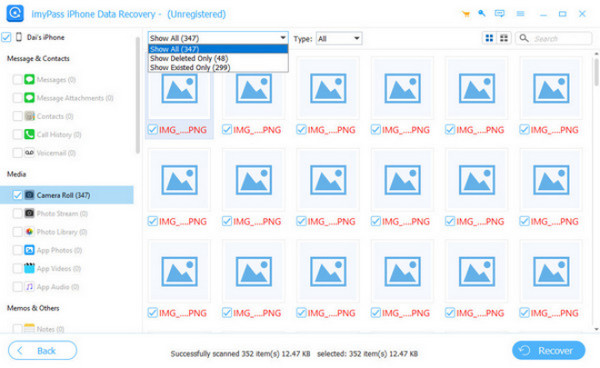
Klikkaus Palauta, valitse kansio tietokoneeltasi ja anna työkalun tallentaa valitut kuvat turvallisesti.
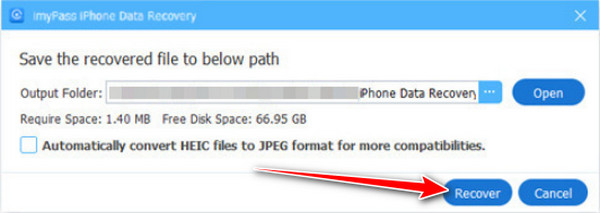
Palautustyökalut sopivat tilanteisiin, joissa kuvat on poistettu pysyvästi tai niitä ei löydy iCloudista. Niille, jotka mieluummin käyttävät Applen omaa varmuuskopiointijärjestelmää, seuraava menetelmä käsittelee kuvien palauttamista iCloud‑varmuuskopiosta.
Menetelmä 4. Palauta kuvat iPhonesta iCloud‑varmuuskopiosta
Jos kuvat eivät enää näy iPhonessasi, iCloudissa saattaa silti olla kopio aiempaan varmuuskopioon liitettynä. Tämä vaihtoehto toimii parhaiten, jos laite synkronoitiin ennen kuvien poistamista, ja auttaa ymmärtämään, miten poistetut kuvat palautetaan iPhonessa, kun paikalliset vaihtoehdot eivät riitä. Prosessi palauttaa puhelimesi aiempaan tilaan, joten se vie enemmän aikaa ja vaatii huolellisuutta.
Avata asetukset, napauta omaasi Apple ID, sitten siirry osoitteeseen iCloud > Kuvat ja poista iCloud‑kuvat käytöstä, jos se on päällä.
Mene Asetukset > iCloud > iCloud‑varmuuskopio ja napauta Takaisin ylös nyt tallentaaksesi nykyiset tietosi.
Navigoida johonkin Asetukset > Yleiset > Siirrä tai nollaa iPhone, valitse sitten Poista kaikki sisältö ja asetukset.
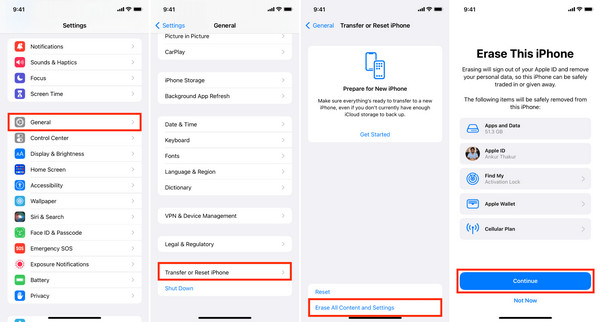
Aseta iPhone uudelleen ja valitse Palauta iCloud-varmuuskopiosta. Valitse varmuuskopio, joka on luotu ennen kuvien poistamista, ja viimeistele käyttöönotto.
iCloud‑varmuuskopiosta palauttaminen tuo takaisin ne kuvat, jotka olivat laitteellasi varmuuskopion tekohetkellä. Jos haluat käyttää kolmannen osapuolen pilvipalveluja, seuraava menetelmä näyttää, miten Google Kuvat voi auttaa poistettujen kuvien palauttamisessa.
Menetelmä 5. Palauta kuvat iPhonesta Google Drive ‑varmuuskopiosta
Jos Google-kuvat on asetettu varmuuskopioimaan kuvasi, poistetut kuvat saattavat silti olla tallessa sen Roskakori‑kansiossa rajoitetun ajan. Tämä menetelmä on käytännöllinen tapa oppia, miten iPhonesta poistettuja kuvia palautetaan pilvivarmuuskopion avulla, vaikka kuvat eivät enää olisikaan laitteellasi.
Avaa Google Kuvat ‑sovellus iPhonessa ja kirjaudu sisään sillä Google‑tilillä, jota käytit varmuuskopiointiin.
Napauta Kokoelmat alareunasta ja avaa sitten Roskakori ‑kansio nähdäksesi poistetut kohteet.
Paina pitkään jokaista palautettavaa kuvaa tai valitse useita kuvia kerralla.
Napauta Palauttaa. Valokuvat palautetaan Google Kuvat -kirjastoosi ja synkronoidaan takaisin albumeihisi aina kun mahdollista.
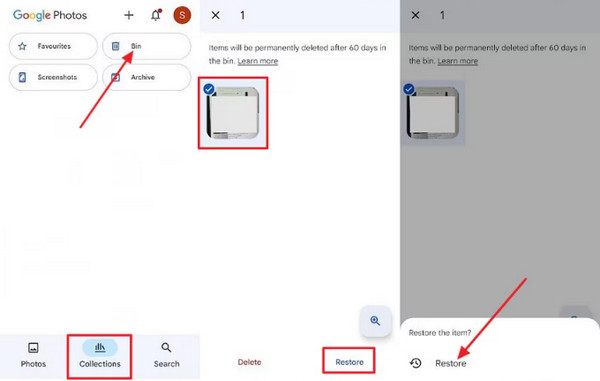
Google Kuvat tarjoaa kätevän varmuuskopioiden palautusvaihtoehdon, jos kuvasi synkronoitiin ennen niiden poistamista. Jos pilvivarmuuskopiota ei ole, tietokoneelle tehdyt varmuuskopiot voivat silti auttaa, kuten seuraavassa menetelmässä selitetään.
Menetelmä 6. Palauta kuvat iPhonesta Finder‑/iTunes‑varmuuskopiosta
Jos poistamiasi kuvia ei löydy Äskettäin poistetut -kansiosta tai pilvipalveluista, tietokoneellesi tehty varmuuskopio voi olla ratkaisu. Tässä menetelmässä kerrotaan, kuinka voit palauttaa poistettuja kuvia iPhonessa käyttämällä Finder tai iTunes, -varmuuskopiota, vaikka kuvat vaikuttaisivat pysyvästi kadonneilta. Muista, että varmuuskopion palauttaminen korvaa laitteesi nykyiset tiedot, joten toimi varovaisesti.
Yhdistä iPhone siihen tietokoneeseen, johon olet aiemmin tehnyt varmuuskopion. Käytä USB- tai Lightning-kaapelia ja avaa Finder macOS Catalinassa tai uudemmassa, tai iTunes Windowsissa tai vanhemmassa macOS-versiossa.
Etsi iPhonesi Finderin sivupalkista tai iTunesin laiteluettelosta ja valitse se.
Klikkaus Palauta varmuuskopio ja valitse varmuuskopio, joka on tehty ennen kuvien poistamista.
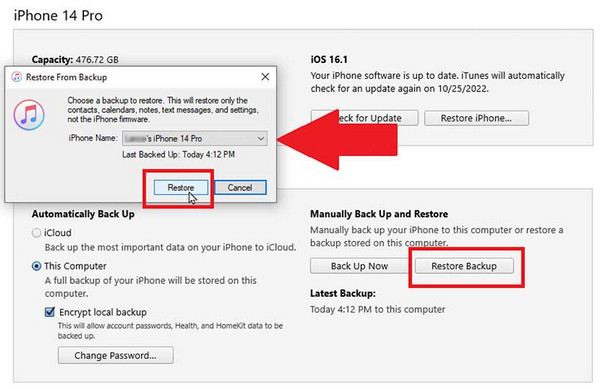
Vahvista palautus ja odota, kunnes iPhone palautetaan varmuuskopion tilaan. Kun laite käynnistyy uudelleen, avaa Kuvat-sovellus ja löydät palautetut kuvasi.
Finder- ja iTunes-varmuuskopiot ovat viimeinen luotettava vaihtoehto, jos kaikki muut menetelmät epäonnistuvat. Joskus palautus kuitenkin iTunes ei voi palauttaa iPhonea epäonnistuu tuntemattoman virheen vuoksi. Jos ongelma jatkuu, suosittelemme valitsemaan jonkin muun täällä esitetyistä menetelmistä.
Mikä menetelmistä on paras aloittaa?
Helpoin aloituspaikka on Kuvat-sovelluksen Äskettäin poistetut -kansio. Se on nopea, turvallinen eikä vaaranna nykyisiä tietojasi. Jos kuvia ei löydy sieltä, seuraava askel on tarkistaa pilvivarmuuskopiot, kuten iCloud tai Google Kuvat. Nämä menetelmät ovat yhä yksinkertaisia ja turvallisia.
Tietokonevarmuuskopion tai palautustyökalun käyttö on rajatumpi vaihtoehto. Finder- tai iTunes-palautus voi olla aikaa vievää ja ylikirjoittaa olemassa olevat tiedot. Tätä voidaan helpottaa käyttämällä erityistä iPhonen poistettujen kuvien palautusohjelmaa, joka opastaa sinua vaihe vaiheelta ja pitää nykyiset tietosi koskemattomina.
Johtopäätös
Se, että olet vahingossa menettänyt kuvia iPhonestasi, voi olla stressaavaa, mutta useimmiten voit saada ne takaisin. Aloita tarkistamalla Äskettäin poistetut -kansio tai pilvivarmuuskopiot, kuten iCloud ja Google Kuvat, jotta saat kuvat nopeasti palautettua. Jos kuvat ovat kadonneet lopullisesti, palautustyökalut tai Finder-/iTunes-varmuuskopiot tarjoavat luotettavia tapoja palauttaa kuvia iPhonesta. Näiden menetelmien noudattaminen vaihe vaiheelta auttaa sinua valitsemaan oikean lähestymistavan, suojaamaan nykyiset tietosi ja palauttamaan tärkeät muistosi luottavaisin mielin.
Clara on imyPassin toimittaja. Hän on erikoistunut tietojen palautukseen. Löydät meiltä ammattimaisia opetusohjelmia ja ratkaisuja kadonneiden tietojen palauttamiseen miltä tahansa laitteelta. Monet käyttäjät ovat kertoneet, että hänen opetusohjelmansa on helppo ja hyödyllinen.
Kuumia ratkaisuja
-
Palauta tiedot
- Palauta WhatsApp-näkymä kerran -valokuva
- Palauta poistetut TikTok-videot mobiililaitteella
- Palauta poistettu Facebook-kuva
- Palauta Viber-viestit, valokuvat jne.
- Palauta poistetut Snapchat-kuvat
- 5 parasta yhteystietojen palautussovellusta
- Palauta poistetut Discord-viestit
- AppGeeker iOS Data Recovery Review
- Palauta tiedot DFU-tilasta
- iPhonen varmuuskopiota ei voi palauttaa
-
Avaa iOS
-
iOS-vinkkejä
-
Salasanavinkit

iPhonen tietojen palautus
Palauta poistetut tai kadonneet iPhone-tiedot
Ilmainen lataus Ilmainen lataus
