



 Ratkaisu
 Tukipalvelu
 Meistä
 Ottaa yhteyttä
Kuinka kiinnittää ihmisiä Snapchatiin ja irrottaa heidät helposti
 Penny Warren Julkaistu 23. huhtikuuta 2025GPS-sijainti3 minuutin lukeminen
Monissa chat-sovelluksissa on tärkeä ominaisuus: kiinnitä yhteystieto yläosaan, jotta näet helposti yhteystiedon ja sen viestit. Haluatko tietää kuinka kiinnittää joku Snapchatiin? Sitten voit nähdä tärkeitä tai jännittäviä viestejä tärkeiltä yhteyshenkilöiltäsi. Snapchatista täytyy tietää muitakin asioita, koska se on erityinen chat-sovellus. Esimerkiksi, voiko joku nähdä, kiinnitätkö ne Snapchatiin? Älä huoli; Tämä artikkeli ratkaisee kaikki ongelmat, jotka liittyvät yhteystietojen kiinnittämiseen Snapchatissa.

Tässä artikkelissa:
Osa 1: Mitä Pin tarkoittaa Snapchatissa?
Snapchatissa keskustelun kiinnittäminen tarkoittaa sen pitämistä keskusteluluettelosi kärjessä riippumatta siitä, kuinka monta uutta viestiä saat muilta ihmisiltä. Tämä helpottaa tärkeiden keskustelujen nopeaa löytämistä. Kuulostaako selkeältä? Snapchatissa on kuitenkin joitain muita tärkeitä ominaisuuksia, jotka liittyvät jonkun etsimiseen.
Kiinnityksen tärkeimmät ominaisuudet Snapchatissa
Kiinnitetty keskustelu pysyy chat-luetteloidesi yläosassa.
Voit kiinnittää enintään kolme keskustelua Snapchatiin.
Vain iOS-käyttäjät voivat kiinnittää jonkun Snapchatiin.
Ilmoittaako Snapchatin kiinnittäminen muille?
voiko joku nähdä, kiinnitätkö ne Snapchatiin? Onneksi he eivät voi nähdä sitä. Jos kuitenkin merkitsen jonkun BFF:ksi Snapchatissa, kun hän on Snapchat+ -jäsen, ja merkitsen sinut myös hänen #1 BFF:kseen, näet molemmat uuden Best Friend Emojin chat-syötteessäsi ja ystävyysprofiileissasi.
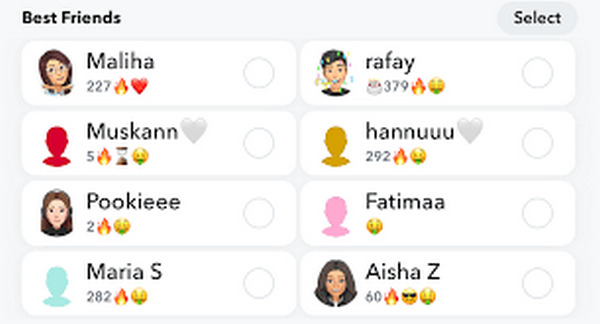
Osa 2: Kuinka kiinnittää joku Snapchatiin
Keskustelujen kiinnittäminen Snapchat-syötteen yläosaan on melko helppoa. Se voi auttaa sinua löytämään nopeasti tärkeitä yhteystietoja tai keskusteluja, jotta voit löytää haluamasi tiedot tai siirretyn tiedoston. Kenen kiinnittäminen Snapchatiin on helppoa, mutta erittäin tärkeää ja erittäin kätevää päivittäisessä Snapchatin käytössä.
Kuinka kiinnittää joku Snapchatiin
Käynnistä Snapchat ja valitse haluamasi muunnos.
Jos haluat kiinnittää ihmisiä Snapchatiin, sinun tulee napauttaa ja pitää keskustelua painettuna.
Napauta Chat-asetukset -painiketta. Valitse sitten Kiinnitä keskustelu.
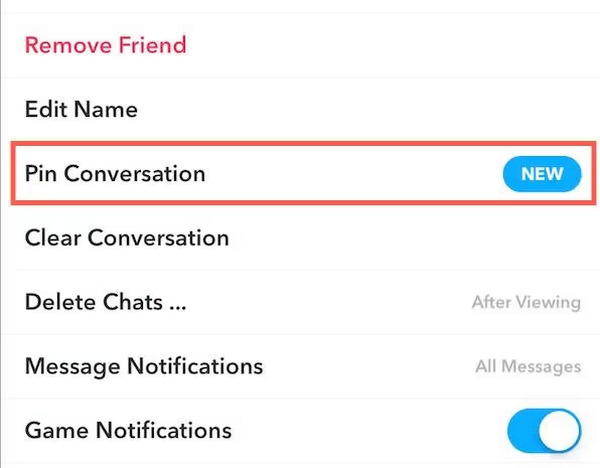
Kuinka irrottaa joku Snapchatissa
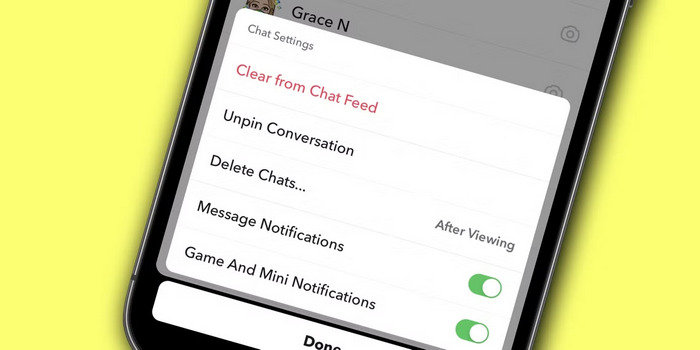
Kun haluat irrottaa keskustelun, voit noudattaa yllä olevia ohjeita, mutta valitse Irrota keskustelu. Tämän jälkeen tämä keskustelu ei katoa, mutta kun uusia keskusteluja tulee, tämä vanha keskustelu sijoitetaan yhteystietoluettelon alaosaan. Älä huoli; kiinnitätpä jonkun Snapchatissa tai irrotat jonkun, hänelle ei ilmoiteta.
Kuinka mukauttaa PIN-koodia Snapchatissa
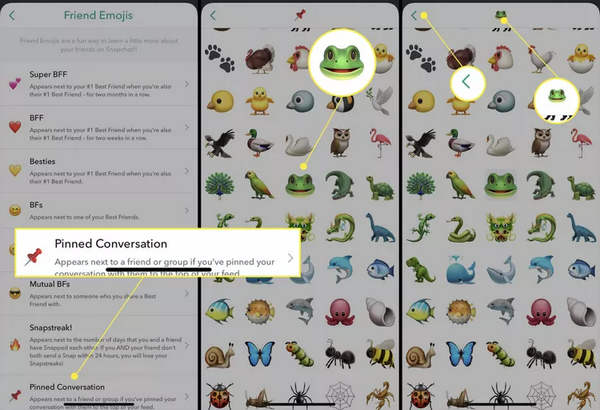
Kun kiinnität jonkun Snapchatiin, voit myös mukauttaa kiinnityskuvaketta. Hymiötä käytetään pinnisi koristeluun tai nimeämiseen, ja voit mukauttaa emojia eri ihmisille.
Avaa profiilisi Snapchatissa ja napauta asetukset -painiketta oikeassa yläkulmassa.
Vieritä Asetukset-ikkunassa alas napauttaaksesi Mange -painiketta. Valitse sitten Ystävät Emojit.
Sinun pitäisi valita Kiinnitetty keskustelu. Sitten voit valita emojin, jolla haluat korvata oletusnastakuvakkeen. Sen jälkeen näet, että kiinnitetty kuvake on muuttunut.
Bonus: Lähetä hauska sijainti Snapchat-yhteystietoihisi
On melko helppoa kiinnittää joku Snapchatiin. Sitten voit löytää haluamasi keskustelut tai yhteystiedot helposti. Kuinka voit kuitenkin tehdä Snapchat-keskustelusta jännittävämpää? Ehkä voit harkita puhelimen sijainnin vaihtamista nauraaksesi ystävillesi.
imyPass iLocaGo voi muokata matkapuhelimien virtuaalista sijaintia. Sen jälkeen Snapchat huijataan käyttämään muuttunutta sijaintia. Sitten voit lähettää väärennetyn sijainnin ystävillesi, mikä saa aikaan mielenkiintoisen keskustelun. Voit myös luoda väärennetyn liikkuvan reitin ja lähettää sen Snapchat-yhteystietoihisi, jolloin he eivät pysty selvittämään todellista sijaintiasi.

Yli 4 000 000 latausta
Muuta puhelimesi virtuaalinen sijainti Snapchatin huijaamiseksi.
Muokkaa puhelimesi sijaintia yhdellä napsautuksella.
Vaihda puhelimesi sijainti kaikkialle maailmaan.
Tuki iPhone ja Android-sijainnin huijaus.
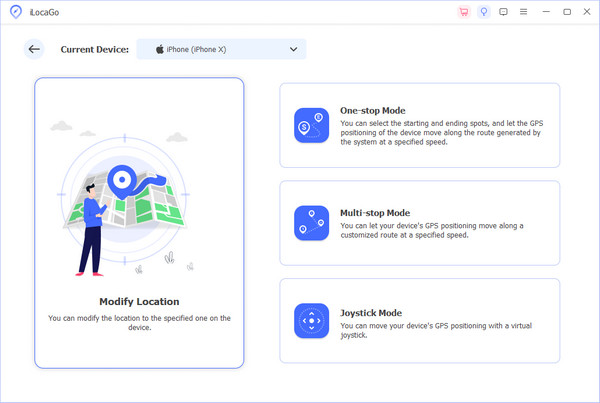
Lataa ja asenna imyPass iLocaGo tietokoneellesi ja käynnistä se. Yhdistä puhelimesi tietokoneeseen. Napsauta sitten Muokkaa sijaintia -painiketta ohjelman pääliittymässä.
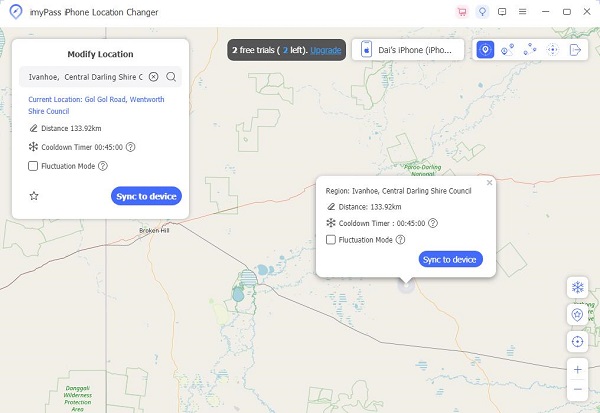
Sen jälkeen näet kartan nykyisen sijaintisi ympärillä. Voit muuttaa puhelimen sijaintia vetämällä karttaa. Voit myös syöttää haluamasi osoitteen suoraan vasemmassa yläkulmassa olevaan hakukenttään. Kun olet löytänyt haluamasi sijainnin, napsauta vain Synkronoi laitteeseen -painiketta muuttaaksesi sijaintiasi Snapchatissa. Voit myös vaihtaa Spotifyn sijaintia tässä ohjelmassa.
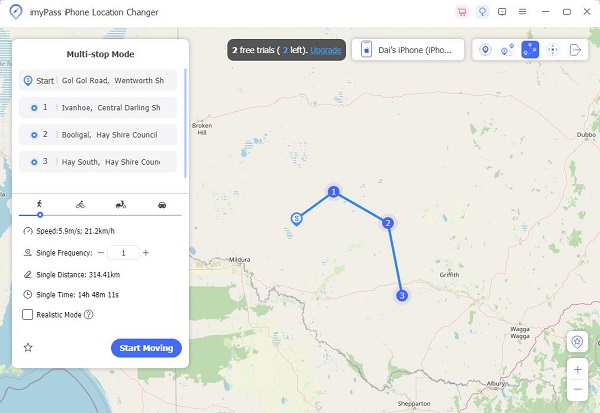
Voit myös luoda reitin puhelimellesi valitsemalla One-stop-tilan tai Multi-stop-tilan. Voit valita eri paikkoja ja saada puhelimesi liikkumaan napsauttamalla Aloita siirto -painiketta.
Johtopäätös
Tämä artikkeli on kertonut sinulle kuinka kiinnittää ihmisiä Snapchatiin. On erittäin helppoa kiinnittää joku Snapchatiin. Voit myös mukauttaa nastakuvaketta. Voit esimerkiksi korvata oletusnastakuvakkeen emojilla. Kiinnityksen jälkeen viestit pysyvät chat-luettelosi yläosassa. Kun uusia viestejä tulee, kiinnitettyjä keskusteluja ei korvata. Voit myös helposti irrottaa keskustelun helposti.
Jos haluat tehdä Snapchat-keskustelusta jännittävämpää, voit käyttää imyPass iLocaGo huijataksesi puhelimesi virtuaalista sijaintia. Sitten voit vaihtaa sijaintia ja lähettää väärennetyn sijainnin Snapchat-ystävillesi!
Penny on imyPassin vanhempi toimittaja. Hän on keskittynyt löytämään täydellisiä GPS-paikannusratkaisuja kaikissa tilanteissa ja hänellä on myös kokemusta tietokoneiden korjaamisesta.
Kuumia ratkaisuja
-
GPS-sijainti
- Parhaat Pokemon Go -paikat koordinaatteilla
- Laita sijaintisi pois päältä Life360:ssä
- Kuinka muuttaa sijaintia iPhonessa
- Arvostelu iSpoofer Pokemon Go -sovelluksesta
- Aseta virtuaaliset sijainnit iPhonessa ja Androidissa
- TikTok Seuraa sijaintiasi
- Monster Hunter Now Joystick
- Katsaus IP Location Finderista
- Vaihda Mobile Legends -sijaintia
- Vaihda sijaintia Tiktokissa
-
Avaa iOS
-
iOS-vinkkejä
-
Avaa Android


