



 Ratkaisu
 Tukipalvelu
 Meistä
 Ottaa yhteyttä
Vaiheittainen opas tietojen palauttamiseen iPhonesta DFU-tilassa
 Clara Prescott Julkaistu 23. tammikuuta 2026Palauta tiedot3 minuutin lukeminen
Hiljainen tai jumiutunut iPhone voi tuntua todelliselta uhalta tiedostoillesi, ja voi olla vaikea tietää, mitä tehdä seuraavaksi. Monet käyttäjät siirtyvät DFU-tilaan ymmärtämättä, miten se toimii tai mitä sillä voi saavuttaa. Jos sinun on tarpeen palauta tiedot DFU-tilasta, sinun on aloitettava selkeällä näkemyksellä siitä, miten tämä syväkorjaustila käsittelee järjestelmääsi. Yksinkertaiset ja vakaat vaiheet auttavat suojaamaan tiedostojasi ja estämään uusia ongelmia. Tässä oppaassa opit, mitä DFU-tila voi tehdä, miten palautusprosessi toimii ja mitä kannattaa kokeilla täyden nollauksen jälkeen.

Tässä artikkelissa:
Osa 1. Voitko palauttaa tietoja DFU-tilassa
Ei. Et voi palauttaa iPhonen tietoja DFU-tilassa. Tämä tila käsittelee vain syvällisiä järjestelmän korjauksia ja laiteohjelmistomuutoksia. Se ei lataa iOS:ää, lue tallennustilaa tai käytä valokuvia, viestejä tai sovellustietoja. DFU-tila toimii järjestelmätason alapuolella, joten mikään tiedostoistasi ei ole käytettävissä laitteen ollessa tässä tilassa. Voit käyttää sitä vakavien järjestelmävirheiden korjaamiseen, mutta et voi käyttää sitä tietojen hakemiseen puhelimesta. Saadaksesi tiedostosi takaisin, sinun on käytettävä varmuuskopiointia tai palautustyökalua, joka toimii DFU-tilan ulkopuolella.
Osa 2. Kuinka palauttaa tietoja iPhonen DFU-tilasta
Tietojen palauttaminen DFU-tilassa on erittäin vaikeaa. Tämä syväkorjaustila ei lataa iOS:ää, joten se ei pääse käsiksi valokuviin, viesteihin tai sovellustietoihin. Jotkut työkalut väittävät voivansa skannata vanhoja iPhone-malleja DFU-tilassa, mutta monet käyttäjät raportoivat, että nämä työkalut eivät löydä oikeita tiedostoja. DFU-tila käsittelee vain matalan tason järjestelmätehtäviä, ja nykyaikaiset laitteet estävät pääsyn henkilökohtaiseen tallennustilaan tässä tilassa.
Jos tarvitset tiedostojasi, paras vaihtoehto on skannata laite ennen DFU-tilasta palautukseen siirtymistä tai käyttää varmuuskopiota iCloudista, iTunesista tai luotettavasta palautustyökalusta, joka toimii DFU-tilan ulkopuolella.
1. Hae tiedot DFU:sta iTunesin avulla
iTunes on yksi yleisimmistä tavoista palauttaa iPhonen tiedot DFU-tilassa. Tämä menetelmä toimii vain, jos olet luonut varmuuskopion ennen DFU-tilaan siirtymistä. Ilman aiempaa varmuuskopiota iTunes ei voi palauttaa tiedostojasi.
Yhdistä iPhone tietokoneeseen Lightning-kaapelilla ja avaa iTunes tai Finder uudemmissa macOS-versioissa. Klikkaa laitteen kuvake pääkäyttöliittymässä ja siirry kohtaan Yhteenveto tai Kenraali -välilehti.
Etsi Varmuuskopiot-osiosta Palauta varmuuskopio alla Varmuuskopioi ja palauta manuaalisestiValitse palautettava varmuuskopio ja napsauta Palauta varmuuskopio.
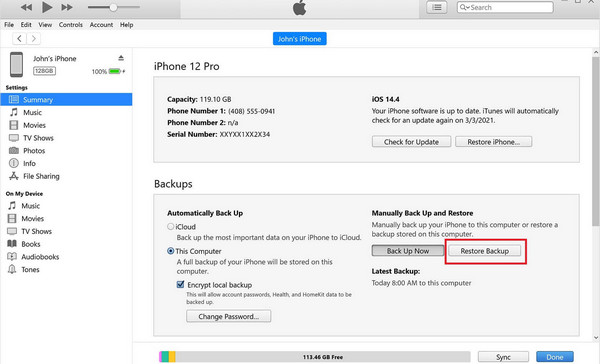
Tämä menetelmä on ihanteellinen käyttäjille, jotka varmuuskopioivat iPhonensa säännöllisesti. Sen avulla voit palauttaa viestit, yhteystiedot ja muut tärkeät tiedostot turvallisesti DFU-tilan jälkeen. Jos varmuuskopio on iCloudissa ja haluat palauttaa poistetut viestit iCloudissaja jatka sitten seuraavalla menetelmällä.
2. Hae tietoja DFU:sta iCloudin avulla
Jos sinulla on iCloud-varmuuskopio, voit palauttaa valokuvat ja muut tiedostot iPhonen DFU-tilan avulla laitteen asennuksen aikana DFU-palautuksen jälkeen. Toimi seuraavasti:
Käynnistä iPhone ja jatka asennusnäyttöjen läpi, kunnes saat Sovellukset ja tiedot näyttö. Valita Palauta iCloud-varmuuskopiosta.
Kirjaudu sisään Apple ID:lläsi ja salasanallasi käyttääksesi iCloud-varmuuskopioitasi.
Valitse palautettava varmuuskopio käytettävissä olevien varmuuskopioiden luettelosta.
Odota palautusprosessin valmistumista. Aika riippuu varmuuskopion koosta ja internet-yhteydestäsi. Kun prosessi on valmis, valokuvat, viestit ja muut tiedostot palautetaan iPhoneesi.
Jos mikään näistä vaiheista ei toimi, paras vaihtoehto on käyttää ammattimaista palautustyökalua iPhone-tietojesi turvalliseen palauttamiseen. Seuraavassa osiossa tarkastelemme imyPassia, luotettavaa työkalua, joka auttaa palauttamaan kadonneet tiedostot DFU-tilan tai tehdasasetusten palauttamisen jälkeen, mukaan lukien valokuvat, viestit, yhteystiedot ja paljon muuta.
Osa 3. Palauta iPhone-tiedot DFU-tilan ja tehdasasetusten palautuksen jälkeen
Tiedostojen menettäminen DFU-palautuksen jälkeen voi tuntua pysyvältä, mutta palauttaminen on mahdollista oikealla työkalulla. imyPass iPhone Data Recovery on suunniteltu skannaamaan laitteesi perusteellisesti ja turvallisesti. Sen avulla voit palauttaa valokuvia, viestejä, yhteystietoja ja muita tärkeitä tiedostoja DFU-tilassa. Ohjelmisto toimii iTunes- ja iCloud-varmuuskopioiden kanssa, mikä tarjoaa joustavuutta ja antaa sinulle selkeän esikatselun siitä, mitä voidaan palauttaa ennen muutosten tekemistä.
Jos et ole varma, mistä aloittaa, DFU-tilasta palauttaminen on helppoa imyPassin avulla. Sen ohjattu palautusprosessi opastaa sinua jokaisessa vaiheessa varmistaen, että palautat kadonneet tiedot vaikuttamatta nykyiseen järjestelmään. Tämän työkalun avulla saat parhaat mahdollisuudet saada iPhonesi hallinta nopeasti ja turvallisesti takaisin DFU-palautuksen jälkeen.
Lataa iPhone Data Recoveryn uusin versio käyttämällesi tietokoneelle. Seuraa sen jälkeen asennus- ja käyttöönotto-ohjeita ja käynnistä se.
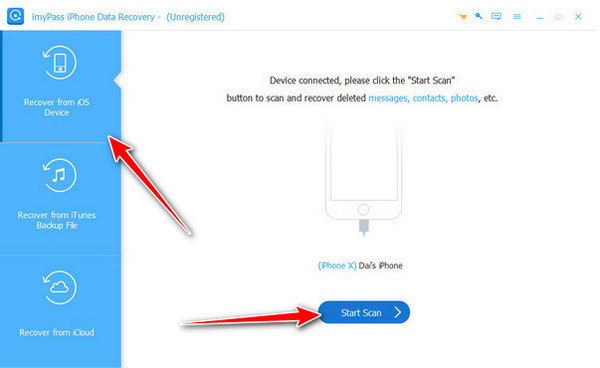
Kun sovellus on käynnissä, siirry kohtaan Palauta iOS-laitteesta, yhdistä iOS-laite ja napsauta Aloita skannaus -painiketta suorittaaksesi laitteesi syväskannauksen. Tämä prosessi saattaa kestää jonkin aikaa, koska se skannaa kaikki palautettavissa olevat tiedostot, jotka on poistettu DFU-tilasta tai tehdasasetusten palautuksesta.
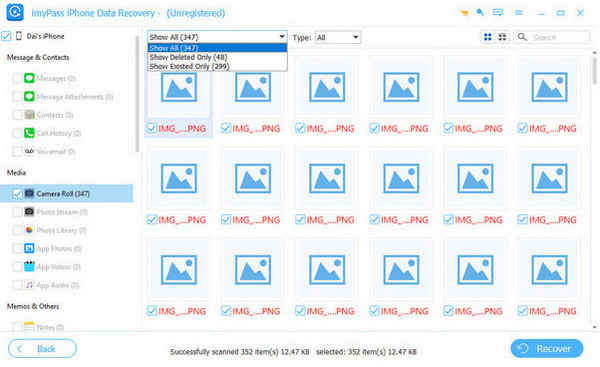
Skannauksen jälkeen näet kaikki iOS-laitteellasi olevat palautettavat tiedostot. Valitse kaikki tiedot, jotka haluat saada takaisin haltuusi, rastittamalla kunkin tiedoston ruudut.
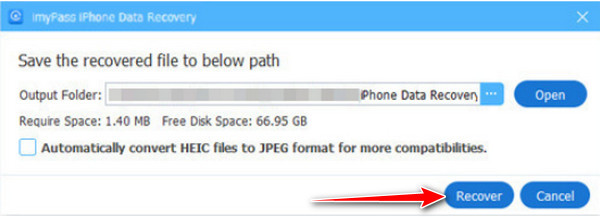
Kun olet valmis, aseta tietokoneellesi sijainti, johon haluat tallentaa tiedoston, ja napsauta Palauttaa -painiketta aloittaaksesi käsittelyn.
Osa 4: Mikä on DFU ja miksi sinun on käytettävä sitä
DFU eli laitteen laiteohjelmiston päivitystila on iPhonen erityinen tila, jonka avulla laite voi muodostaa yhteyden iTunesiin tai Finderiin käynnistämättä iOS:ää. Se toimii syvällisemmin kuin palautustila ja sitä käytetään vakavien ohjelmisto-ongelmien korjaamiseen tai laiteohjelmiston päivittämiseen.
Saatat tarvita DFU-tilaa, jos iPhone on jumissa palautustilassa, Apple-logo, jumiutunut tai ei vastaa. Vaikka DFU-tila on hyödyllinen laitteen palauttamisessa, se ei salli pääsyä henkilökohtaisiin tietoihin. DFU-tilan toiminnan tunteminen auttaa sinua suojaamaan tiedostojasi ja valitsemaan turvallisimman tavan palauttaa tiedot varmuuskopioiden tai luotettavien palautustyökalujen avulla.
Johtopäätös
Tietojen palauttaminen iPhonesta DFU-tilassa voi olla vaikeaa, mutta se on mahdollista, jos noudatat oikeita ohjeita. DFU-tila estää suoran pääsyn tiedostoihin, joten varmuuskopioiden tai luotettavan palautustyökalun käyttö on tärkeää. Työkalut, kuten iTunes, iCloud tai imyPass iPhone Data Recovery voi auttaa sinua palauttamaan valokuvia, viestejä, yhteystietoja ja muita tiedostoja turvallisesti. Ymmärtämällä DFU-tilan ja käyttämällä oikeaa menetelmää voit palauta tiedot iPhonesta DFU-tilassa menettämättä tärkeitä tietoja.
Clara on imyPassin toimittaja. Hän on erikoistunut tietojen palautukseen. Löydät meiltä ammattimaisia opetusohjelmia ja ratkaisuja kadonneiden tietojen palauttamiseen miltä tahansa laitteelta. Monet käyttäjät ovat kertoneet, että hänen opetusohjelmansa on helppo ja hyödyllinen.
Kuumia ratkaisuja
-
Palauta tiedot
- Palauta WhatsApp-näkymä kerran -valokuva
- Palauta poistetut TikTok-videot mobiililaitteella
- Palauta poistettu Facebook-kuva
- Palauta Viber-viestit, valokuvat jne.
- Palauta poistetut Snapchat-kuvat
- 5 parasta yhteystietojen palautussovellusta
- Palauta poistetut Discord-viestit
- AppGeeker iOS Data Recovery Review
- Palauta tiedot DFU-tilasta
- iPhonen varmuuskopiota ei voi palauttaa
-
Avaa iOS
-
iOS-vinkkejä
-
Salasanavinkit

iPhonen tietojen palautus
Palauta poistetut tai kadonneet iPhone-tiedot
Ilmainen lataus Ilmainen lataus
