



 Ratkaisu
 Tukipalvelu
 Meistä
 Ottaa yhteyttä
Kuinka jailbreakata iPad ohittaaksesi iCloud-aktivointilukon
 Samuel Spenser Julkaistu 17. heinäkuuta 2026Avaa iOS3 minuutin lukeminen
Apple lisää iPad-laitteisiin joitakin suojaustoimia, kuten näytön lukituksen ja Aktivointilukon. Kun kirjaudut Apple-tilille iPadissasi ja otat Etsi iPadini -toiminnon käyttöön, iCloud-aktivointilukko kytkeytyy automaattisesti päälle. Vaikka palauttaisit laitteesi tehdasasetuksiin, sinun on syötettävä siihen liitetyn Apple-tilin tunnistetiedot, kun asetat iPadia käyttökuntoon. Tässä oppaassa selitetään, miten voit jailbreakata iPadin, jossa on aktivointilukko.

Tässä artikkelissa:
Osa 1. Voiko aktivointilukittua iPadia jailbreakata
Voiko aktivointilukittua iPadia jailbreakata? Kyllä. Pelkkä jailbreakkaus ei kuitenkaan ohita aktivointilukkoa. Jailbreakkaus poistaa Applen ohjelmistorajoitukset iPadOS-laitteista ja antaa sinulle pääkäyttäjätason käyttöoikeuden. Sen jälkeen voit asentaa sovelluksia ja työkaluja, joita ei ole App Storessa saatavilla, kuten kolmannen osapuolen aktivointilukon ohitustyökaluja.
Osa 2. Ennen kuin jailbreakkaat iPadisi
Vanhentuneen iPadin jailbreakkaus voi johtaa tietojen menetykseen ja muihin vakaviin ongelmiin. Ennen toimenpidettä kannattaa varmuuskopioida iPad tietokoneelle. Esittelemme alla työnkulun iPadin tietojen varmuuskopioimiseksi.
Lisäksi sinun tulee ymmärtää, että iPadin jailbreakkaus mitätöi laitteesi takuun. Et voi päivittää iPadOS:ää virallisen kanavan kautta. Lisäksi se voi aiheuttaa epävakautta iPadiisi.
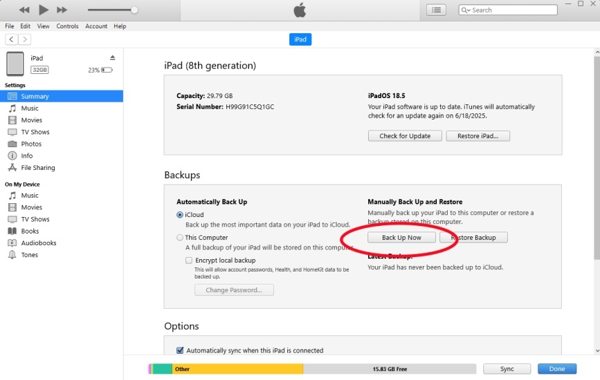
Liitä iPad tietokoneeseen yhteensopivalla kaapelilla.
Avaa uusin iTunes-versio PC:llä ja macOS Mojavella tai sitä vanhemmalla.
Avaa Finder macOS Catalinassa tai uudemmassa.
Klikkaa Laite -painiketta iTunesissa ja siirry osoitteeseen Yhteenveto.
Napsauta iPadisi nimeä Finderissa ja siirry Kenraali.
Klikkaa Takaisin ylös nyt -painiketta Varmuuskopiot kohtaan aloittaaksesi laitteesi varmuuskopioinnin.
Kun prosessi on valmis, irrota iPad.
Osa 3. Kuinka jailbreakata iPad
Kun jailbreakkaat iPad miniä/Prota tai muita malleja, tarvitset jailbreak-työkalun. Käytettävissä oleva työkalu vaihtelee iPad-mallin mukaan. Käytämme esimerkissä palera1n-työkalua työnkulun esittelemiseksi. Se toimii iPad 7./6./5. sukupolvessa, iPad Pro 12,9-tuumainen 2019/10,5-tuumainen 2017/9,7-tuumainen 2016/12,9-tuumainen 2015.
Liitä iPad tietokoneeseen USB-kaapelilla.
Lataa uusin versio jailbreak-työkalusta sen viralliselta verkkosivulta.
Avaa Komentorivi tai Pääte (Terminal) -sovellus ja kirjoita cd Downloads, ja paina Tulla sisään tai Palata näppäimistölläsi.
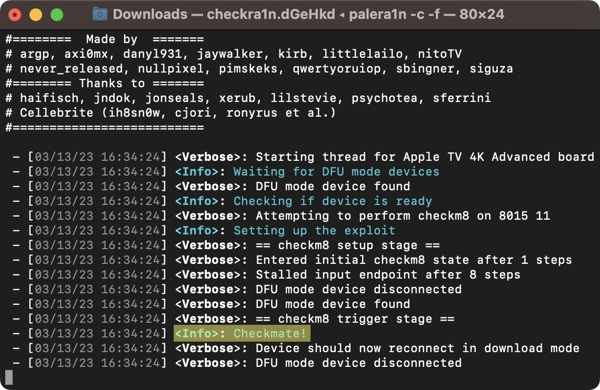
Suorita komento: sudo mkdir /usr/local/bin.
Kun sinua kehotetaan, syötä tietokoneesi ylläpitäjän salasana.
Seuraavaksi kirjoita seuraava komento ja paina Tulla sisään tai Palata.
sudo mv ./palera1n-macos-universal /usr/local/bin/palera1n
Jos sinua pyydetään, syötä tietokoneesi ylläpitäjän salasana uudelleen.
Suorita komento: sudo xattr -c /usr/local/bin/palera1n.
Kirjoita sitten komento: sudo chmod +x /usr/local/bin/palera1n, ja osui Tulla sisään tai Palata.
Aseta iPad DFU-tilaan:
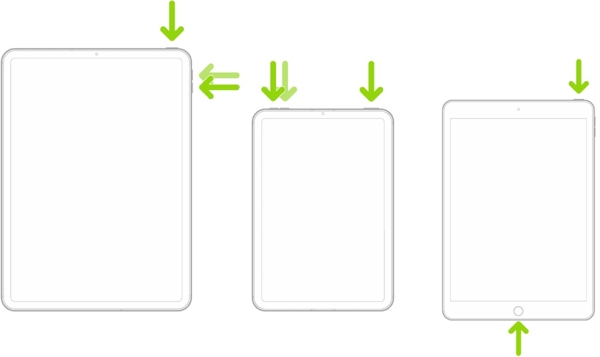
iPad, jossa on Face ID
- Paina ja vapauta nopeasti Ääni kovemmalle -painiketta.
- Tee sama asia asialle Äänenvoimakkuutta pienemmälle -painiketta.
- Pidä Ylös -painiketta, kunnes näyttö pimenee.
- Kun näyttö on mennyt mustaksi, pidä painettuna Äänenvoimakkuutta pienemmälle -painiketta ja jatka painamista Ylös -painiketta.
- 5 sekunnin kuluttua vapauta Ylös -painike, mutta jatka Äänenvoimakkuutta pienemmälle -painikkeen painamista, kunnes iPad havaitaan DFU-tilassa.
iPad, jossa on Koti-painike
- Pidä Ylös + Koti -painiketta yhtä aikaa 8 sekunnin ajan.
- Vapauta sitten Ylös -painike, mutta pidä edelleen painettuna Koti -painiketta.
- Kun iPadisi on DFU-tilassa.
Suorita alla oleva komento tilanteesi mukaan:
palera1n -B -f
palera1n -c -f jos iPadissasi on iPadOS16 tai yli 16 Gt vapaata tallennustilaa.
Kun prosessi on valmis, iPad käynnistyy uudelleen.
Suorita komento: palera1n -f.
Kytke iPad päälle ja avaa palera1n sovellus.
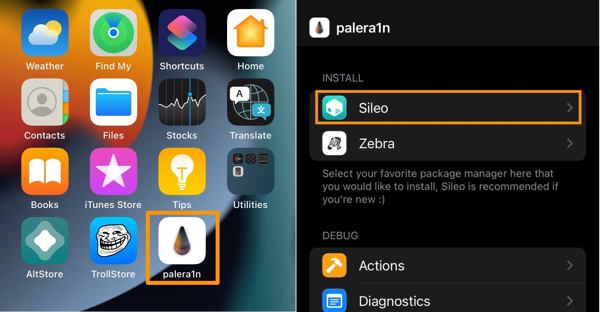
Napauta Sileo -painiketta asentaaksesi Sileo-pakettienhallinnan.
Syötä pääteikkunaan salasana, kun sitä pyydetään, ja tallenna se.
Kun asennus on valmis, napauta kiinni.
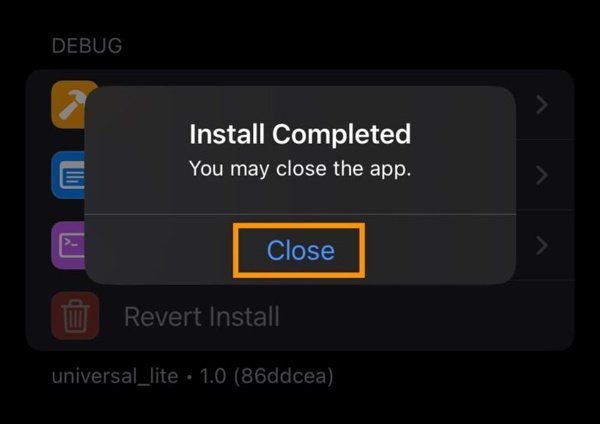
Nyt iPadisi jailbreakaus on valmis.
Saatat pitää myös näistä:
Osa 4. Kuinka ohittaa aktivointilukko iPadissasi
Kuten aiemmin mainittiin, iPadin jailbreakaus ei voi ohittaa Aktivointilukitusta. Tarvitset myös tehokkaan työkalun, kuten imyPass iPassGo. Sen avulla voit ohittaa iCloud‑lukituksen jailbreakauksen jälkeen. Verrattuna muihin ohjelmiin sen käyttäjäystävällinen suunnittelu yksinkertaistaa työnkulun.

Yli 4 000 000 latausta
Ohita iCloud Activation Lock iPadissa 3 vaiheessa.
Ei vaadi iPadisi pääsykoodia tai Apple‑tilin salasanaa.
Noudata näytöllä näkyviä ohjeita.
Sisältää lisäominaisuuksia, kuten MDM‑ohituksen.
Tukee iPadOS:n ja iOS:n uusimpia versioita.
Kuinka ohittaa iPadisi Activation Lock ilman salasanaa
Yhdistä iPadiin
Lataa ja asenna Activation Lock ‑ohitusohjelmisto PC:lle. Saatavilla on myös versio Macille. Käynnistä ohjelmisto jailbreakattuasi iPadisi. Liitä sitten iPad PC:hen Lightning‑kaapelilla. Jos näyttöön tulee kehotus, napauta iPadin näytöllä Luota luottaaksesi tähän PC:hen.

Tarkista iPadin jailbreakaus
Valitse Ohita iCloud-aktivointilukko tila aloitusnäkymästä. Kun iPadisi on tunnistettu, napsauta Aloita nyt painiketta jatkaaksesi. Napsauta sitten Seuraava painiketta. Jos et ole jailbreakannut iPadiasi, napsauta Jailbreak‑opasta ja seuraa ohjeita prosessin viimeistelemiseksi.

Ohita iCloud-lukitus
Odota, että laitetietosi latautuvat, ja tarkista ne. Napsauta sitten Aloita aktivoinnin ohittaminen painiketta aloittaaksesi iCloud‑lukituksen ohittamisen iPadissasi. Kun prosessi on valmis, irrota iPad ja käytä sitä ilman rajoituksia.

Johtopäätös
Tämä opas osoitti miten ipad jailbreak ohittaaksesi iCloud Activation Lockin, jos unohdit Apple‑tilisi salasanan. Totuuden nimissä Apple ei salli käyttäjien jailbreakata iPadOS‑laitteitaan tietoturvasyistä. Se kuitenkin antaa sinulle pääsyn juuritasolle ja enemmän vapautta. Voit seurata yksityiskohtaisia ohjeitamme jailbreakataksesi laitteesi ilmaiseksi. Kun se on tehty, voit käyttää imyPass iPassGo päästäksesi eroon iCloud Activation Lockista iPadissasi ilman salasanaa.
Samuel on erikoistunut salasanojen tietoturvaan ja digitaaliseen yksityisyyteen. Hän on aiemmin työskennellyt kyberturvallisuuskonsulttina pienyrityksille suojaten heidän digitaalisia omaisuuseriään. Kyberturvallisuus- ja eettisen hakkeroinnin sertifikaattien ansiosta hän osaa muuttaa monimutkaiset tietoturva-aiheet helposti seurattaviksi neuvoiksi. Hän myös nauttii salasanavinkkien jakamisesta auttaakseen käyttäjiä suojaamaan tilejään entistä itsevarmemmin.
Kuumia ratkaisuja
-
Avaa iOS
-
iOS-vinkkejä
-
Avaa Android
-
Salasanavinkit


