



 Ratkaisu
 Tukipalvelu
 Meistä
 Ottaa yhteyttä
UltData iPhone Data Recovery -arvostelu ja paras vaihtoehto
 Penny Warren Julkaistu 10. kesäkuuta 2025Palauta tiedot3 minuutin lukeminen
iPhonen tietojen palautus on kuuma aihe internetissä osittain siksi, että kadonneiden ja poistettujen tiedostojen palauttaminen iOS-laitteilla on vaikeaa. Nykyään olemme erittäin riippuvaisia älypuhelimistamme sähköpostien tarkistamisesta yhteydenpitoon, valokuvien ottamiseen ja pelien pelaamiseen. Kaikki tiedot vaativat turvallisen tallennuksen. Tiedostojen vahingossa tapahtuva poistaminen tai vioittuminen voi olla katastrofi. Tenorshare UltData voi auttaa sinua palauttamaan kadonneet tiedot iOS-laitteisiin.

Tässä artikkelissa:
Osa 1: Mikä on UltData iPhone Data Recovery
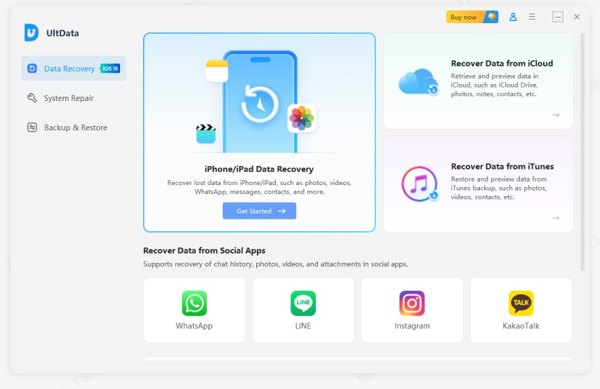
Kuten nimestä voi päätellä, UltData for iPhone on yksi suosituimmista ohjelmistoista, joka palauttaa poistetut tiedostot iPhonesta tai iPadista. Sen on kehittänyt ja julkaissut Tenorshare, hyvämaineinen ohjelmistoyritys, joka keskittyy tietojen palautus- ja turvajärjestelmien suunnitteluun.
Tenorshare UltDatan tärkeimmät ominaisuudet iPhonelle
1. Palauta iPhone-tiedot kolmessa tilassa.
2. Palauta poistetut tiedostot suoraan iOS-laitteista.
3. Palauta iPhone iCloud-synkronoiduista tiedoista.
4. Valitse tietyt tiedostot palautettavaksi iPhonessa.
5. Palauta valokuvat, videot, tekstiviestit, WhatsApp, TikTok jne.
6. Palauta iPhone-tiedostot alkuperäisessä kunnossa.
7. Tarjoa bonusominaisuuksia, kuten järjestelmän korjausta.
8. Tukee iPhone 17–5:tä, kaikkia iPad-malleja ja iPod Touch 7/6/5/4/3/2:ta.
Tenorshare UltData -arvostelu
Plussat
- Se tukee kaikkia suosittuja tiedostojärjestelmiä.
- Se voi palauttaa tietoja iPhonen muistista tai iCloud- ja iTunes-varmuuskopioista.
- UltData iOS:lle on yhteensopiva iOS 17:n ja aiempien kanssa.
- Ohjelmisto voi palauttaa tiedostoja vaurioituneista iOS-laitteista.
- Käyttäjät voivat esikatsella poistettuja tai kadonneita tiedostoja ennen palautusta.
- IPhonen tietojen skannaaminen ja palauttaminen kestää vain muutaman minuutin.
Haittoja
- Ilmaisella kokeilujaksolla voit vain skannata laitteesi, mutta et palauta mitään.
- Hinta on hieman kallis kilpailijoihin verrattuna.
- Onnistumisprosentti vaihtelee useiden parametrien mukaan.
- Käyttäjien on ladattava koko työkalupakki.
- Se voi palauttaa vain kadonneet yhteystiedot ja viestit iPhoneesi.
UltData WhatsApp Recoveryn hinta
Sopimuksia on kahdenlaisia käyttötarkoituksen mukaan. Henkilökohtaiseen käyttöön viiden iPhonen palauttaminen yhdelle tietokoneelle maksaa 45,95 dollaria kuukaudessa, viiden laitteen palauttaminen yhdelle tietokoneelle maksaa 49,95 dollaria vuodessa ja viiden laitteen palauttaminen yhdelle tietokoneelle maksaa 65,95 dollaria koko eliniäksi.
Yrityskäyttöön UltData WhatsApp Recovery maksaa $62.95 10 iPhonen palauttamisesta yhdelle tietokoneelle, $79.95 15 laitteen palauttamisesta yhdelle tietokoneelle ja $399.00 rajoittamattoman määrän laitteiden palauttamisesta yhdelle tietokoneelle.
Osa 2: UltData iPhone Data Recoveryn käyttö
Lataa ja asenna Tenorshare UltData iPhone Data Recovery tietokoneellesi. Käynnistä se työpöydältäsi ja osta lisenssi. Ilmainen kokeiluversio skannaa vain laitteesi.
Liitä iPhone tietokoneeseen yhteensopivalla kaapelilla.
Siirry kohtaan Tietojen palautus välilehti vasemmalta puolelta ja napsauta Aloittaa -painiketta alla iPhonen/iPadin tietojen palautus osiossa. Jos haluat palauttaa tiedot varmuuskopiosta, valitse Palauta tiedot iCloudista tai Palauta tiedot iTunesista sen sijaan. Jos et muista iTunesin varmuuskopion salasana, sinun on parempi olla valitsematta iTunesia.
Varmista, että luotat tähän tietokoneeseen, niin ohjelmiston pitäisi tunnistaa laitteesi automaattisesti. Jos ei, sinun on asetettava iPhone palautustilaan ja yritettävä uudelleen.
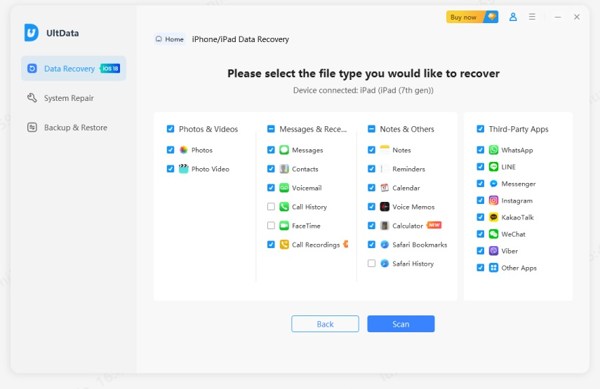
Valitse seuraavaksi palautettavat tiedostotyypit. Kaikki tuetut tietotyypit on lueteltu. Napsauta sitten Skannata -painiketta jatkaaksesi eteenpäin.
Oletusarvoisesti voit tarkastella kaikkia iPhonen palautettavia tietoja tiedostotyypin perusteella. Jos haluat esikatsella kadonneita tietoja, vaihda kohtaan Näytä vain poistetut alkaen Näytä kaikki ylimmässä avattavassa luettelossa.
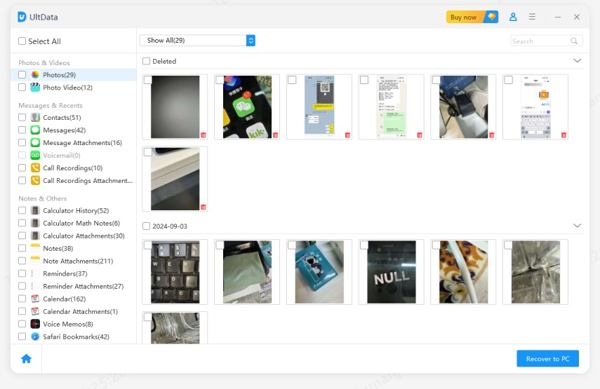
Lopuksi, valitse kaikki tiedostot, jotka haluat palauttaa, ja napsauta Palauta tietokoneelle -painiketta oikeassa alakulmassa.

Osa 3: Paras vaihtoehto UltData iPhone Data Recoverylle
Kuten aiemmin mainittiin, poistettujen tietojen palauttaminen iOS-laitteista ei ole yksinkertainen tehtävä. Siksi kannattaa oppia lisää työkaluista. imyPass iPhone Data Recoveryon esimerkiksi hyvä vaihtoehto UltData iPhone Data Recoverylle. Se tarjoaa korkean onnistumisprosentin iOS-tietojen palauttamisessa.

Yli 4 000 000 latausta
Palauta tiedot iPhonesta, iPadista tai iPod Touchista ilman varmuuskopiointia.
Palauta iCloudista tai iTunes-varmuuskopiot nopeasti.
Tukee lähes kaikkia tietotyyppejä iOS-laitteilla.
Esikatsele poistettuja tiedostoja iPhonessa valikoivaa palautusta varten.
Yhteensopiva uusimpien iOS- ja iPhone-versioiden kanssa.
Kuinka käyttää parasta vaihtoehtoa UltData iPhone Data Recoverylle
Skannaa iPhonesi
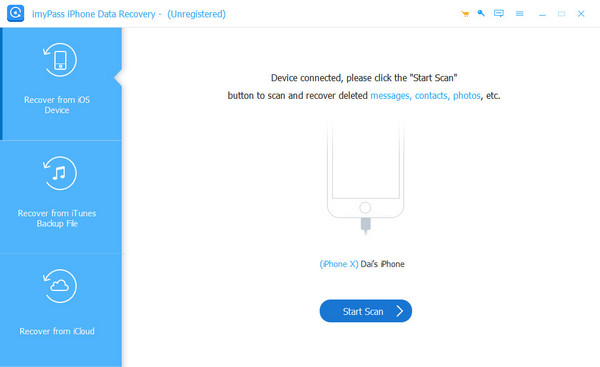
Käynnistä paras vaihtoehto Tenorshare UltDatalle iOS:lle, kun olet asentanut sen tietokoneellesi. Se on yhteensopiva Windows 11/10/8/7:n kanssa. macOS:lle on olemassa toinen versio. Valitse Palauta iOS-laitteesta -välilehteä vasemmassa sivupalkissa ja kytke iPhone tietokoneeseen Lightning-kaapelilla. Kun laite on tunnistettu, napsauta Aloita skannaus -painiketta jatkaaksesi.
Voit myös mennä osoitteeseen Palauta iTunes-varmuuskopiotiedostosta tai Palauta iCloud-varmuuskopiotiedostosta palauttaaksesi tietoja iTunes- tai iCloud-varmuuskopiosta.
Esikatsele kadonneita tietoja
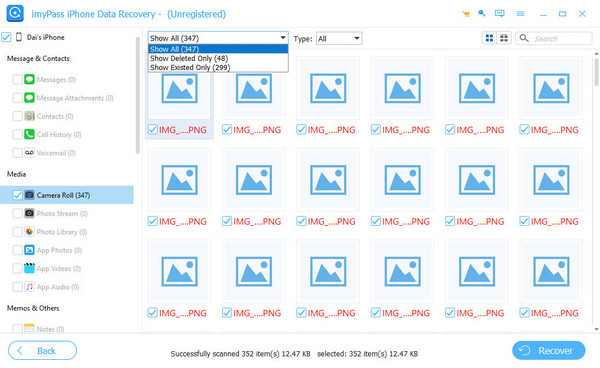
Kun tietojen skannaus on valmis, voit tarkastella kaikkia tietoja, mukaan lukien poistettuja kohteita. Valitse haluamasi tietotyyppi, kuten Kameran rulla. Vedä ylävaihtoehto alas ja valitse Näytä vain poistetut esikatsellaksesi laitteesi kadonneita tietoja.
Palauta tiedot iPhonestasi
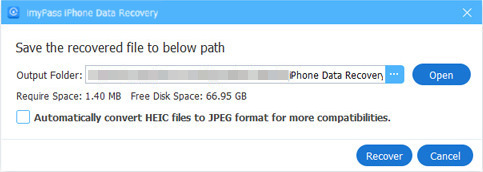
Valitse kaikki palautettavat tiedostot ja kohteet ja napsauta Palauta -painiketta oikeassa alakulmassa. Lopuksi aseta tulostuskansio ja paina Palauta uudelleen palauttaaksesi tiedot iPhonestasi. Ne tallennetaan kiintolevyllesi eivätkä vahingoita iPhonessasi olevia tietoja.
Johtopäätös
Tässä artikkelissa tarkasteltiin yhtä parhaista iPhonen tietojen palautusohjelmistoista, UltData iPhonelleVoit seurata arvosteluamme ja johdantoamme tehdäksesi parhaan päätöksen. Lisäksi olemme suositelleet parasta vaihtoehtoista ratkaisua tietojen palauttamiseen, imyPass iPhone Data Recovery.
Penny on imyPassin vanhempi toimittaja. Hän on keskittynyt löytämään täydellisiä GPS-paikannusratkaisuja kaikissa tilanteissa ja hänellä on myös kokemusta tietokoneiden korjaamisesta.
Kuumia ratkaisuja
-
Palauta tiedot
- Palauta WhatsApp-näkymä kerran -valokuva
- Palauta poistetut TikTok-videot mobiililaitteella
- Palauta poistettu Facebook-kuva
- Palauta Viber-viestit, valokuvat jne.
- Palauta poistetut Snapchat-kuvat
- 5 parasta yhteystietojen palautussovellusta
- Palauta poistetut Discord-viestit
- AppGeeker iOS Data Recovery Review
- Palauta tiedot DFU-tilasta
- iPhonen varmuuskopiota ei voi palauttaa
-
Avaa iOS
-
iOS-vinkkejä
-
Salasanavinkit

iPhonen tietojen palautus
Palauta poistetut tai kadonneet iPhone-tiedot
Ilmainen lataus Ilmainen lataus
