



 Ratkaisu
 Tukipalvelu
 Meistä
 Ottaa yhteyttä
Samsung-puhelimen/-tabletin tehdasasetusten palauttaminen ilman salasanaa
 Samuel Spenser Julkaistu 27. kesäkuuta 2024Avaa Android4 minuutin lukuaika
Kuinka nollata Samsung-puhelin, joka on lukittu, jos unohdin salasanan?
On mahdollista tehdä tehdasasetusten palautus Samsung‑puhelimeen ilman salasanaa riippumatta siitä, miksi se on lukittuna. Tässä oppaassa esitellään neljä käytännöllistä tapaa hoitaa asia. Lisäksi voit oppia jokaisen menetelmän tarkemman selityksen oppaastamme.

Tässä artikkelissa:
Osa 1: Lopullinen ratkaisu Samsungin tehdasasetusten palauttamiseen ilman salasanaa
Samsung‑puhelimen tehdasasetusten palautus tarkoittaa laitteen palauttamista alkuperäiseen tehdastilaan. Kaikki tietosi ja asetuksesi poistetaan puhelimesta. Jos pääset käsiksi laitteeseesi, toimenpiteen tekeminen on helppoa. Kun kuitenkin unohdat salasanan etkä pääse laitteeseen sisään, imyPass AnyPassGo on yksinkertainen tapa palauttaa laite tehdasasetuksiin.

Yli 4 000 000 latausta
Palauta Samsung Galaxy ‑laitteet tehdasasetuksiin ilman salasanaa.
Ohita helposti minkä tahansa tyyppinen näyttölukitus.
Tukee laajaa valikoimaa Android‑malleja, mukaan lukien Samsung.
Helppokäyttöinen ja turvallinen.
Katsotaanpa, miten tehdasasetukset palautetaan Samsungille ilman salasanaa:
Yhdistä puhelimeesi
Käynnistä imyPass AnyPassGo asennettuasi sen tietokoneellesi. Kytke sitten Samsung‑puhelimesi tietokoneeseen USB‑kaapelilla. Valitse sen jälkeen aloitusnäkymästä Remove Screen Password jatkaaksesi.
merkintä:
Ohittaaksesi Samsungin tehdasasetusten palautuksen suojauksen valitse Bypass Google FRP Lock ja seuraa näytön ohjeita viimeistelläksesi toimenpiteen.

Valitse laitteen merkki
Valitse puhelimesi merkki listasta. Tässä valitsemme Samsung. Valitse sitten laitteen malli jatkaaksesi.

Palauta Samsung tehdasasetuksiin
Kun olet valmis, napsauta Remove Now ‑painiketta. Kun sinua kehotetaan siihen, syötä vahvistuskoodi aloittaaksesi lukitun Samsung‑puhelimesi tehdasasetusten palauttamisen ilman salasanaa.

Osa 2: 3 tapaa Samsungin tehdasasetusten palauttamiseen ilman salasanaa
Tapa 1: Samsung-puhelimen tehdasasetusten palauttaminen Find My Device -toiminnolla
Find My Device on Googlen Android-laitteille julkaisema seurantapalvelu, mukaan lukien Samsung-puhelimet ja -tabletit. Jos olet lisännyt Google-tilisi ja ottanut Find My Device käyttöön puhelimessasi, seuraa alla olevia ohjeita Samsung-tabletin tai -puhelimen tehdasasetusten palauttamiseksi ilman salasanaa.
Verkossa
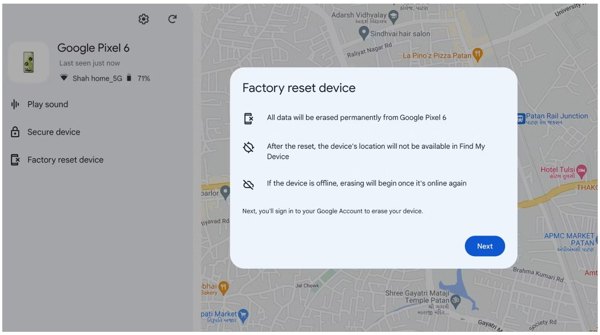
Siirry selaimella osoitteeseen www.google.com/android/find/ ja kirjaudu sisään Google-tiliisi.
Valitse laitteesi nimi, jos sinulla on useita puhelimia samalla tilillä.
Napsauta vasemmasta sivupalkista Factory reset device. Lue varoitus ja paina Next aloittaaksesi puhelimesi tehdasasetusten palautuksen.
Android‑puhelimella
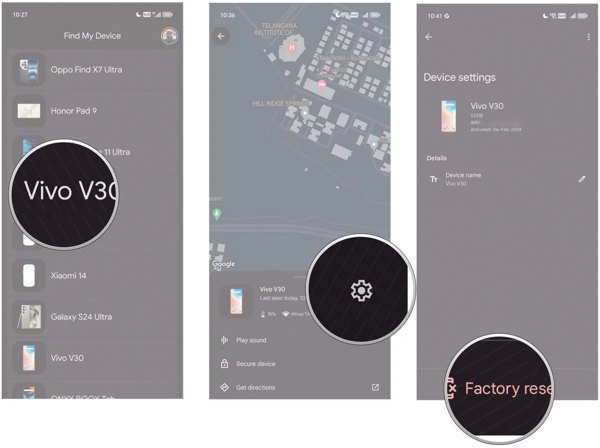
Avaa Find My Device ‑sovellus toisella, käytettävissä olevalla Android‑puhelimella. Napauta Sign in as guest ja kirjaudu Google‑tilillesi.
Valitse seuraavaksi lukittu Samsung-puhelin. Anna pyydettäessä Google-salasanasi.
Kun laitteesi ilmestyy kartalle, napsauta vaihdekuvakkeella varustettua Settings‑painiketta ja valitse Factory reset.
Tapa 2: Samsungin tehdasasetusten palauttaminen Find My Mobile -sovelluksella
Find My Mobile on Samsungin asiakkailleen tarjoama laitteen paikannuspalvelu. Jos olet aktivoinut Galaxy‑puhelimesi Samsung‑tilillä, tämä tapa voi auttaa palauttamaan lukitun Samsung‑puhelimen tehdasasetuksiin nopeasti. Tällä hetkellä Find My Mobile on integroitu SmartThings‑palveluun.
Siirry selaimella https://smartthingsfind.samsung.com/login ja kirjaudu sisään Samsung-tililläsi.

Valitse lukittu laite vasemmalta puolelta, jolloin näet työkalupakin. Napsauta työkalupakista Erase data.
Jos sinua pyydetään tekemään niin, syötä puhelimesi näytölle ilmestyvä vahvistuskoodi, napsauta Verify ja sen jälkeen Erase data.
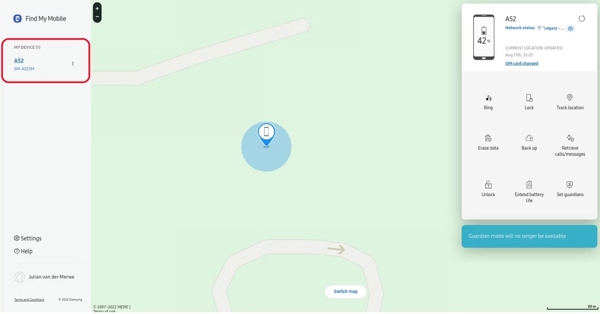
Lopuksi napsauta Erase vahvistaaksesi toimenpiteen. Syötä sitten tilisi salasana ja paina Next aloittaaksesi prosessin.
Tapa 3: Samsungin tehdasasetusten palauttaminen palautustilassa
Kuten kaikki Android-laitteet, Samsung-puhelimet ja -tabletit sisältävät palautustilan, joka tarjoaa mahdollisuuden palauttaa tehdasasetukset lukitussa Samsung-laitteessa ilman salasanaa. Tässä ovat vaiheet:
Siirry palautustilaan:
Samsung‑laitteissa, joissa on äänenvoimakkuus- ja Bixby/Power‑näppäimet, sammuta puhelin ja pidä Volume Up + Power ‑näppäimiä painettuna 5 sekunnin ajan.
Samsung‑laitteissa, joissa on äänenvoimakkuus-, Bixby- ja Power‑näppäimet, sammuta puhelin ja pidä Volume Up + Power + Bixby ‑näppäimiä painettuna 5 sekunnin ajan.
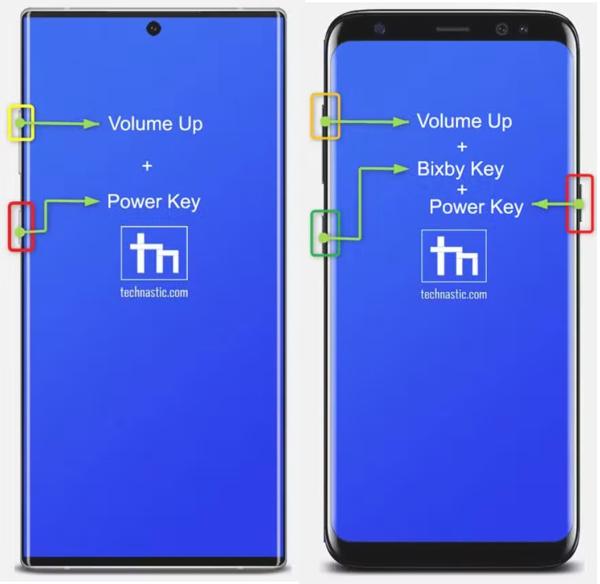
Kun palautustilan (Recovery Mode) näyttö tulee esiin, käytä Volume Down- ja Volume Up ‑näppäimiä korostaaksesi vaihtoehdon Wipe data/factory reset. Paina sitten Power‑näppäintä siirtyäksesi siihen.
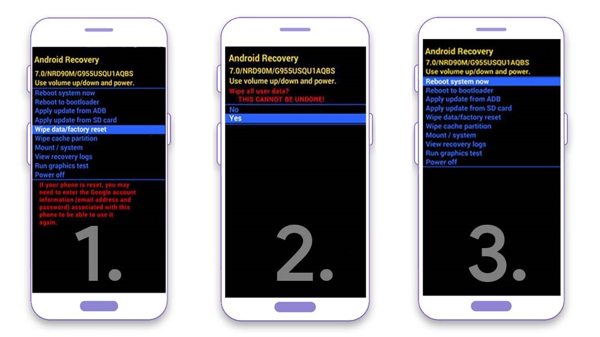
Korosta seuraavaksi Factory Data Reset ja suorita komento painamalla Power‑näppäintä. Kun sinua pyydetään vahvistamaan, valitse Yes.
Odota, että lukitun Samsung‑laitteesi tehdasasetusten palautus valmistuu, ja valitse sitten Reboot System Now käynnistääksesi laitteen normaaliin tilaan. Näet tämän jälkeen tervetulonäytön.
UKK.
-
Mitä tapahtuu, jos pääset ulos Samsung-puhelimesta?
Kun olet lukittu ulos Samsung-puhelimestasi, et voi käyttää laitettasi ja tietojasi. Hyvä uutinen on, että sinulla on useita tapoja avata puhelimesi lukitus ilman salasanaa.
-
Voinko palauttaa Samsung-puhelimeni tehdasasetukset, jos unohdin Samsung-salasanani?
Kun et pääse käyttämään puhelinta ja olet unohtanut Samsung-tilisi salasanan, voit nollata laitteesi Googlen Find My Device -toiminnolla tai kolmannen osapuolen ohjelmistolla.
-
Poistaako tehdasasetusten palautus FRP:n Samsung-puhelimista?
Useimmissa tapauksissa puhelimen tehdasasetusten palauttaminen sen asetusten kautta poistaa automaattisesti kaikki siihen liittyvät tilit ja vapauttaa puhelimesi FRP:stä. Se voi kuitenkin edellyttää Google-tilisi salasanan antamista, kun määrität sen uudelleen.
Johtopäätös
Tässä oppaassa on selitetty, miten lukittu Samsung‑puhelin palautetaan. Voit selvästi palauttaa laitteesi tehdastilaan, vaikka olisit unohtanut näyttölukon pääsykoodin. Find My Mobile ja Find My Device mahdollistavat toimenpiteen tekemisen verkossa tai toisen Android‑puhelimen avulla. Aloittelijoille EaseUS MobiUnlock for Android on paras vaihtoehto.
Samuel on imyPassin vanhempi toimittaja. Hän on salasanasuojauksen asiantuntija. Hänellä on yli viiden vuoden kokemus puhelimen lukituksen avaamiseen liittyvien tutoriaalien kirjoittamisesta.
Kuumia ratkaisuja
-
Avaa Android
-
Avaa iOS
-
Salasanavinkit
-
iOS-vinkkejä

