



 Ratkaisu
 Tukipalvelu
 Meistä
 Ottaa yhteyttä
Kuinka lisätä sijainti Instagramiin iOS:llä ja Androidilla
 Penny Warren Julkaistu 9. tammikuuta 2026GPS-sijainti3 minuutin lukeminen
Nykyään Instagramista on tullut yksi suosituimmista sosiaalisen median alustoista. Käyttäjät jakavat alustalla valtavasti tarinoita ja julkaisuja. On tärkeää oppia strategioita julkaisujesi sitoutumisen parantamiseksi. Sijaintitunnisteen käyttö voi parantaa Instagram-strategiaasi, lisätä näkyvyyttäsi, houkutella enemmän näkyvyyttä ja tehdä sisällöstäsi osuvampaa. Lisäksi organisaatiotilit voivat lisää yrityksen sijainti InstagramissaTässä jaamme konkreettisen oppaan.

Tässä artikkelissa:
Osa 1: Mikä on mukautettu sijainti Instagramissa
Ennen kuin lisäät mukautetun sijainnin Instagramiin, sinun tulisi ymmärtää, mitä se on. Toisin kuin profiilissasi oleva sijainti, mukautettu sijainti on itse asiassa ainutlaatuinen sijaintitunniste. Voit lisätä Instagramiin sijainnin, jota ei ole sijaintitietokannassa, ja käyttää sitä julkaisuissasi. Se on arvokas työkalu yrityksille näkyvyyden lisäämiseen ja brändin vahvistamiseen.
Lyhyesti sanottuna voit lisätä Instagramiin kahdenlaisia sijainteja: profiilisi sijainnin ja sijaintitunnisteen.
Osa 2: Sijainnin lisääminen Instagramiin
Kuinka lisätä uusi sijainti Instagramiin Facebookista
Tällä hetkellä käyttäjät eivät voi lisätä uutta sijaintia Instagramissa. Vaihtoehtoisesti sinun on suoritettava työ Facebook-sovelluksesta. Sitten se näkyy myös Instagramissasi. Varmista, että olet asentanut Facebookin laitteellesi.
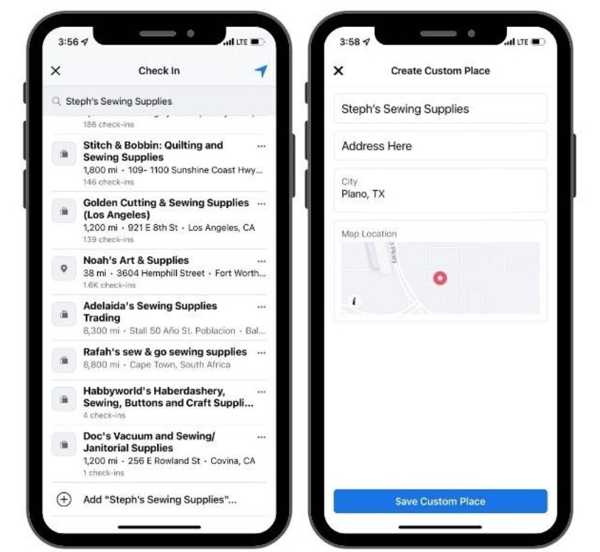
Käynnistä Facebook-sovellus ja kirjaudu tilillesi.
Napauta Mitä sinulla on mielessäsi, ja osui Kirjaudu sisään.
Etsi haluamasi sijainti ja napauta Lisätä.
Syötä nimi, osoite ja kaupunki ja merkitse oikea sijainti kartalle.
Napauta Tallenna mukautettu paikka.
merkintä: Uusi sijainti on lisätty sekä Facebookiin että Instagramiin.
Kuinka lisätä yritykseni sijainti Instagramiin
Voit lisätä yrityksesi sijainnin Instagramissa, jos käytät ammattimaista tiliä. Tämä ominaisuus ei ole käytettävissä tavallisilla tileillä. Ammattilaistiliin vaihtaminen on helppoa.
Avaa omasi Instagram sovellus ja napauta profiilikuvaasi.
Napauta Muokkaa profiilia ja valitse Vaihda ammattilaistililleJos käytät yritystiliä, siirry vaiheeseen 5.
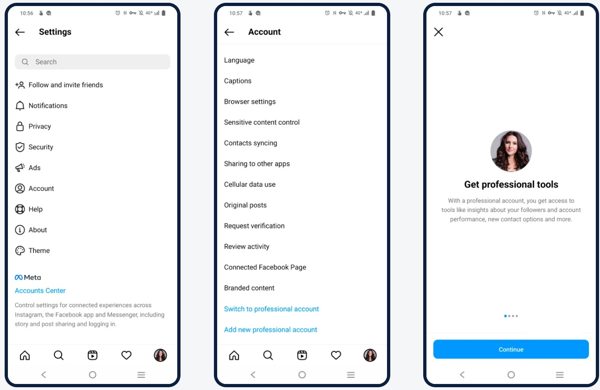
Valitse kategoria, joka parhaiten kuvaa yritystäsi, ja paina Seuraava.
Valita Liiketoimintaa ja napauta SeuraavaTäytä sitten tiedot.
Seuraavaksi siirry kohtaan Muokkaa profiilia näyttö ja valitse Yhteydenottovaihtoehdot.
Lisää yrityksesi sijainti Instagramiin ja napauta Tehty.
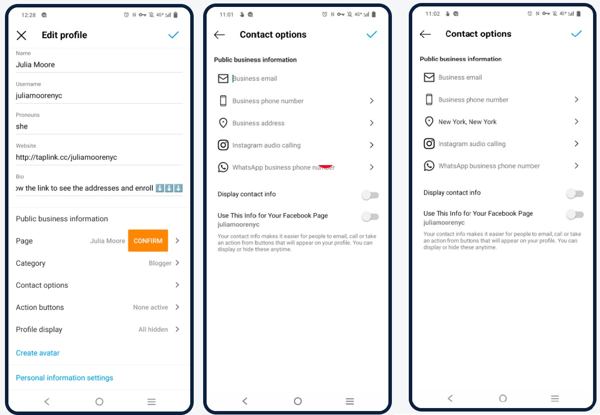
Palaa edelliselle näytölle ja paina Tallentaa.
Paikanna Profiilinäyttö osio ja varmista, että Näytä yhteystiedot näytetään.
Lopuksi napauta Tehty.
Kuinka lisätä sijainti Instagram-julkaisuun
Kun jaat kuvia ja tarinoita, voit lisätä sijainnin Instagram-julkaisuun. Sijaintitunnistetoiminto voi lisätä julkaisusi näkyvyyttä ja kiinnostusta. Tässä ovat vaiheet sijaintitunnisteen lisäämiseksi:
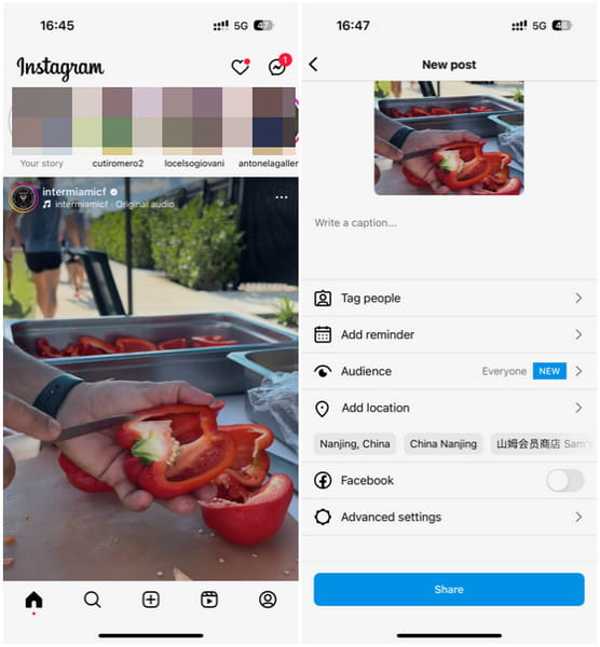
Napauta Plus -painiketta Instagramissa ja valitse Lähettää.
Valitse jaettava kuva tai video kamerarullasta tai galleriasta.
Napauta Seuraava, aseta suodatin ja paina Seuraava.
Kirjoita Instagram-kuvatekstisi.
Napauta seuraavaksi Lisää sijainti -painiketta.
Hae sijaintia, jota haluat käyttää, ja valitse se tuloksista.
Napauta Jaa -painiketta.
Sitten näet osoitteen kuvan yläpuolella.
Kuinka lisätä mukautettu sijainti Instagram-tarinaan tai -kelaan
Vakiojulkaisujen lisäksi voit lisätä mukautetun sijainnin Instagram Storyhin ja Reeliin. Tällöin osoite näkyy Instagramin sijaintisivulla. Tämä voi laajentaa tavoittavuuttasi tehokkaasti.
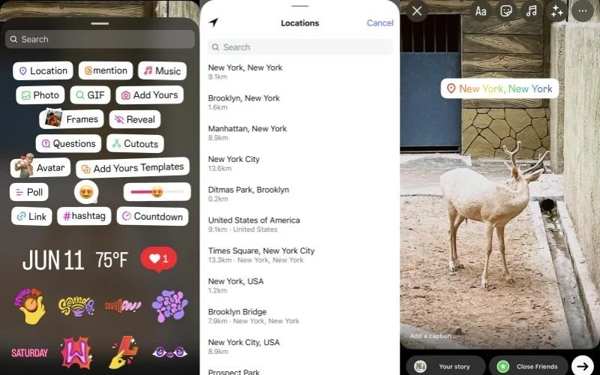
Napauta Plus -painike Instagramissa.
Valita Tarina tai Kela.
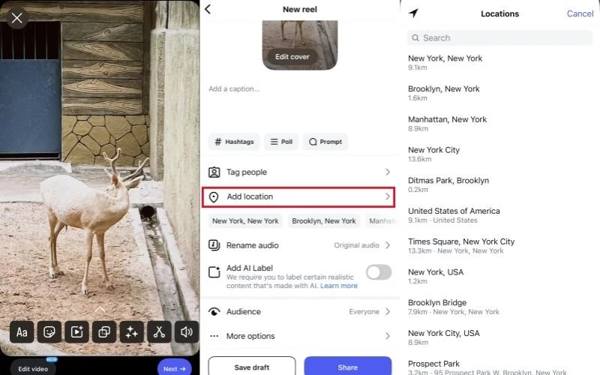
Valitse haluamasi kuvat ja videot ja paina Seuraavaksi.
Napauta Instagram-tarinaa varten Tarra painiketta ja paina Sijainti.
Kelaa varten napauta Lisää sijainti suoraan.
Etsi sitten haluttu sijainti ja lataa tarina tai kela normaalisti.
Osa 3: Kuinka lisätä olematon sijainti Instagramiin
Kun käytät sijaintia Instagramissa, tutkit itse asiassa sijaintitietokantaa. Jos haluat lisätä Instagramiin sijainnin, jota ei ole olemassa, iLocaGo voi auttaa sinua. Sen avulla voit muuttaa puhelimesi sijainnin mihin tahansa osoitteeseen maapallolla. Sitten voit käyttää väärennettyä sijaintia julkaistessasi Instagramissa.

Yli 4 000 000 latausta
Luoda virtuaalinen sijainti mihin tahansa paikkaan liikkumatta.
Lisää mikä tahansa mukautettu sijainti Instagramiin nopeasti.
Saatavilla lähes kaikissa sosiaalisen median kanavissa ja mobiilipeleissä.
Toimii monenlaisilla iPhone- ja Android-laitteilla.
Kuinka lisätä Instagramiin sijainti, jota ei ole olemassa
Yhdistä puhelimeesi
Käynnistä paras sijainninvaihto-ohjelmisto, kunhan olet asentanut sen tietokoneellesi. Yhdistä sitten mobiililaitteesi tietokoneeseen USB-kaapelilla.

Valitse Muokkaa sijaintia
Kun ohjelmisto tunnistaa laitteesi, näyttöön tulee tilanäyttö. Tässä on neljä tilaa: Muokkaa sijaintia, Yhden pysähdyksen tila, Usean pysähdyksen tila, ja Joystick-tilaValitse Muokkaa sijaintia ja jatka. Kolmea muuta tilaa käytetään virtuaalisten reittien luomiseen.

Lisää sijainti Instagramissa
Oletusarvoisesti ohjelmisto näyttää nykyisen sijaintisi kartalla. Kirjoita tarkka osoite ponnahdusikkunan kenttään. Tai napsauta sijaintia kartalla ja tarkista osoite. Lopuksi napsauta Muuttaa -painike. Jaa nyt kuvia ja videoita Instagramissa väärennetyllä sijainnilla. Voit myös vaihtaa sijaintia Tinderissä tämän ohjelman kanssa.

merkintä: Kun haluat lopettaa sijainnin vaihtamisen, irrota laite ja sulje ohjelmisto.
Johtopäätös
Nyt sinun pitäisi ymmärtää Kuinka lisätä sijainti InstagramiinVoit luoda mukautetun sijainnin Instagramille Facebook-sovelluksella tai ammattitilillä. Lisäksi voit lisätä uuden sijainnin, kun julkaiset kuvia, tarinoita ja videoita Instagramissa. Jos et löydä haluamaasi sijaintia tai Instagram-sijainti ei ole käytettävissä, iLocaGo voit lisätä minkä tahansa sijainnin viestiisi ilman teknisiä taitoja.
Penny keskittyy GPS-ongelmien ratkomiseen ja Windowsin optimointiin. Hän on aiemmin työskennellyt teknisenä tukinsinöörinä auttaen asiakkaita ratkaisemaan sijaintiin liittyviä ja järjestelmäongelmia tehokkaasti. IT-tukikokemuksensa ansiosta hän tarjoaa käytännön ratkaisuja, jotka todella toimivat. Vapaa-ajallaan hän harrastaa patikointia ja geokätköilyä ja testaa GPS-tekniikkaa todellisissa olosuhteissa.
Kuumia ratkaisuja
-
GPS-sijainti
- Kuinka tietää, jos joku keskeytti sijaintinsa Life360:ssä
- Kuinka soittaa ilmasoittoja (spoof call) ilmaiseksi
- Parhaat Pokémon GO -sijainnit koordinaatteineen
- 10 parasta Pokémon GO -huijausta
- 9 Pokémon GO -spoofaustyökalua
- Kuinka seurata iPhonen sijaintia
- Mikä on Mock Location
- 5 Pokémon GO GPS -ohjaintikkua (joystickia)
-
Avaa iOS
-
iOS-vinkkejä
-
Avaa Android


