



 Ratkaisu
 Tukipalvelu
 Meistä
 Ottaa yhteyttä
Kuinka estää muita seuraamasta WhatsApp-sijaintiasi ja -tilaasi
 Penny Warren Julkaistu 9. lokakuuta 2026GPS-sijainti3 minuutin lukeminen
Pikavastaus: Voiko WhatsAppia jäljittää?
- Sijainti ja online-tila: Joo, jos jaat ne WhatsAppissa.
- Tili: Joo, jos joku saa käyttöönsä lukitsemattoman puhelimesi.
- Viestit siirron aikana: Yleensä ei ei. WhatsApp käyttää päästä päähän -salausta, joten keskustelujesi sisältö pysyy sinun ja niiden ihmisten välillä, joiden kanssa juttelet.
Tämä on lyhyt versio. Useimmat pelkäävät, että joku seuraa, missä he ovat, milloin he ovat online-tilassa tai lukee heidän viestejään. Todellisuus on rajoitetumpi kuin kauhutarinat antavat ymmärtää, mutta sinun täytyy silti itse lukita muutamia asioita. Näin voit oikeasti välttää WhatsApp-seurannat.

Tässä artikkelissa:
Vinkki 1. Näin vältät seurannan WhatsApp-sijainnissa
WhatsApp näyttää sijaintisi vain, kun jaat sen itse.
Jos jaat Live-sijainti Live-sijainnin keskustelussa, se päivittyy reaaliajassa ennalta määritetyn ajan, joka voi olla 15 minuuttia, 1 tunti tai 8 tuntia. Nykyinen sijainti joka jaetaan keskustelussa, on vain staattinen pinni. Molemmat ovat päästä päähän -salattuja, joten WhatsApp ja Meta eivät näe lähettämiäsi koordinaatteja; vain keskustelun osallistujat näkevät ne. Silti turvallisinta on olla jakamatta sijaintia lainkaan, ellei se ole todella tarpeen.
Poista WhatsAppin live-sijainnin jako käytöstä
Jos jo jaat WhatsAppin live-sijaintia ja haluat lopettaa sen:
Avaa se chat, jossa jaoit live-sijainnin.
Napauta sijaintiviestissä näkyvää elävää karttaa.
Napauta Lopeta jakaminen. Toinen osapuoli näkee yhä viimeisen lähettämäsi sijaintipinnin, mutta se ei enää päivity.
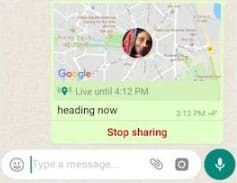
Voit myös mennä osoitteeseen Asetukset > Tili > Tietosuoja > Live-sijainti nähdäksesi kaikki keskustelut, joissa jaat sijaintia, ja lopettaaksesi jakamisen niissä.
Rajoita WhatsAppin sijaintilupa
Tämä estää sovellusta saamasta GPS-tietojasi alun perinkään.
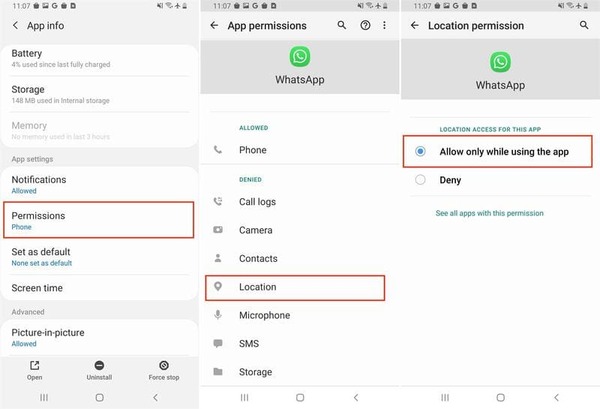
Androidilla:
Avaa puhelimesi Asetukset.
Mene Sovellukset tai Sovellukset ja ilmoitukset ja valitse WhatsApp.
Napauta Luvat > Sijainti.
Valita Kiellä tai Salli vain, kun sovellus on käytössä, tarpeistasi riippuen.
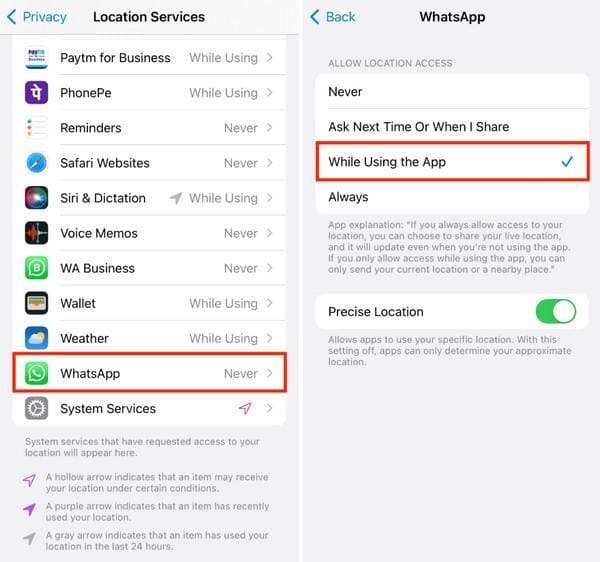
iPhonella:
Avata asetukset.
Vieritä kohtaan WhatsApp.
Napauta Sijainti.
Valitse Ei milloinkaan tai Sovellusta käytettäessä.
Ilman lupaa live-sijainnin ja nykyisen sijainnin jakaminen ei yksinkertaisesti toimi.
Väärennä puhelimen sijainti
Jotkut ihmiset käyttävät imyPass iLocaGo jotta voit huijata GPS:ää niin, että WhatsApp luulee sinun olevan jossain muualla. Toisin sanoen voit väärentää maantieteellisen sijaintisi käyttäessäsi WhatsAppia iPhonessa tai Android-puhelimessa muutamalla napautuksella. Useimmissa tapauksissa riittää, että piilotat sijaintisi, mutta sijainnin väärentäminen on hyödyllinen kiertotie silloin, kun sinun on pakko jakaa sijainti ja haluat, että pinni näyttää väärän paikan.

Yli 4 000 000 latausta
Piilota ja väärennä WhatsApp-sijainteja mobiililaitteilla helposti.
Käytä tarkkaa osoitetta tai mitä tahansa sijaintia.
Luo virtuaalisia sijainteja ja reittejä hiirellä ja näppäimistöllä.
Saatavilla monille eri palveluille ja peleille.
Tukee iOS- ja Android-järjestelmien uusimpia versioita.
Yhdistä iPhoneen
Käynnistä paras WhatsApp-sijainnin väärentämiseen tarkoitettu ohjelmisto sen asentamisen jälkeen PC- tai Mac-tietokoneellesi. Kytke sitten puhelimesi tietokoneeseen Lightning-kaapelilla. Jos näyttöön tulee kehotus, varmista, että luotat tähän tietokoneeseen. Tämän jälkeen ohjelma tunnistaa laitteesi automaattisesti.

Valitse tila
Estääksesi WhatsApp-sijaintisi seuraamisen valitse sen sijaan Muokkaa sijaintia. Valita Yhden pysähdyksen tila, monipysähdyksen tila, tai Joystick-tila luodaksesi virtuaalireitin.
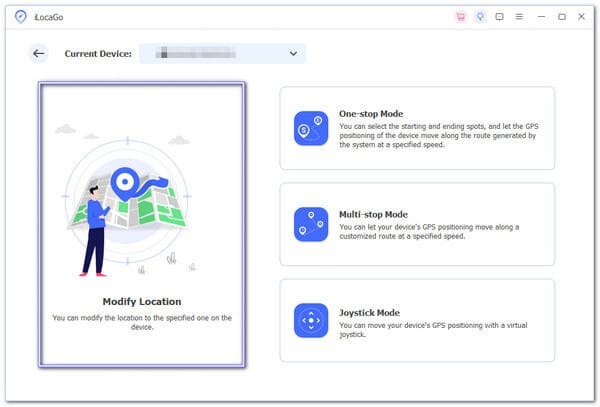
Väärennetty sijainti WhatsAppille
Sitten sijaintisi merkitään kartalle. Jos sinulla on tarkka osoite, kirjoita se ruutuun Muokkaa sijaintia -ikkunassa. Muussa tapauksessa napsauta oikeaa kohtaa kartalla. Napsauta lopuksi Synkronoi laitteeseen -painiketta muuttaaksesi puhelimesi sijainnin välittömästi. Nyt voit käyttää WhatsAppia niin, ettei kukaan voi seurata sijaintiasi. Voit käyttää tätä ohjelmaa myös vaihtaaksesi sijaintiasi TikTokissa.

Vinkki 2. Näin estät WhatsAppin online-tilan seuraamisen
WhatsAppin online-tila näyttää, käytätkö WhatsAppia juuri sillä hetkellä. Näet sen yleensä heti yhteystiedon nimen alla keskustelussa. Viimeksi nähty näyttää, milloin avasit sovelluksen viimeksi. Molemmat voi kytkeä pois päältä.
Avaa yksityisyysasetukset
Avaa WhatsApp. Androidilla napauta kolme pistettä ylhäällä oikealla, sitten asetukset. iPhonessa siirry Asetukset-välilehdelle alareunassa. Napauta sitten Yksityisyys.
Muuta yksityisyysrajoituksia
Napauta Viimeksi nähty ja paikalla. Alla Kuka näkee viimeksi nähty -tietoni, valitse Ei kukaan, tai Yhteystietoni, paitsi…. jos haluat estää vain tietyt ihmiset. Kohdassa Kuka näkee, kun olen paikalla, valitse Sama kuin viimeksi nähty.
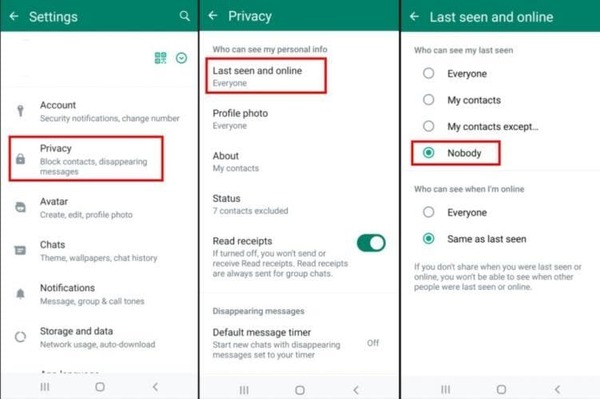
Kun piilotat oman tietosi, et myöskään enää näe muiden viimeksi nähty- ja paikalla-tilaa. Se on se kompromissi. Lukukuittaukset eli siniset rastit ovat erillinen asia. Voit kytkeä ne pois päältä erikseen samasta Yksityisyys-valikosta, jos haluat.
Huomaa, että näistä asetuksista huolimatta edistyneillä teknisillä kikoilla, jotka liittyvät toimituskuittauksiin, voidaan joskus silti havaita aktiivisuutta. Tavallisessa arjessa viimeksi nähty- ja paikalla-tilan piilottaminen kuitenkin riittää estämään sen satunnaisen tarkkailun, josta useimmat ovat huolissaan.
Vinkki 3. Näin estät WhatsApp-tilisi seuraamisen
Jos jollakulla on fyysinen pääsy lukitsemattomaan puhelimeesi, hän voi avata WhatsAppin ja nähdä kaiken. Suurempi etäriski liittyy yhdistettyihin laitteisiin.
Kirjaudu ulos epäilyttävistä yhdistetyistä laitteista
Tarkista yhdistetyt laitteet
Avaa WhatsApp puhelimellasi.
- Androidilla: napauta kolmea pistettä > Yhdistetyt laitteet.
- iPhonessa: siirry kohtaan Asetukset > Yhdistetyt laitteet. Näet listan kaikista tällä hetkellä yhdistetyistä laitteista.
Poista ei-toivotut laitteet
Napauta mitä tahansa laitetta, jota et tunnista, ja napauta sitten Kirjaudu ulos.
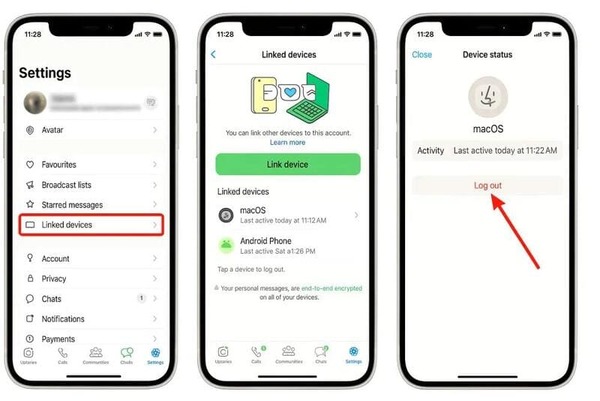
Tarkista tämä lista muutaman viikon välein. WhatsApp kirjaa myös automaattisesti ulos passiiviset laitteet ajan myötä, mutta on silti järkevää tarkistaa itse.
Ota käyttöön WhatsAppin kaksivaiheinen vahvistus
Tämä lisää PIN-koodin, jota tarvitaan, jos joku yrittää rekisteröidä numerosi uuteen puhelimeen.
Avata WhatsApp > Asetukset, tai kolme pistettä > Asetukset.
Napauta Tili > Kaksivaiheinen vahvistus > Ota käyttöön.
Luo kuusinumeroinen PIN. Sen kannattaa olla eri kuin näytön lukituskoodisi.
Lisää sähköpostiosoite, jotta voit palauttaa PIN-koodin, jos unohdat sen.
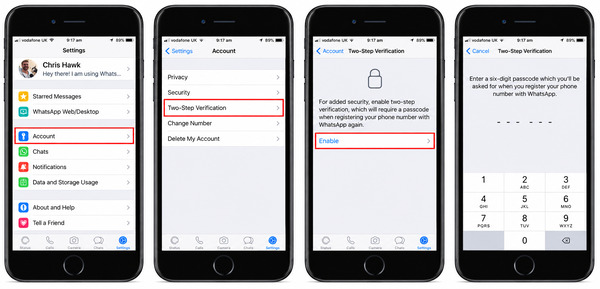
Kun toiminto on päällä, kuka tahansa, joka yrittää siirtää tilisi toiselle laitteelle, tarvitsee tämän lisäkoodin. Älä jaa PIN-koodia tai WhatsAppin sinulle lähettämiä rekisteröintikoodeja.
Johtopäätös
Lopeta sijainnin jakaminen tai väärennä se käyttämällä imyPass iLocaGo. Piilota paikalla-tilasi. Aseta erillinen WhatsApp-PIN. Kun teet nämä kolme asiaa, olet käytännössä suojannut ne WhatsApp-seuranta- riskit, joita useimmilla on.
Penny keskittyy GPS-ongelmien ratkomiseen ja Windowsin optimointiin. Hän on aiemmin työskennellyt teknisenä tukinsinöörinä auttaen asiakkaita ratkaisemaan sijaintiin liittyviä ja järjestelmäongelmia tehokkaasti. IT-tukikokemuksensa ansiosta hän tarjoaa käytännön ratkaisuja, jotka todella toimivat. Vapaa-ajallaan hän harrastaa patikointia ja geokätköilyä ja testaa GPS-tekniikkaa todellisissa olosuhteissa.
Kuumia ratkaisuja
-
GPS-sijainti
- Kuinka tietää, jos joku keskeytti sijaintinsa Life360:ssä
- Kuinka soittaa ilmasoittoja (spoof call) ilmaiseksi
- Parhaat Pokémon GO -sijainnit koordinaatteineen
- 10 parasta Pokémon GO -huijausta
- 9 Pokémon GO -spoofaustyökalua
- Kuinka seurata iPhonen sijaintia
- Mikä on Mock Location
- 5 Pokémon GO GPS -ohjaintikkua (joystickia)
-
Avaa iOS
-
iOS-vinkkejä
-
Avaa Android


